1. Bug
程序员有自己的行话。你接触到的第一个词就是 Bug(源自英语单词 bug,意为昆虫)。这个词指程序中的错误,导致程序执行出错、崩溃或产生异常结果。
如果程序表现得很奇怪,但程序员坚持认为那是故意的,人们通常会说:“这不是 Bug,这是特性 (It’s not a bug, it’s a feature)。”互联网上到处都是关于这个梗的表情包。

历史小知识
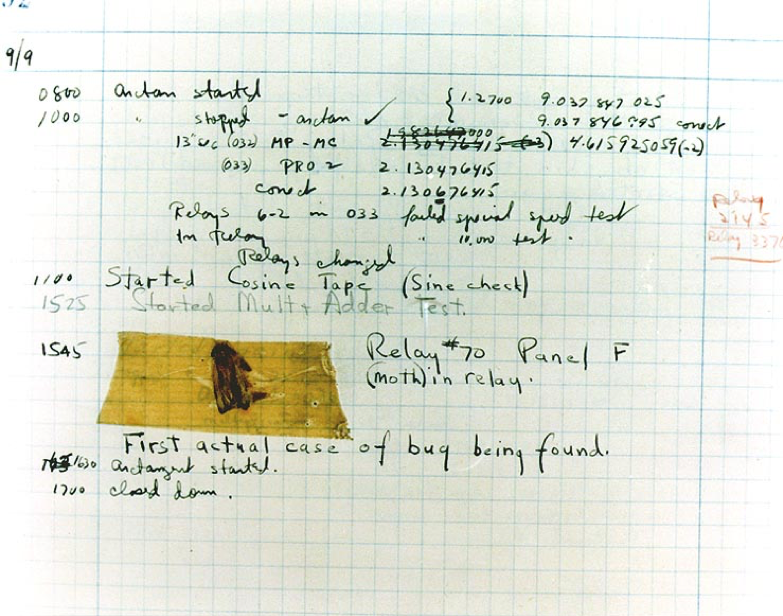
传说 1947 年 9 月,哈佛大学的科学家在测试 Mark II 计算机时,系统出现了故障。在检查了所有电路连接后,他们发现一只飞蛾卡在了继电器之间。他们把这只昆虫粘在日志本上,并注明:“发现的第一起实际 Bug 案例”。
从那时起,查找和修复错误的过程就被称为 debug,即调试。
2. 调试模式 (Debug Mode)
为了发现错误,程序员会使用调试器 (Debugger)。这是 IntelliJ IDEA 内置的一种特殊工具,可以让你暂停程序执行并深入查看“引擎盖下”的代码。
IntelliJ IDEA 可以以两种模式运行你的程序:
| 模式 | 图标 | 快捷键 | 作用 |
|---|---|---|---|
| Run (正常运行) |  |
Shift+F10 (Win/Lin)Ctrl+R (Mac) |
程序从头到尾正常运行。 |
| Debug (调试运行) |  |
Shift+F9 (Win/Lin)Ctrl+D (Mac) |
程序可以在指定位置暂停。 |
在调试模式下,你可以逐行执行程序,观察变量值的变化。
3. 断点 (Breakpoints)
为了让调试器知道在哪里暂停,你需要设置一个断点 (Break Point)。如果没有它,程序就会像往常一样全速运行到底。

让我们通过一个实际例子来练习。将此代码复制到 IDEA 中:
fun main() {
    var sum = 0
    for (i in 1..5) {
        val result = i * 2  // <--- 我们想在这里停止
        sum += result
        println("Step: $i, Result: $result, Sum: $sum")
    }
    println("Final Sum: $sum")
}任务:我们想观察循环内部 sum 变量是如何变化的。
操作:点击 val result = i * 2 这一行左侧狭窄的灰色槽位。会出现一个红点。
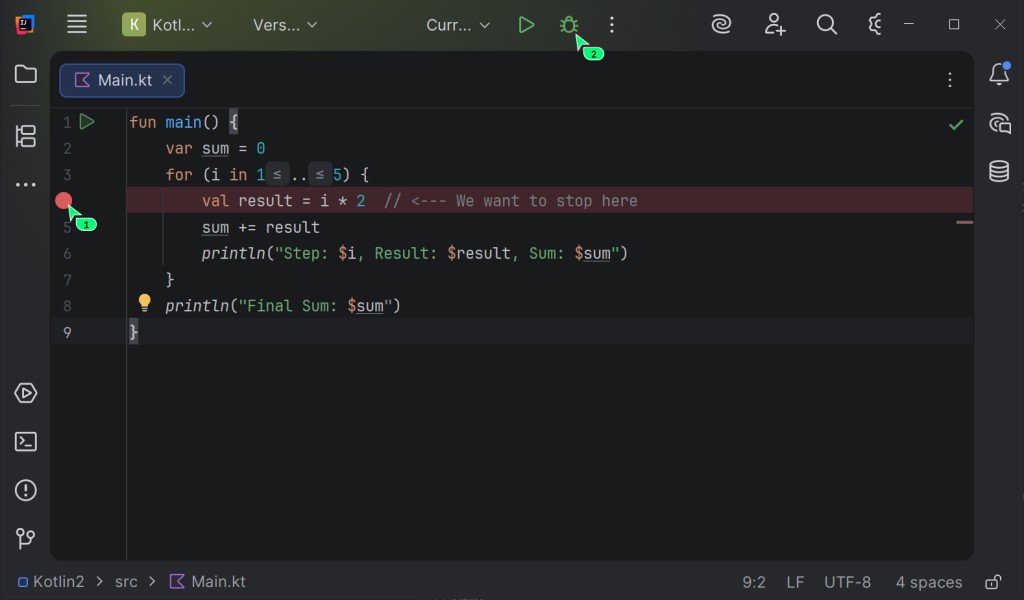
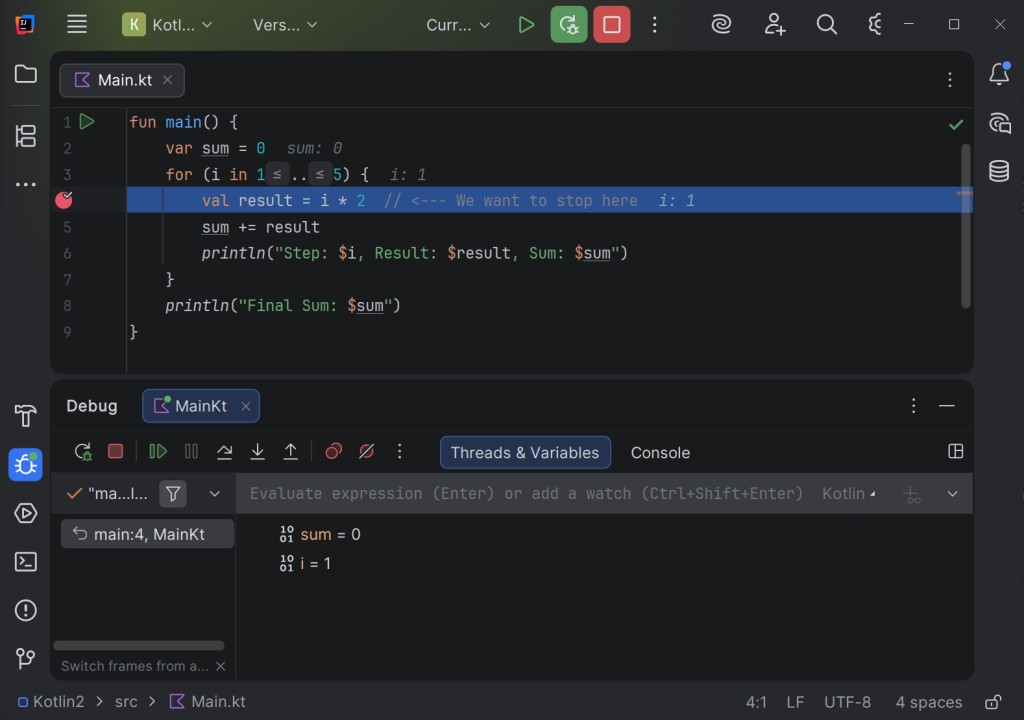
现在通过 Debug(Bug 图标)运行程序。程序启动后会立即在执行该行之前“冻结”。
4. 控制键:F8, F7, F9
当程序暂停时,调试器工具窗口上方会显示一个控制面板。
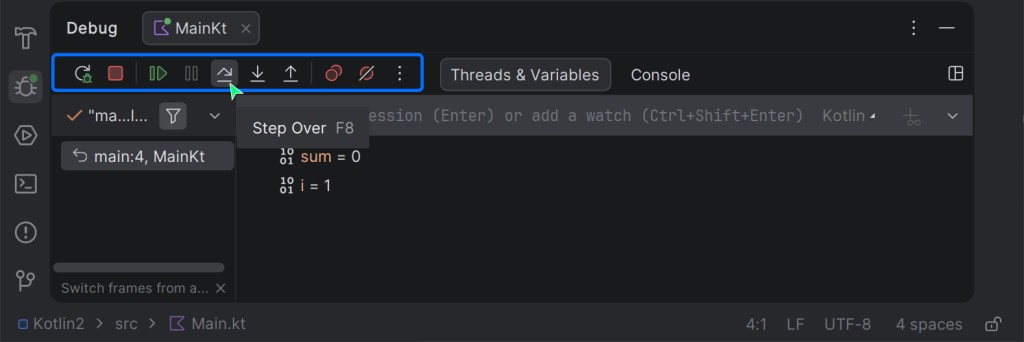
F8 — Step Over (单步跳过)
按下 F8。程序将执行当前行(乘法运算)并移动到下一行(sum += result)。
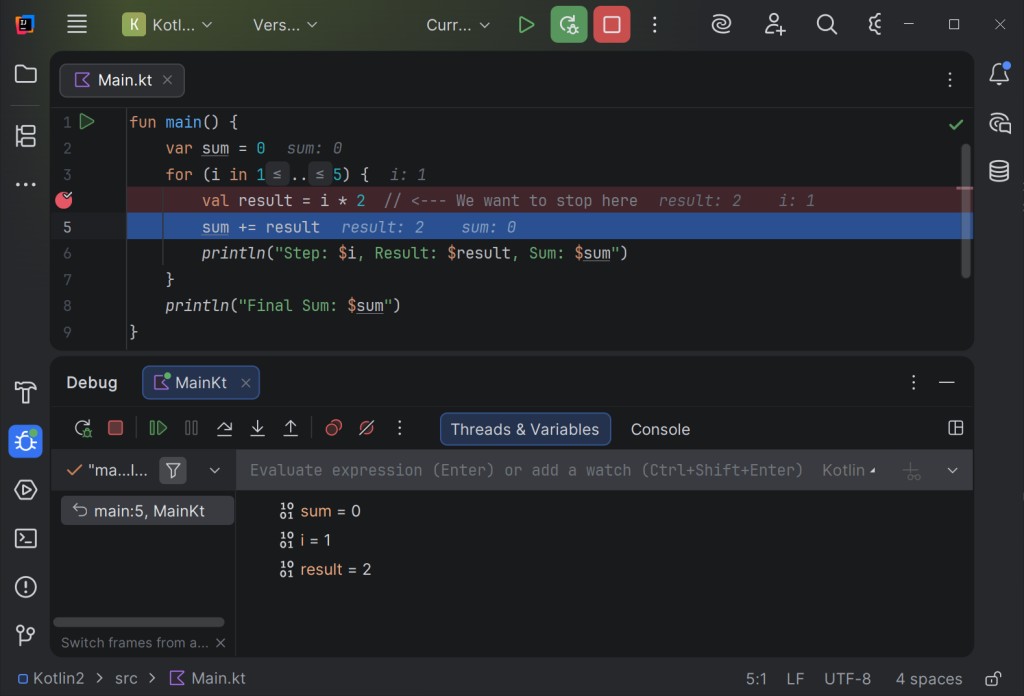
再次按下 F8。程序将执行加法运算。你可以看到变量值是如何变化的。
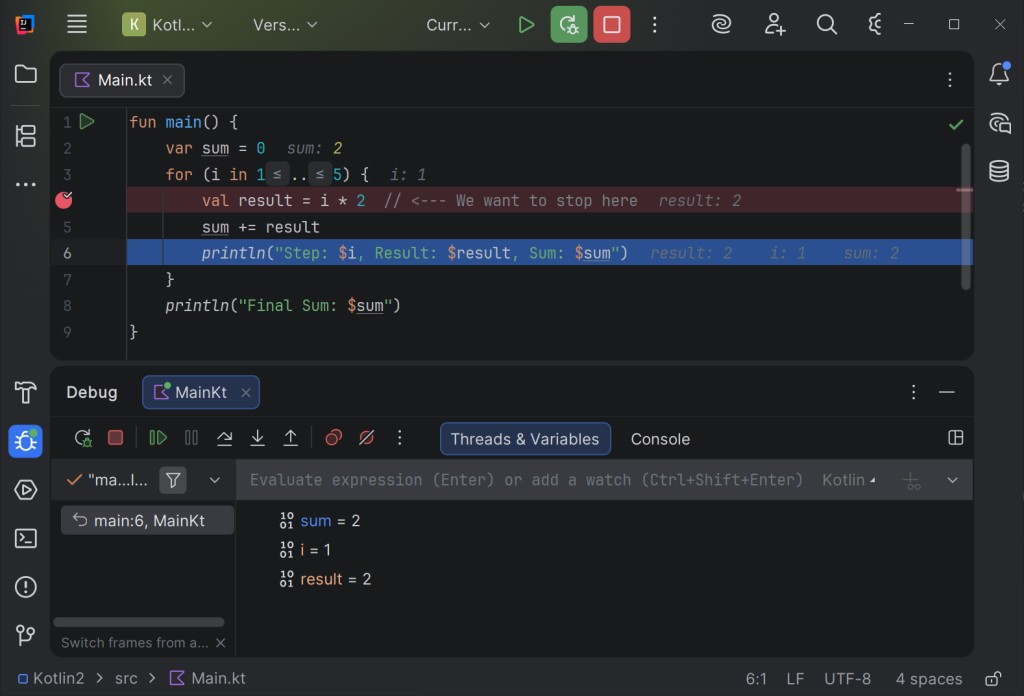
再次按下 F8,你会在控制台中看到输出结果。
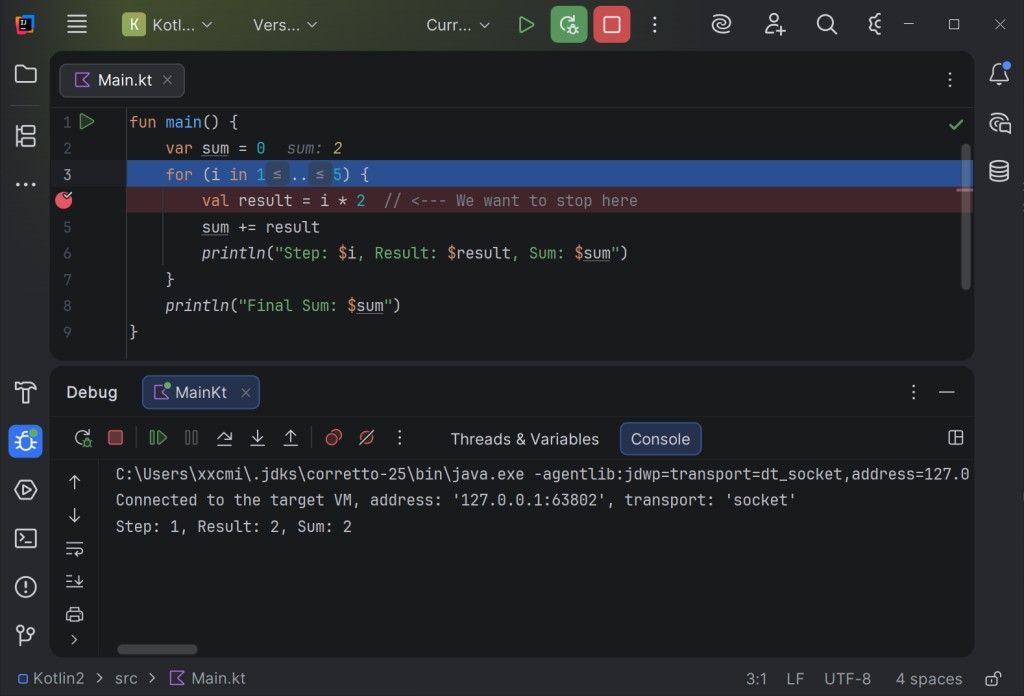
这是逐行浏览执行过程的主要方式,无需进入函数内部细节。
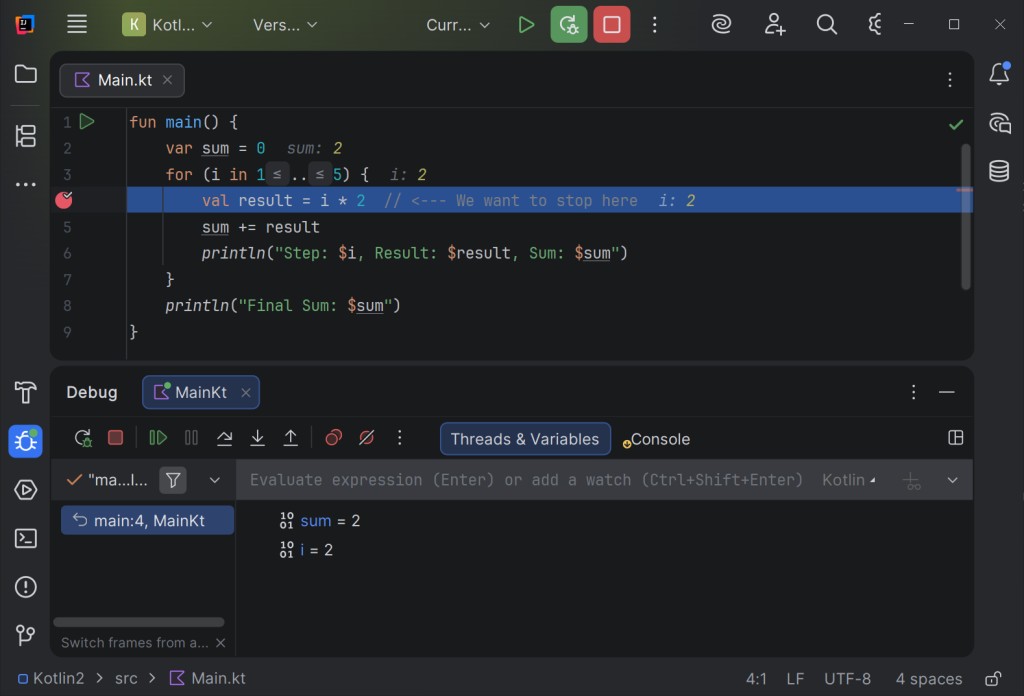
F9 — Resume Program (恢复程序运行)
我们的循环从 1 到 5。按五次 F8 才能完成一次循环迭代是很慢的。如果有 1000 次循环怎么办?
按下 F9。程序将“解冻”,执行循环中剩余的代码,进入下一次迭代,然后……再次在断点处停止。
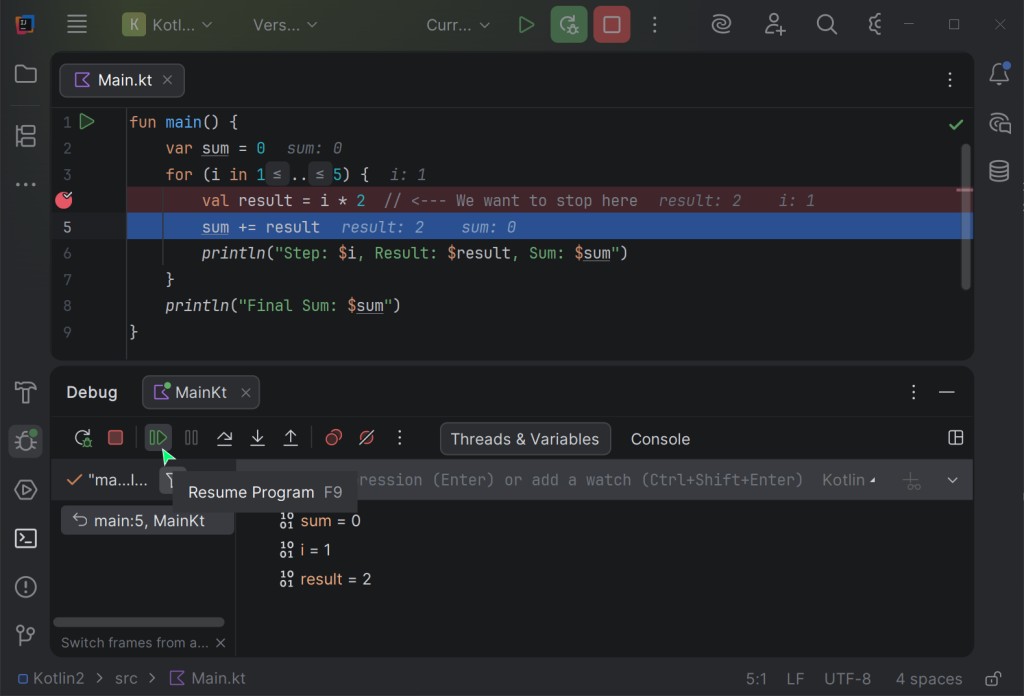
这样,通过 F9,你可以快速浏览循环:按一次,执行一次迭代。
F7 — Step Into (单步进入)
假设我们将代码变得更复杂一些,并将乘法逻辑移到了一个单独的函数中:
fun main() {
    var sum = 0
    for (i in 1..5) {
        val result = calculateMultiply(i) // <--- 我们想在这里停止
        sum += result
        println("Step: $i, Result: $result, Sum: $sum")
    }
    println("Final Sum: $sum")
}

fun calculateMultiply(number: Int): Int {
    return number * 2
}
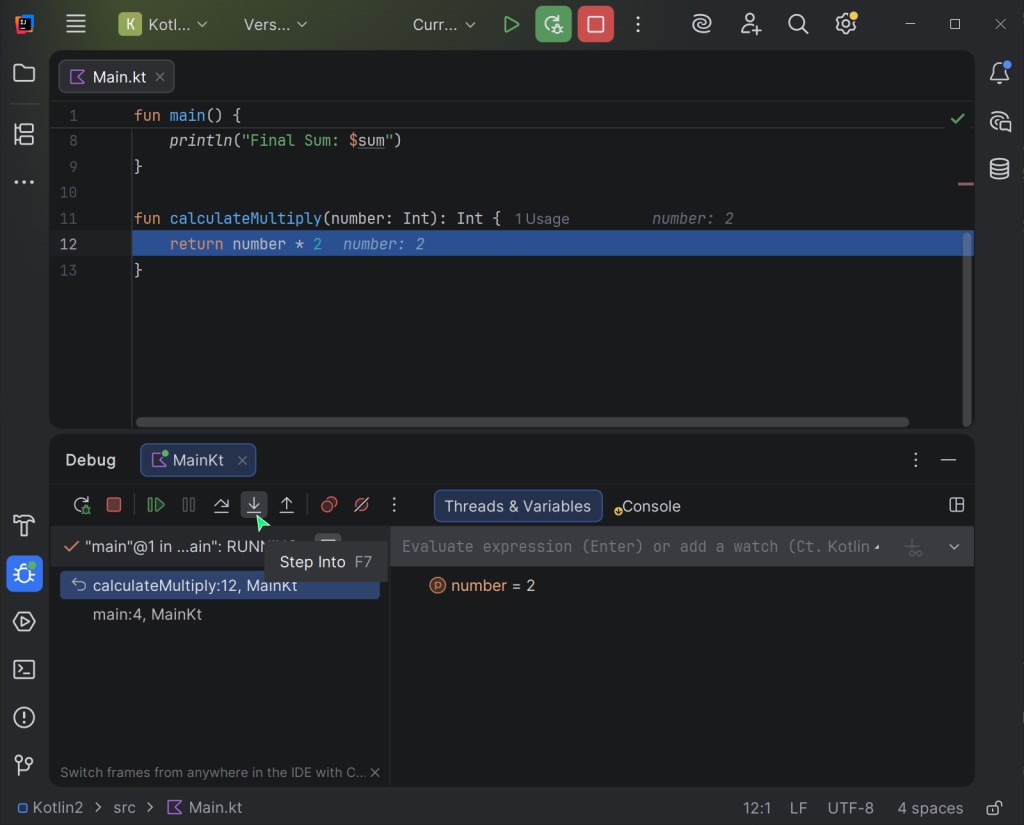
如果在调用 val result = calculateMultiply(i) 的那一行按下 F8,调试器将直接执行整个函数,立即将结果存储在 result 中并继续前进。但如果你想查看该函数内部的代码是如何运作的,请按下 F7。
调试器将带你进入 calculateMultiply 函数内部,你可以看到 i 的值是如何传递给 number 参数的。当你在复杂的函数中寻找 Bug 时,这非常有用。
Shift + F8 — Step Out (单步跳出)
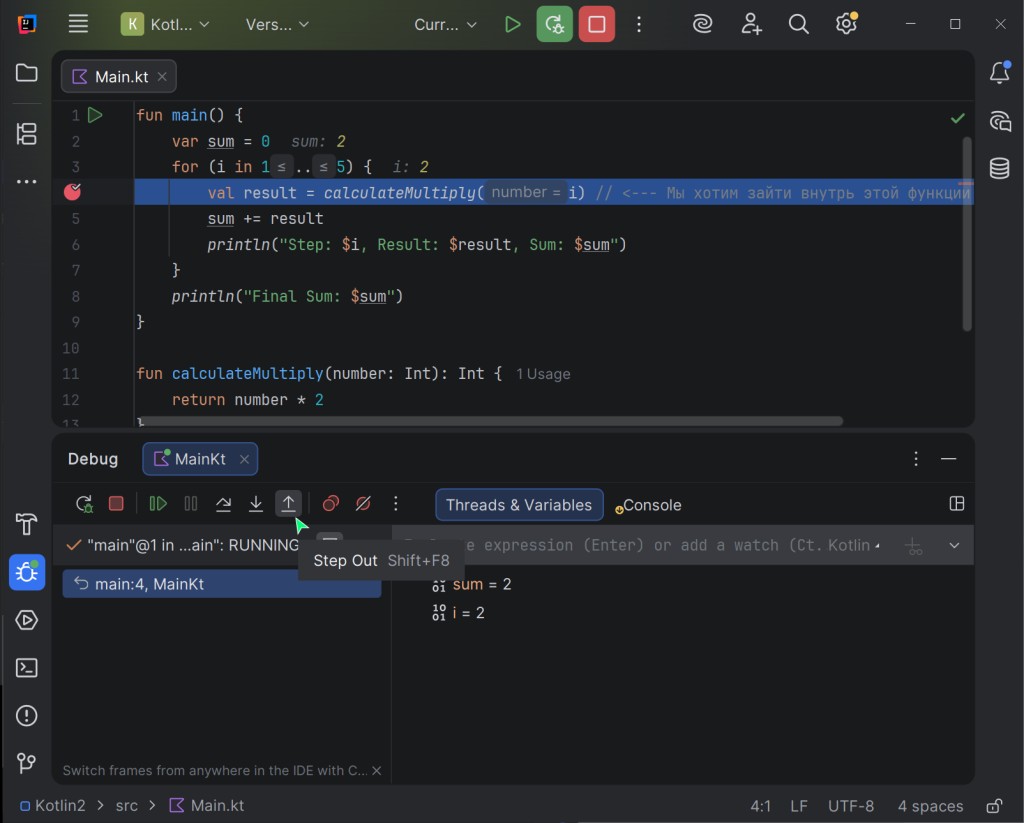
如果你不小心在像 println(...) 这样的行上按下了 F7,导致进入了 Kotlin 系统代码或 Java 源码内部怎么办?阅读成千上万行别人的代码既枯燥又令人困惑。
按下 Shift + F8。程序将快速执行完当前系统函数中剩余的内容,并带你返回到之前调用的位置(回到 main 函数)。
5. 在哪里查看数值?
回到我们的循环例子。
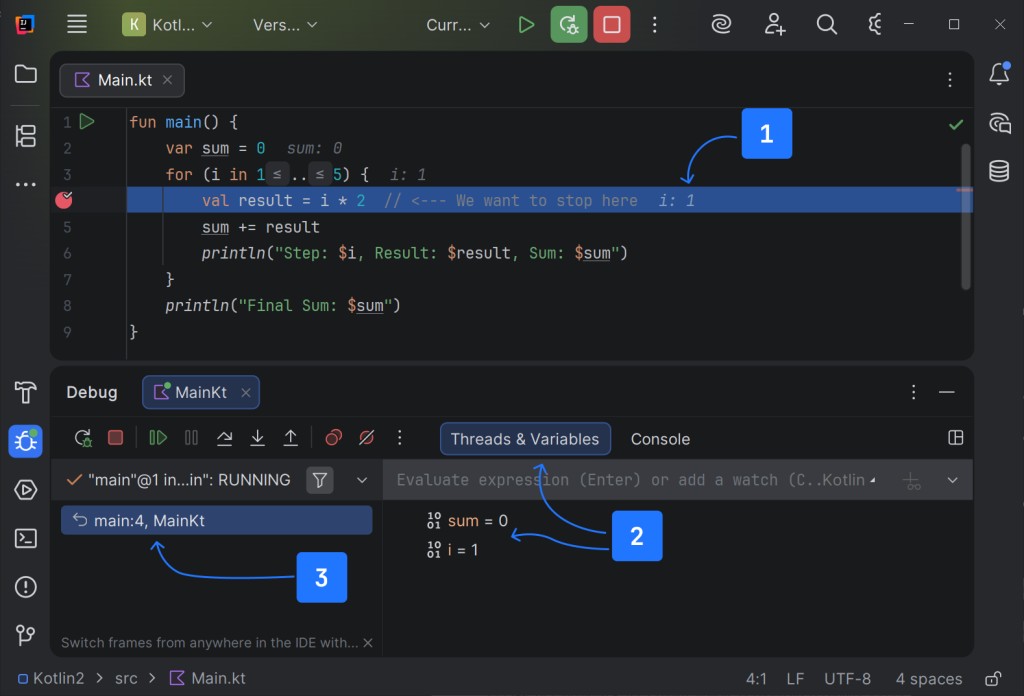
方法 1:内联调试 (Inline Debugging)
直接看代码编辑器。在代码行右侧,IDEA 会用灰色显示当前的数值。
方法 2:变量面板 (Variables panel)
在底部的调试器工具窗口中,有一个 Variables(变量)选项卡。它显示了所有变量。你可以展开列表和对象来查看其内容。
方法 3:帧面板 (Frames panel)
变量面板左侧有一个名为 Frames(帧)的列表。它显示了程序当前处于哪个执行阶段。
例如,标签 main:4(或 main:4, MainKt)意味着:
- 你位于 main 函数中。
- 你停在第 4 行。
这是你在代码中的精确地址。如果你进入另一个函数(按下 F7),列表中会增加一个新项。
6. 超能力:计算表达式 (Evaluate Expression, Alt+F8)
有时仅仅查看变量是不够的。你可能想问:“如果……会发生什么?”
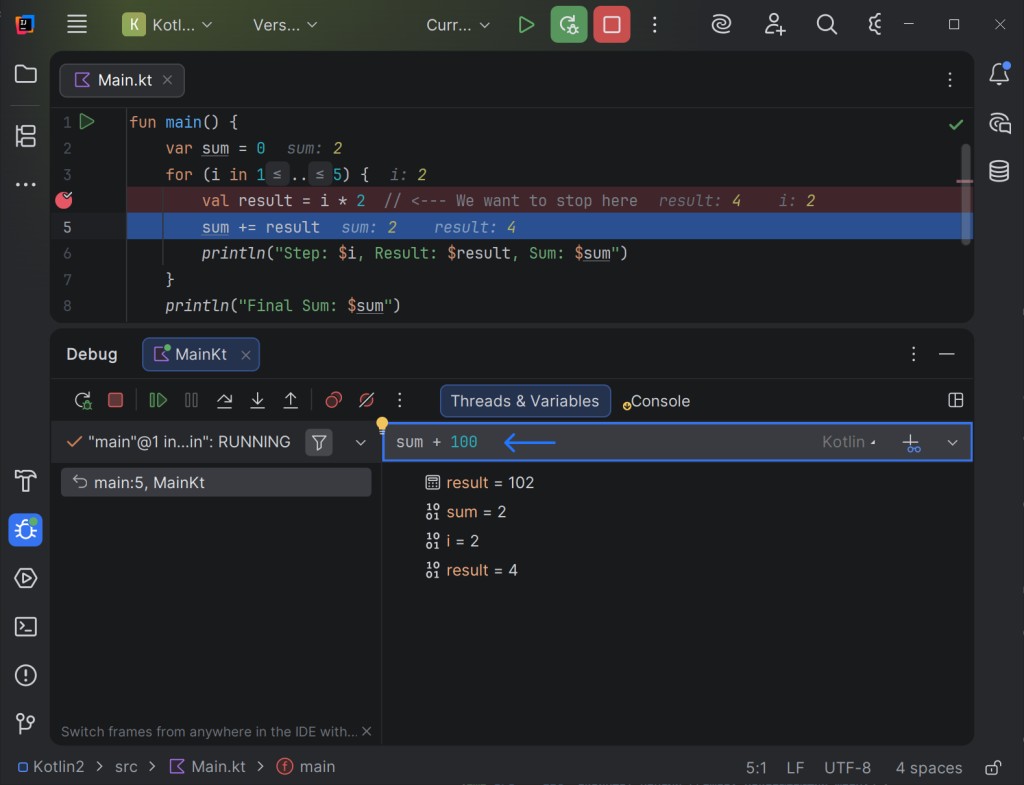
暂停程序。按下 Alt + F8 (Windows/Linux) 或 Option + F8 (macOS)。将打开一个“Evaluate”(计算)窗口。你也可以直接在 Variables 面板下方的字段中输入表达式。
在这里,你可以使用当前变量编写任何代码。例如,在我们的循环中,输入:
sum + 100IDEA 将计算结果,而不会更改实际程序。这是你的实验草稿本。
7. 条件断点 (Conditional Breakpoints)
想象一下,你有一个循环执行 10,000 次,而 Bug 只在第 5,000 次发生。按 5,000 次 F9 是个馊主意。
右键点击红色断点点。会弹出一个窗口。在 Condition(条件)字段中,输入一个 Java 条件,例如:i == 4。点击 Done。
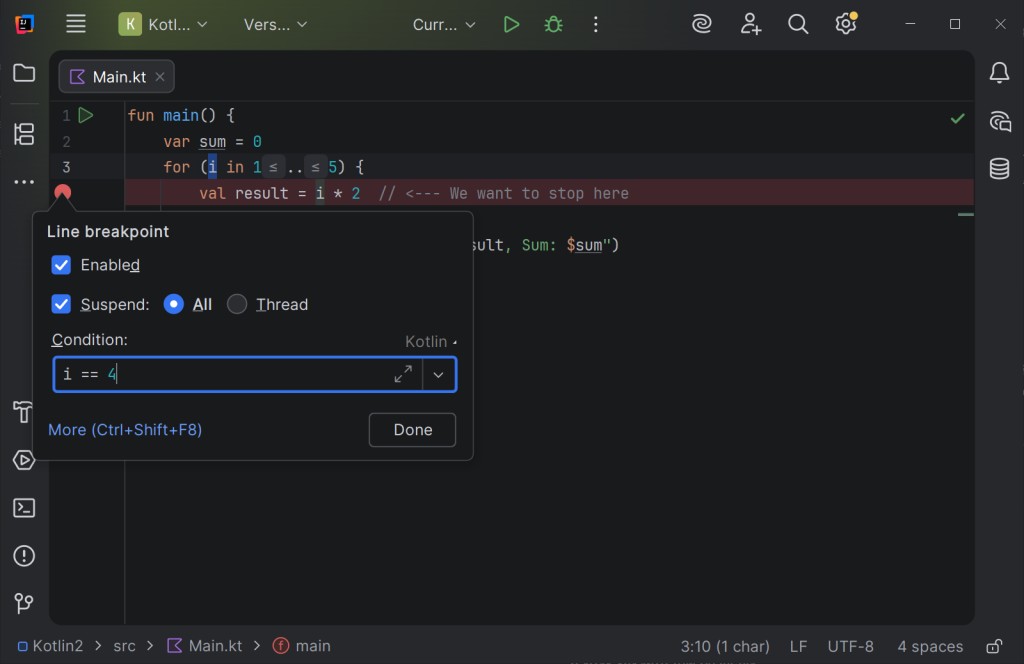
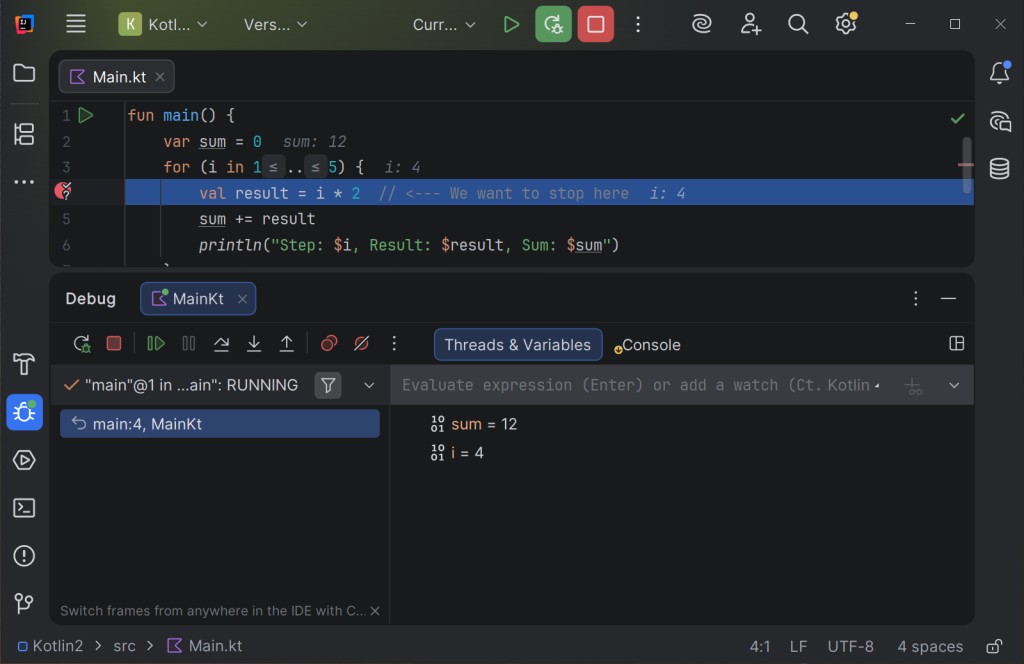
现在,当你运行调试器时,程序会忽略前 4,999 次迭代,仅在条件变为 true 时才停止。这将为你节省数小时的工作时间!
8. 管理所有断点
有时初学者会在不同的项目文件中设置过多的断点,导致程序不断在意想不到的地方停止。手动在所有文件中搜索红点非常耗时。
按下 Ctrl + Shift + F8 (Windows/Linux) 或 Cmd + Shift + F8 (macOS)。将打开 Breakpoints(断点)窗口。
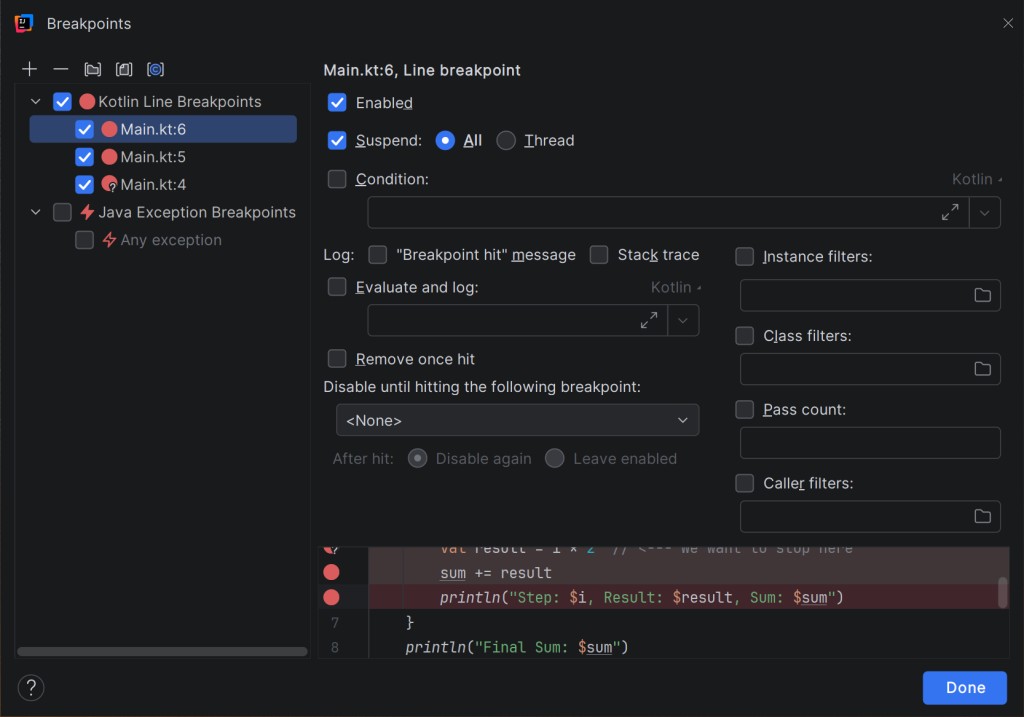
在这里你可以看到项目中所有断点的列表。你可以取消选中它们(暂时禁用)或使用 Delete 键将其删除。
9. 总结
我们已经涵盖了开发者查找 Bug 的核心工具包。调试器 (Debugger) 将编写代码从“茶叶占卜”变成了严谨的工程工作。
快速找到 Bug 原因的能力,是开发中比编写代码速度更受重视的技能。多加练习,没有任何 Bug 能逃脱你的掌控。
GO TO FULL VERSION