El plugin se integra en el entorno de desarrollo Intellij IDEA, WebStorm o PyCharm y otros IDEs de Jetbrains, permitiéndote trabajar en las tareas del curso CodeGym dentro de él. Por ejemplo, escribir código de solución, enviarlo para verificación, comprobar tu solución contra la "predeterminada", y mucho más. El progreso en la resolución de tareas en el plugin se sincroniza con tu cuenta de CodeGym, por lo que se verá igual tanto en el sitio web como en el entorno de desarrollo.
Para asegurar que el plugin muestre el curso específico en el que estás trabajando actualmente, este debe estar marcado como el "Curso Activo" en tu perfil en el sitio web. Consulta la sección Curso Activo.
¿Qué pasa si el plugin muestra obstinadamente un curso antiguo?
- Cierra sesión en tu cuenta en el plugin.
- Ve al sitio web y selecciona el curso deseado como activo.
- Inicia sesión en el plugin nuevamente.
Después de esto, los datos se actualizarán y el plugin descargará el plan de estudios actual.

Puedes descargar el plugin de CodeGym desde el Jetbrains Marketplace. A continuación, demostraremos las etapas utilizando WebStorm como ejemplo.
Para trabajar, necesitarás la versión del IDE de Jetbrains 2025.1+ y la versión del plugin 251.1.15+
Ve a la sección "Settings" (Configuración): Windows/Linux
File - Settings, MacOSWebStorm - Preferences.En la ventana que aparece, selecciona la sección
Pluginsen el menú lateral y abre la pestañaMarketplace. En la barra de búsqueda, escribe codegym![]()
- Haz clic en el botón
Instally reinicia el IDE.
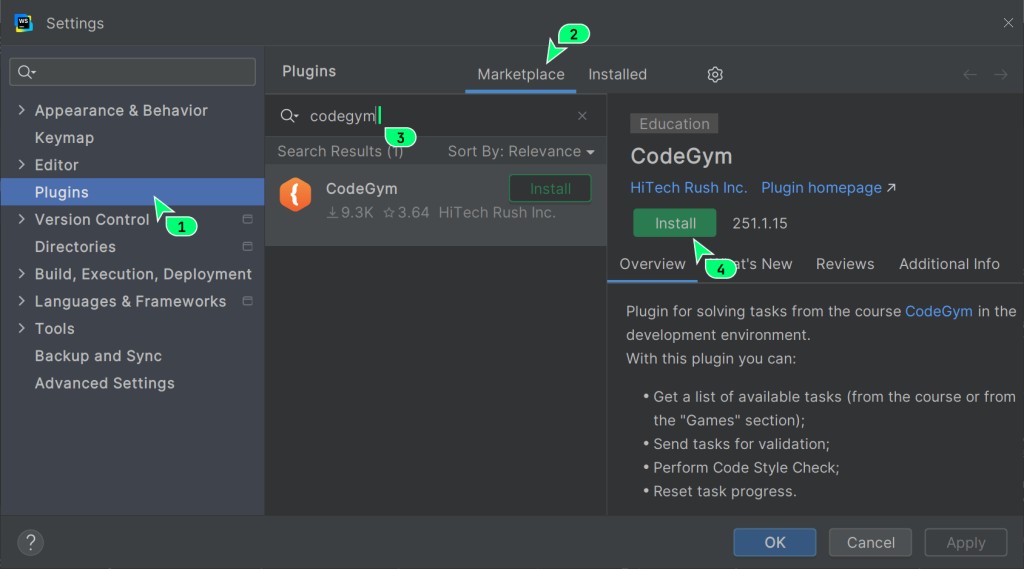
¡El plugin está instalado!
Iniciar sesión en tu cuenta y cargar una tarea
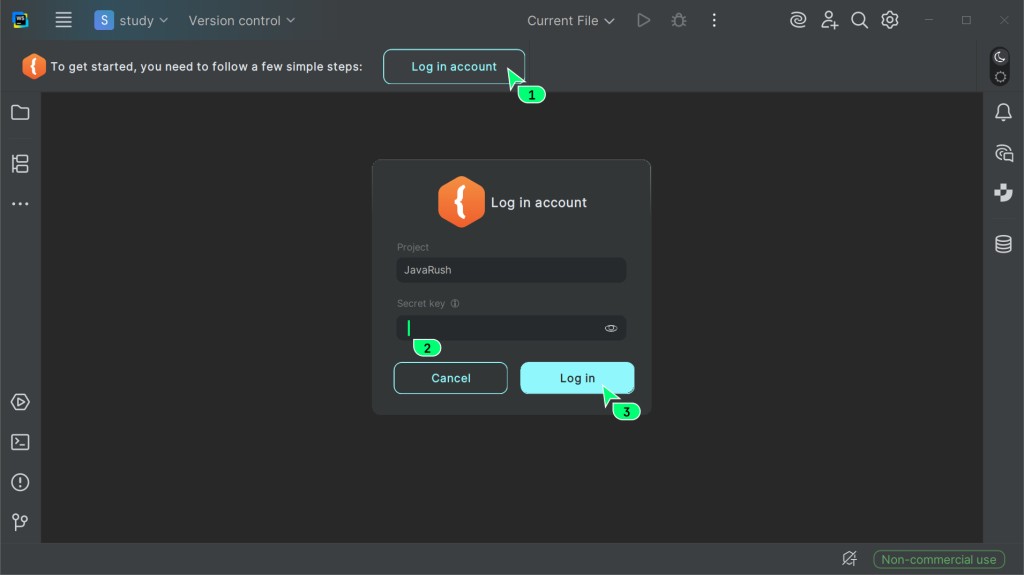
- Verás una interfaz ligeramente modificada (se puede ocultar) y un botón Log in to account en el panel horizontal superior. Al hacer clic en él se abrirá una ventana para iniciar sesión en tu cuenta, donde debes introducir tu clave secreta.
Puedes encontrar tu clave secreta en la sección Settings → Security and login.
![]()
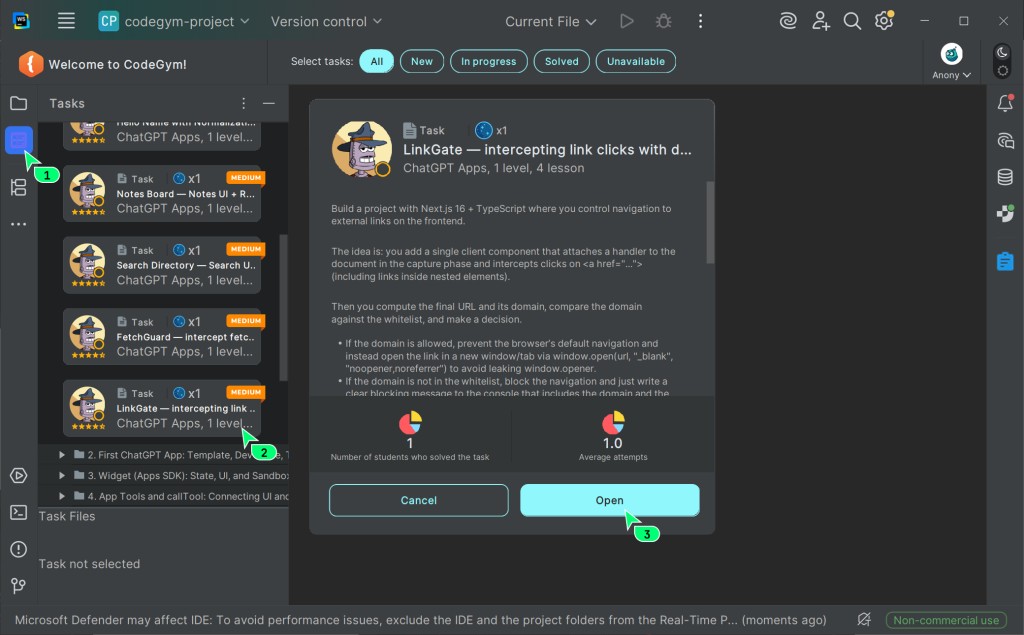
Para abrir una nueva tarea, haz clic en
Tasksen el panel vertical izquierdo, luego en la tarjeta de la tarea en el panel lateral a la izquierda, y haz clic en Open:![]()
Sincronización de Tareas Sitio Web — Plugin
La lista de tareas y sus estados se actualiza automáticamente cada cinco minutos o después de enviar cualquier tarea para verificación (debe ser exitosa).
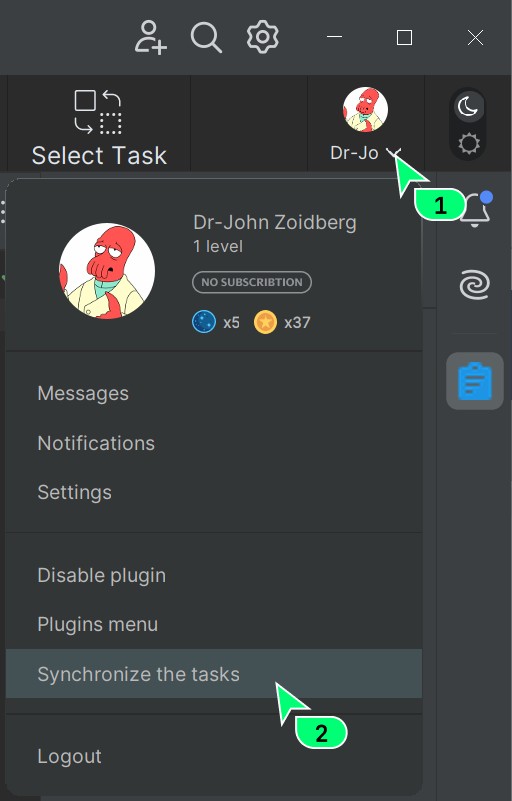
Por lo tanto, si resolviste una tarea en el sitio web, también estará en la lista de tareas resueltas en el plugin. Si necesitas actualizar la información del estado de la tarea ahora mismo, haz clic en tu avatar (arriba a la derecha), y en el menú desplegable selecciona Synchronize tasks:
Cómo ocultar el panel de navegación del plugin
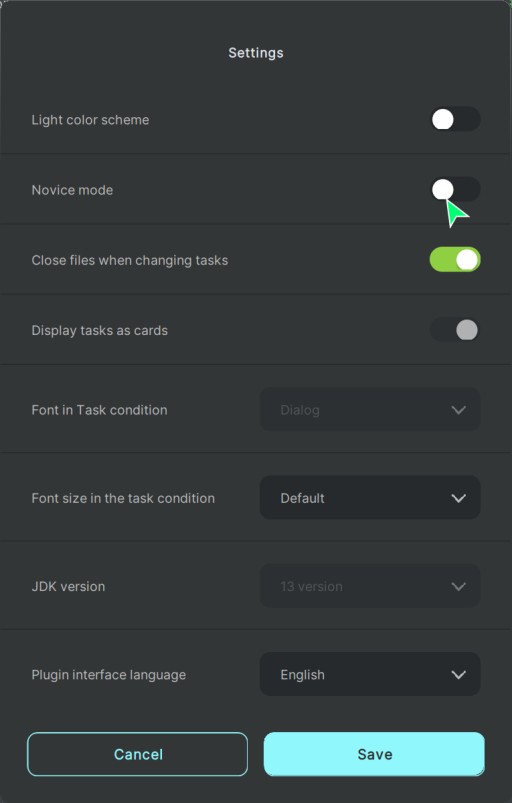
Necesitas habilitar el modo PRO en el plugin.
Haz clic en tu avatar (arriba a la derecha), selecciona Settings en el menú desplegable y desactiva el Novice Mode.
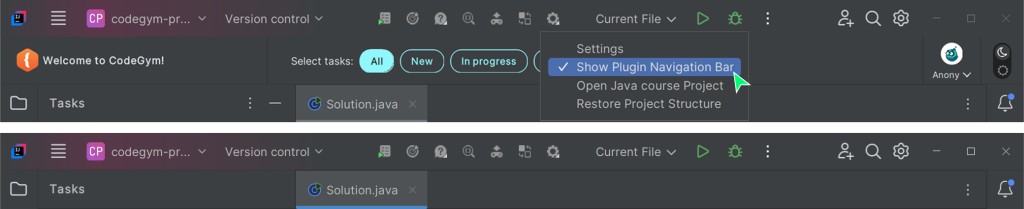
En la Main Toolbar, haz clic en el botón ⚙️ y desmarca "Show plugin navigation panel":
Las dependencias para cada tarea se instalarán directamente en la carpeta del proyecto.
Si completas muchas tareas seguidas, el proyecto puede empezar a ocupar una cantidad significativa de espacio. Si es necesario, elimina las dependencias en las tareas completadas para que no consuman todo tu espacio disponible en disco.
GO TO FULL VERSION