1. Introducción
En el mundo de C#, el código nunca se guarda como un montón de archivos sueltos, como en la carpeta “Descargas”. Todo siempre está agrupado en proyectos. Un proyecto es un contenedor especial que incluye archivos de código, configuraciones, referencias a librerías externas y otras cosas importantes. Cuando ejecutas el programa o lo compilas a un ejecutable, es el proyecto el que se encarga de juntar todo eso.
El proyecto está dentro de una Solution, y en una solución puede haber varios proyectos (por ejemplo, el principal de la app + uno aparte para tests).
2. Creando un nuevo proyecto en Rider paso a paso
Paso 1. Crear el proyecto
En la pantalla de inicio, haz clic en el gran botón azul "New Solution"

Te aparecerá una ventana para elegir plantillas. Para empezar, vamos a crear una "Console Application" en C#. Esta opción es perfecta para practicar porque no tienes que preocuparte por interfaces gráficas o servidores web — solo tú, el código y la consola.
A la derecha tienes que rellenar los detalles del proyecto:
- Solution Name: el nombre de tu "contenedor". Llámalo MyConsoleApp.
- Project Name: el nombre del propio proyecto. Rider te sugiere el mismo, y nos vale perfectamente.
- Location: la carpeta en el disco donde vivirá tu código.
- Framework: aquí eliges la versión de .NET, deja la última disponible. Si en tu ordenador no está el .NET SDK necesario, Rider lo detectará y te ofrecerá descargarlo e instalarlo — solo confirma la acción.
- Language: C#
- Do not use top-level statements: ¡esto es muy importante para nosotros! Marca esta casilla.


Cuando esté todo listo, dale al botón azul Create.
Cuando Rider cree el proyecto, vamos a escribir código usando la estructura clásica de un programa en C#. No te asustes por palabras nuevas como namespace, class y Main — son los "bloques" estándar de cualquier programa de consola.

Notificación de Windows Defender. El antivirus puede hacer que Rider vaya más lento al revisar sus archivos. Para que vaya más rápido, el IDE te pedirá añadir sus carpetas a las excepciones. Dale permiso sin miedo en la ventana de diálogo.
3. Aprendiendo la estructura del proyecto
Antes de escribir código, mira la parte izquierda de la pantalla — es la ventana Solution Explorer. Funciona como un explorador, pero muestra no solo archivos, sino la estructura lógica de tu app. Al principio hay pocos elementos, pero es importante saber qué significa cada uno.

MyConsoleApp(el nivel más alto) - es tu Solución (Solution), el "contenedor" del que hablábamos.MyConsoleApp(anidado, con el icono de C#) - es tu Proyecto (Project). Aquí viven todos los archivos de tu programa.Dependencies(Dependencias) - es como la lista de ingredientes de tu app. Más adelante, cuando añadas librerías externas, aparecerán aquí.Program.cs- el archivo principal. Es un archivo de texto con código en C#.
Lo que ves en Solution Explorer es una vista lógica y cómoda. En el disco, en la carpeta del proyecto, la estructura física es un poco más compleja, pero también es útil entenderla. Así se ve si eliges la pestaña Files:

4. Ejecutando el código
Ejecuta el proyecto: haz clic en el botón verde ▶️ Run (normalmente arriba a la izquierda — si no lo ves, prueba el menú Run → Run 'MyConsoleApp').

Si todo va bien, abajo aparecerá la pestaña Run. Verás que el programa se ejecuta, muestra texto y termina correctamente. Process finished with exit code 0 — es el informe final de tu programa, y significa: "¡Misión cumplida, sin errores!".
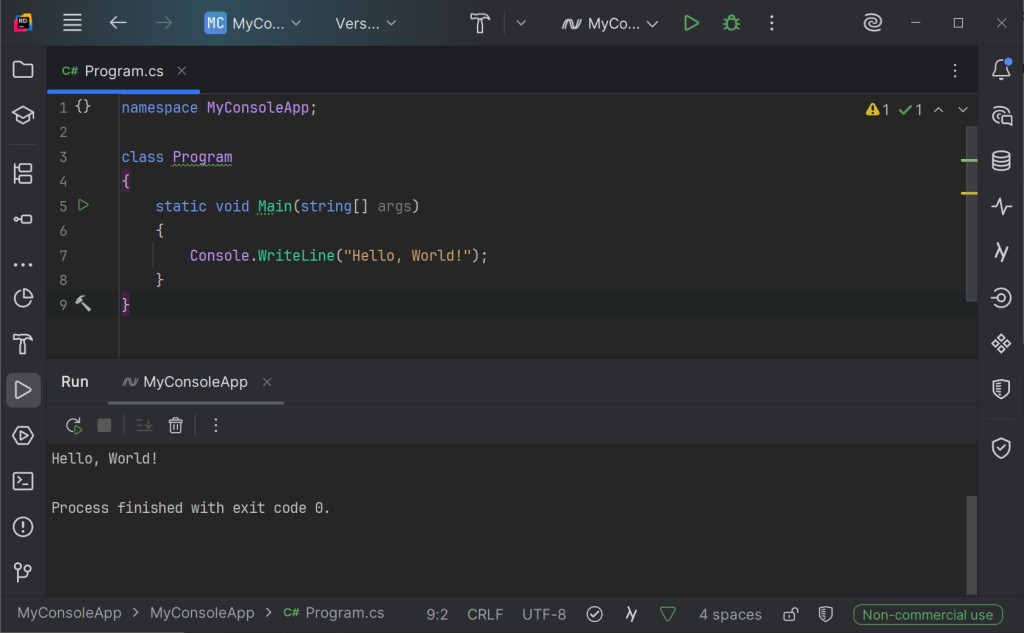
Puede que notes que el código es diferente al que ves en las lecciones y ejercicios. Es porque en las lecciones, para simplificar, se usan mucho los Top-level statements — la opción de escribir código directamente. Aquí vemos la estructura clásica y completa de un programa en C#, y así es como se ven casi todas las apps reales.
Más adelante veremos en detalle cada uno de estos "bloques".
5. Atajos de teclado en Rider
Análisis de código y detección de errores en tiempo real.
Rider analiza tu código en tiempo real. Si cometes un error, por ejemplo en el nombre de una variable, lo subraya con una línea roja ondulada y al pasar el ratón te sugiere cómo arreglarlo.
Autocompletado Windows/Linux: Ctrl+Space | macOS: ⌃Space
Cuando empiezas a escribir el nombre de una clase o método, por ejemplo Con..., Rider te sugiere opciones como Console. Esto no solo acelera, sino que evita errores de tipeo.
Acciones contextuales Windows/Linux: Alt+Enter | macOS: ⌥Enter
Es una de las funciones más potentes. Pon el cursor sobre cualquier palabra del código y pulsa esa combinación. Rider te sugiere acciones según el contexto: desde simplificar código y corregir errores hasta generar constructores.
Ir a la definición Windows/Linux: Ctrl+Click o F12 | macOS: ⌘Click o F12
Para ir rápido a donde se declara una variable o método, mantén Ctrl (o ⌘ en Mac) y haz click en su nombre. Rider te lleva al instante a la línea correcta.
Renombrado seguro Windows/Linux: Ctrl+R | macOS: ⌘+R
Si tienes que cambiar el nombre de una variable o método, no lo hagas a mano. Pon el cursor en el nombre, pulsa la combinación, y Rider buscará todos sus usos en el proyecto y los actualizará seguro.
Comentar código Windows/Linux: Ctrl+/ | macOS: ⌘/
Para "apagar" temporalmente una línea o bloque de código sin borrarlo, selecciona el fragmento y pulsa la combinación. Si la pulsas otra vez, lo descomenta.
Autoformatear código Windows/Linux: Ctrl+Alt+L | macOS: ⌥⌘L
Si los espacios y sangrías del código están mal y se lee fatal, con una pulsación de esta combinación todo el archivo se pone bonito y formateado según los estándares.
Este es el kit básico de herramientas que te hace la vida mucho más fácil. La lista completa de atajos de teclado está en la documentación oficial. O en Rider, abre Main Menu | Help | Keyboard Shortcuts PDF
6. Consejos prácticos y errores comunes
Cada developer, desde becario hasta senior, se encuentra con errores todos los días. Es totalmente normal. Lo importante es no tenerles miedo, sino saber leerlos y arreglarlos.
- El proyecto no compila: puede que no hayas elegido la versión correcta de .NET o hayas renombrado archivos importantes sin querer. Mira en Solution Explorer que la estructura sea la esperada.
- No hay botón de ejecutar: a veces Rider te pide elegir manualmente el proyecto a ejecutar. Haz click derecho en el proyecto y elige Set as Startup Project.
- Las carpetas bin y obj están vacías o no se crean: solo aparecen después de la primera build exitosa (Run o Build).
- Error “.NET SDK not found”: normalmente significa que .NET no está instalado o Rider no lo encuentra. Ve al enlace, descarga el SDK desde aquí: página oficial de .NET y reinstálalo.

GO TO FULL VERSION