1. Introducción
Quizá te sorprenda ver el nombre "CodeGym" en una charla sobre C# y .NET. ¡No es un bug, es una feature! En CodeGym hay una sección para aprender C# (y otros lenguajes), y el plugin oficial para JetBrains Rider hace que resolver ejercicios sea mucho más agradable y cómodo. Con él puedes:
- Acceder a los ejercicios disponibles en CodeGym;
- Enviar tus soluciones para revisión y ver el resultado al instante;
- Ejecutar y debuggear tus ejercicios en tu propio ordenador;
- Recibir sugerencias automáticas, autocompletar la solución y mucho más.
Es una forma genial de aprender a programar directamente en una herramienta profesional.

2. Instalación del plugin
Puedes descargar el plugin de CodeGym desde el marketplace de JetBrains, directamente en tu entorno de desarrollo.
Ve a la sección "Configuración", en Windows/Linux
File - Settings, en MacOSRider - Preferences. Si no ves la sección de configuración, abre cualquier proyecto o crea uno nuevo.-
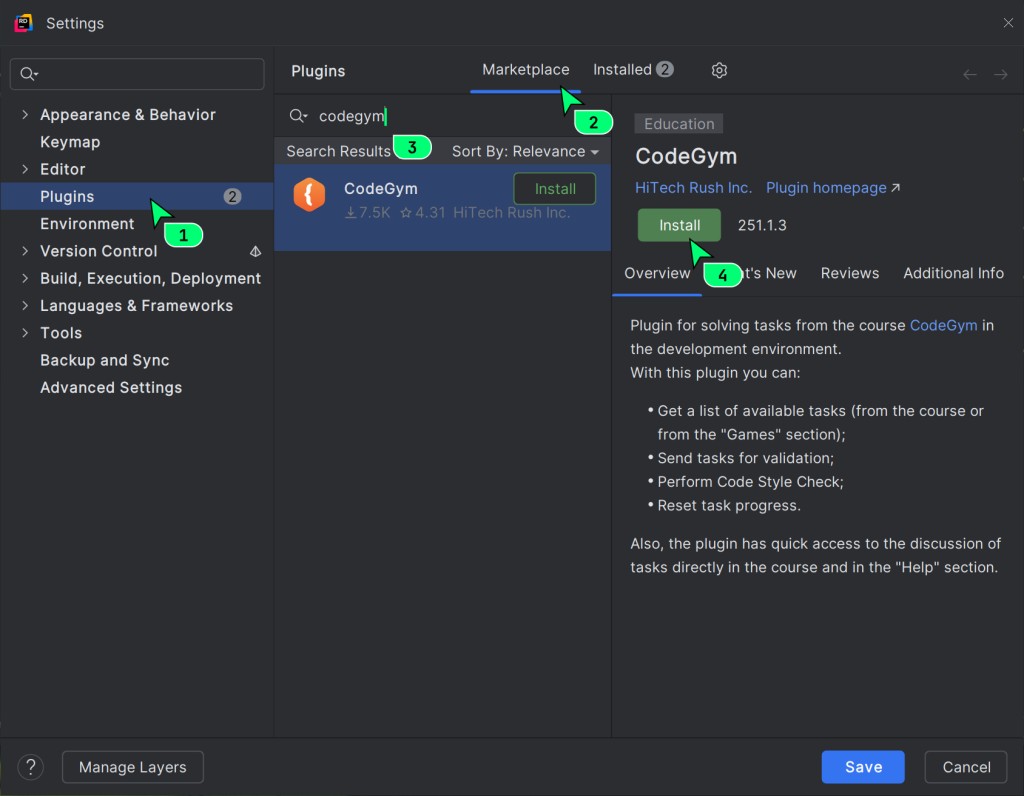
En la ventana que aparece, en el menú lateral elige la sección Plugins y abre la pestaña Marketplace. En la barra de búsqueda escribe codegym
![]()
- Selecciona el plugin y haz clic en el botón Install.
- Reinicia (Restart IDE) Rider para empezar a usar el plugin.
- Después de reiniciar, abre cualquier proyecto o crea uno nuevo.
-
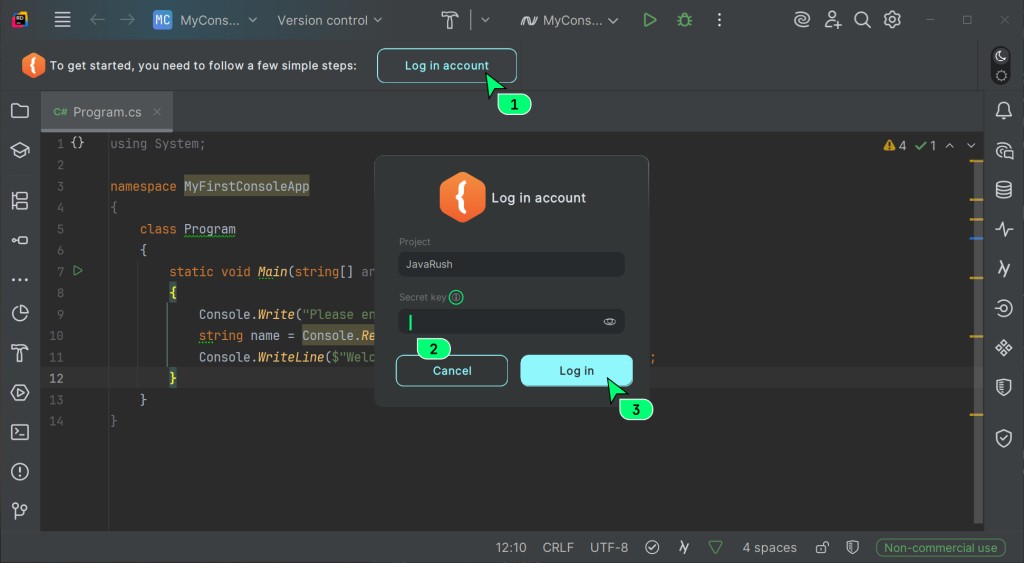
Verás que la interfaz ha cambiado un poco y aparecerá el botón Iniciar sesión en la barra horizontal superior.
Al hacer clic se abrirá una ventana para iniciar sesión en tu cuenta, donde tienes que introducir tu clave secreta:
![]()
Recuerda que puedes encontrar tu clave secreta en la sección “Configuración” → “Seguridad e inicio de sesión”.
-
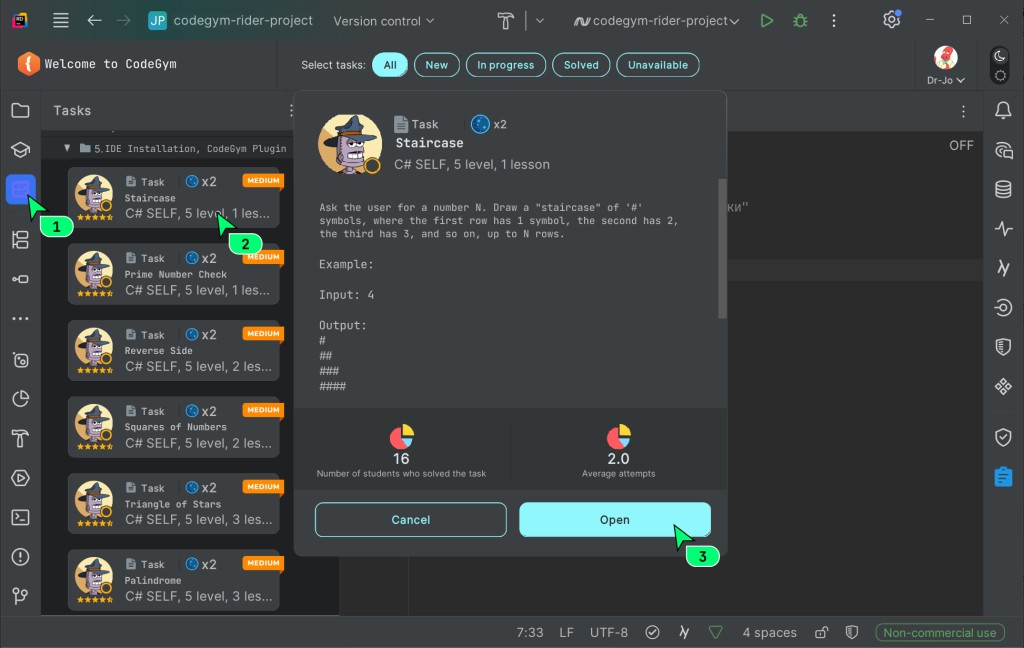
Para abrir un nuevo ejercicio, haz clic en
Tasksen el panel vertical izquierdo, luego en la tarjeta del ejercicio en el panel lateral izquierdo, y en la ventana emergente haz clic en Abrir:![]()
-
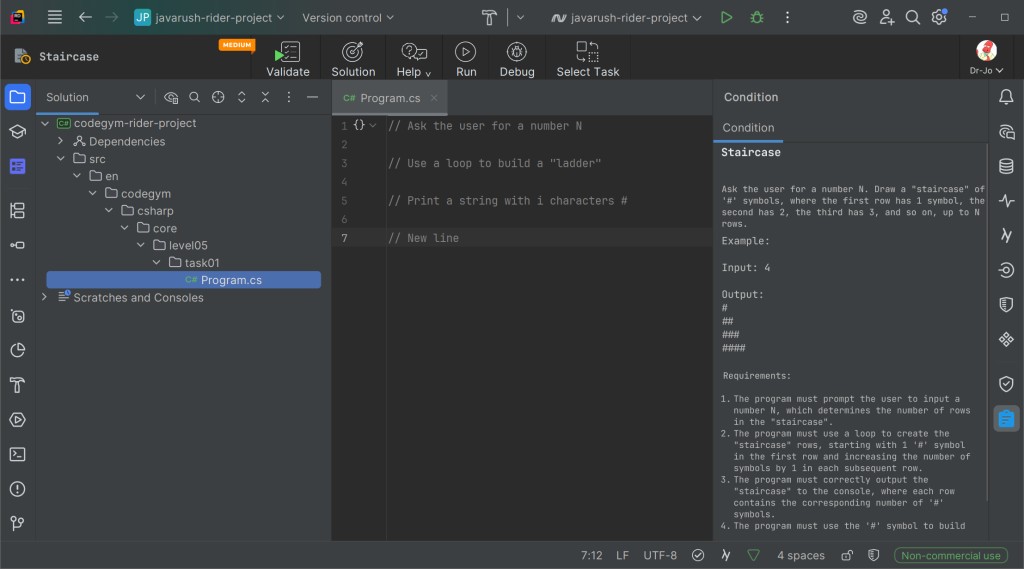
Se abrirá una ventana con dos pestañas. Una con el enunciado y otra para escribir el código.
![]()
Ahora escribe la solución del ejercicio y pulsa el botón
Comprobar. Todo igual que en la web.
Sincronización de ejercicios web — plugin
La lista de ejercicios y sus estados se actualiza automáticamente cada cinco minutos o después de enviar cualquier ejercicio para revisión (servidor CodeGym).
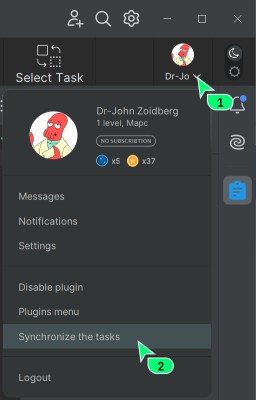
Así que si resuelves un ejercicio en la web, también aparecerá como resuelto en el plugin. Si necesitas actualizar la información de los estados de los ejercicios ahora mismo, haz clic en tu avatar (arriba a la derecha) y en el menú desplegable elige la opción Sincronizar ejercicios:
Modo principiante en el plugin
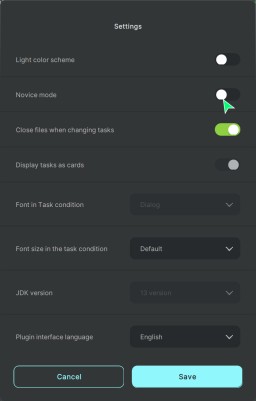
Esta es una versión simplificada para quienes no tienen (o tienen poca) experiencia con Rider y otros entornos de desarrollo. En este modo se ocultan algunas funciones de Rider. Para desactivar este modo haz clic en tu avatar (arriba a la derecha) y en el menú desplegable elige la opción Configuración:
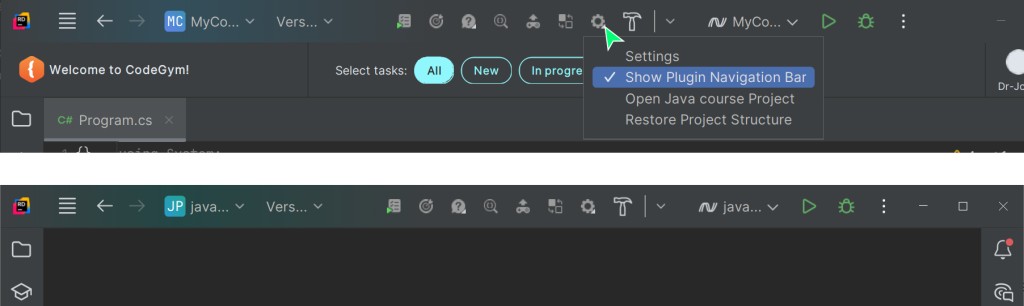
Cómo ocultar el panel de navegación del plugin en modo PRO
Haz clic en Configuración (⚙️) y desmarca la casilla "Mostrar el panel de navegación del plugin":

GO TO FULL VERSION