1. Por que un desarrollador de Kotlin necesita un JDK?
«Pero si estoy aprendiendo Kotlin, por que tengo que descargar Java (JDK)?». Es una excelente pregunta. Para responderla, hay que entender como funciona tu codigo.
Kotlin es un lenguaje para la JVM. Esto significa que funciona sobre tecnologias de Java. Imagina un coche:
- Kotlin — es la carroceria, el volante y un interior comodo. Es con lo que interactuas tu).
- JVM (Java Virtual Machine) — es el motor que pone todo en movimiento.
- JDK (Java Development Kit) — es la fabrica que produce ese motor.
Sin el «motor» (JVM), tu bonito codigo en Kotlin simplemente no va a arrancar.
Como funciona tecnicamente?
Cuando pulsas el boton «Run» en IntelliJ IDEA, ocurre lo siguiente:

JDK incluye JVM + un conjunto de bibliotecas estandar que usan tanto Java como Kotlin.
Por que es importante usar una version actual de JDK?
Kotlin evoluciona muy rapido y se apoya en nuevas capacidades de la JVM. La version 25 aporta mejoras de rendimiento y nuevas instrucciones para el «motor», gracias a las cuales tu codigo Kotlin funciona mas rapido y consume menos memoria.
2. Descarga e instalacion del JDK
Hay varias fuentes oficiales: Oracle, OpenJDK, Amazon Corretto. Pero ahora no necesitamos descargarlos manualmente desde el navegador.
Delegaremos esta tarea a IntelliJ IDEA. Ella misma descargara la version necesaria, la descomprimira en la carpeta correcta y configurara todas las rutas. Lo haremos en la etapa de creacion del primer proyecto.
Para nuestro curso usaremos la distribucion Amazon Corretto. Es una version de JDK fiable y gratuita, que funciona muy bien con caracteres no latinos en las rutas (aunque aun asi es mejor nombrar las carpetas con alfabeto latino).
3. Descarga e instalacion de IntelliJ IDEA
Sitio oficial de JetBrains: https://www.jetbrains.com/idea/download/
En la pagina de descarga, el sitio detectara automaticamente tu sistema operativo. Si es necesario, puedes elegirlo manualmente.
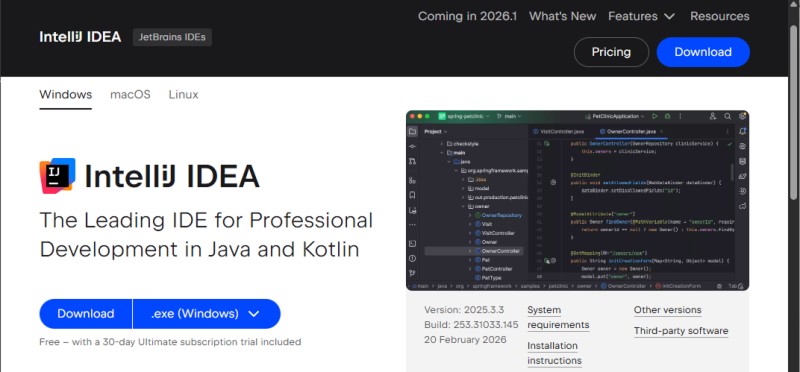
Antes, los desarrolladores tenian que elegir entre las versiones de pago Ultimate y la gratuita Community Edition en el momento de la descarga. A partir de la version 2025.3, el proceso se simplifico.
Descargas un instalador unico. Dentro del programa podras usar la funcionalidad gratuita (Community), que es 100% suficiente para aprender Kotlin. Si IDEA te ofrece un periodo de prueba de Ultimate, puedes aceptarlo o rechazarlo; para nuestro curso no es critico.
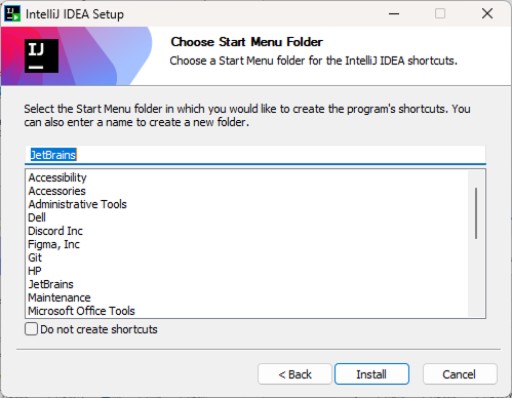
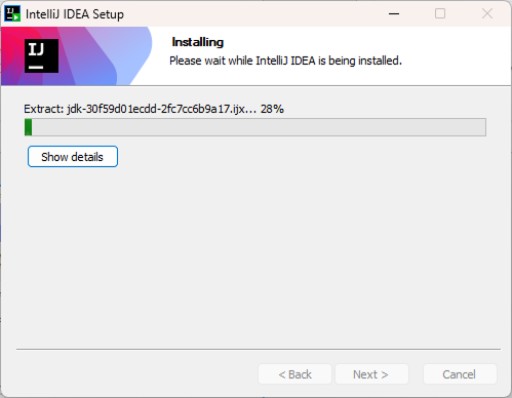
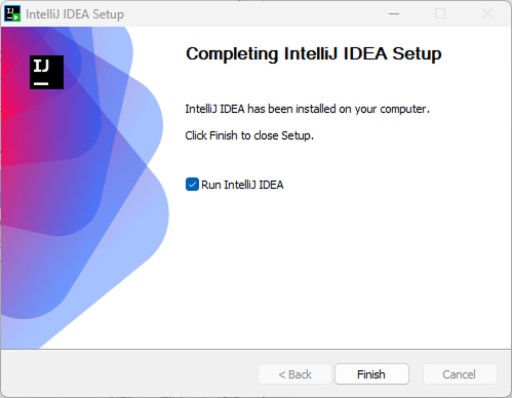
Instalacion de IntelliJ IDEA en Windows
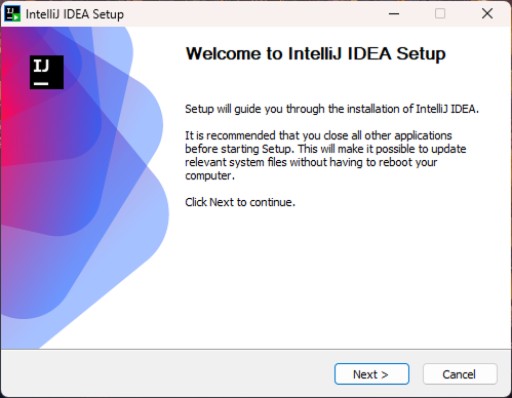
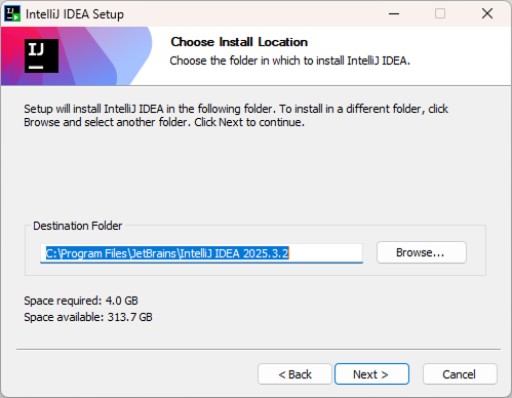
- Descarga el instalador
.exe. Importante: elige la arquitectura del procesador (x64 o ARM64), aunque el sitio normalmente lo detecta por si solo. - Ejecuta el archivo.
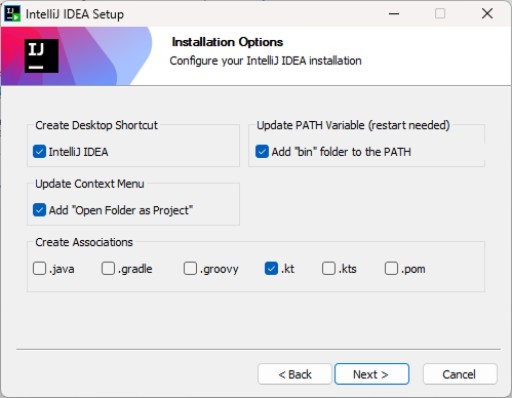
- En el paso Installation Options:
- Marca la casilla Create Desktop Shortcut.
- Marca la casilla Update PATH variable (requerira reiniciar, pero es util).
- En las asociaciones de archivos, selecciona Kotlin para .kt.
- Espera a que termine la instalacion.
Instalacion de IntelliJ IDEA en macOS
- Descarga el archivo
.dmg. Atencion: elige el chip correcto.- Apple Silicon (M1, M2, M3...) — para Macs modernos.
- Intel — para modelos mas antiguos.
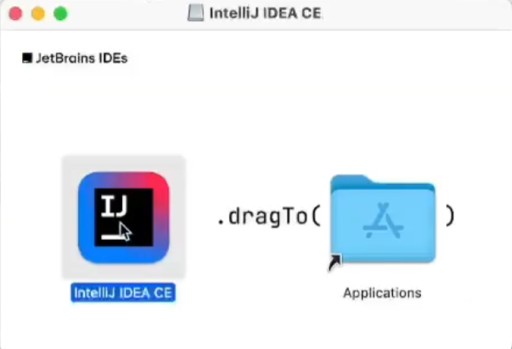
- Abre el archivo y arrastra el icono de IntelliJ IDEA a la carpeta Applications.
Instalacion de IntelliJ IDEA en Linux
- Descarga el archivo
.tar.gz. - Descomprime el archivo en un lugar comodo, por ejemplo,
~/programs/idea. - Entra en la carpeta
biny ejecuta el script:./idea.sh - Para mayor comodidad, puedes crear un acceso directo desde el menu: Tools -> Create Desktop Entry.
4. Primer inicio y configuracion
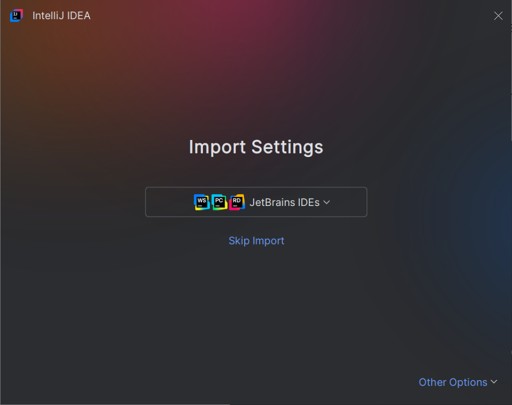
Despues de instalar IntelliJ IDEA, te ofrecera importar ajustes. Si la instalas por primera vez, elige Skip import.
Pestana Projects
Esta es la ventana inicial «Welcome Screen».
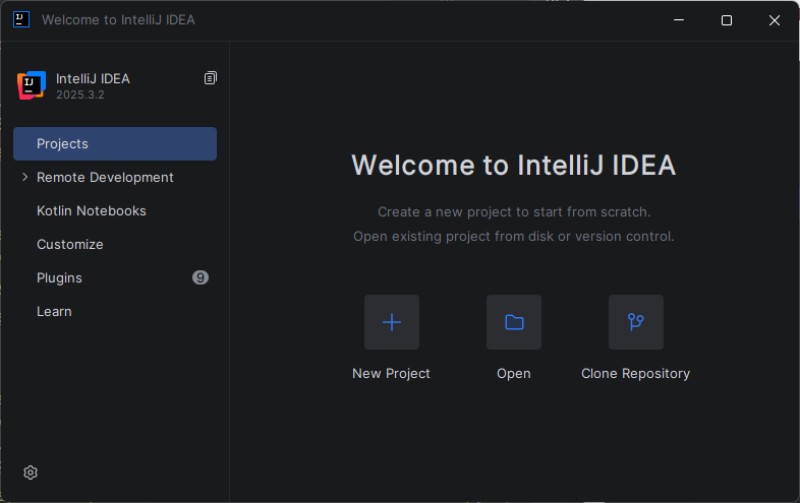
- New Project — crear un proyecto nuevo desde cero.
- Open — abrir un proyecto existente (una carpeta).
- Clone Repository — descargar un proyecto desde GitHub o GitLab.
Pestana Customize
Aqui se configura la apariencia. Recomiendo echar un vistazo aqui cuanto antes.
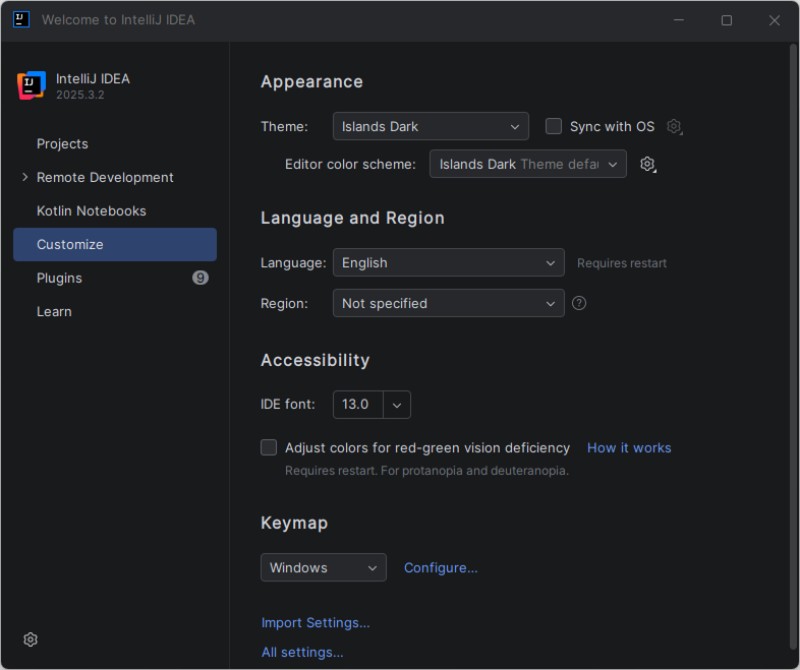
- Color theme: elige un tema (Dark, Dracule o Light). Elige el que canse menos la vista.
- IDE font: tamano de la fuente de la interfaz.
- Language: deja English! Todas las guias estaran en ingles.
Todo listo! En la siguiente leccion crearemos tu primer proyecto de Kotlin.

GO TO FULL VERSION