1. Cómo encontrar e instalar el plugin de CodeGym
Si IntelliJ IDEA fuera un teléfono inteligente, los plugins serían las aplicaciones que lo hacen verdaderamente útil. Los plugins amplían la funcionalidad del IDE: agregan soporte para nuevos lenguajes, integración con servicios, herramientas para revisar el código e incluso minijuegos (pero no te dejes llevar por estos últimos cuando tengas una fecha límite).
El plugin de CodeGym es una extensión especial creada para que puedas resolver las tareas del curso directamente en IntelliJ IDEA. Imagina: no necesitas copiar y pegar código, ni cambiar constantemente entre el navegador y el IDE, ¡todo funciona en una sola ventana! El plugin te permite:
- Recibir tareas de Kotlin directamente en el proyecto;
- Enviar soluciones para su revisión con un solo clic;
- Ver el resultado inmediatamente: aceptado, error, pista;
- Y, por supuesto, distraerte menos con videos de gatitos en el navegador (bueno, casi).
2. Instalación y activación del plugin de CodeGym
Para trabajar con el plugin necesitarás la versión 2025.1 o posterior. La versión del plugin de CodeGym debe ser 251.1.16 o superior.
Puedes descargar el plugin de CodeGym desde el Marketplace de JetBrains.
- Ve a la sección "Configuración": en Windows/Linux
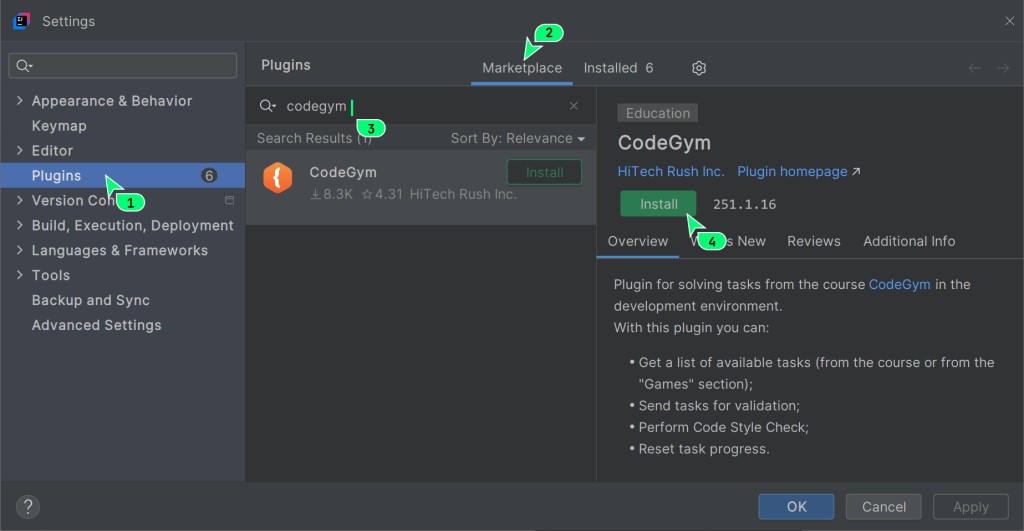
File - Settings, en MacOSIntelliJ IDEA - Preferences. Si no hay sección de configuración, abre cualquier proyecto o crea uno nuevo. - En la ventana que aparece, en el menú lateral, selecciona la sección Plugins y abre la pestaña Marketplace. En la barra de búsqueda, escribe codegym.
![]()
-
Selecciona el plugin, haz clic en el botón Install y acepta el "Third-Party Plugins Notice".
-
Reinicia (Restart IDE) IntelliJ IDEA para comenzar a trabajar con el plugin.
-
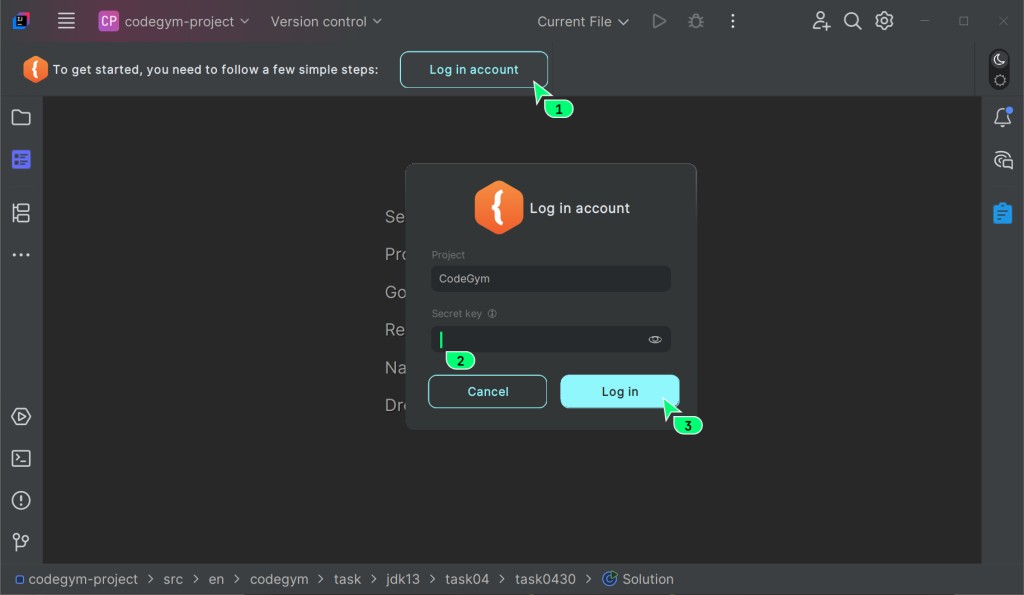
Verás una interfaz ligeramente modificada y el botón Iniciar sesión en el panel horizontal superior.
Al hacer clic, se abrirá una ventana para iniciar sesión en tu cuenta, donde debes ingresar tu clave secreta. Puedes encontrar la clave en la sección “Configuración” → “Seguridad e inicio de sesión”.
![]()
Después de iniciar sesión, comenzará la carga del proyecto y el SDK de CodeGym (no se recomienda cambiar a otra versión).
![]()
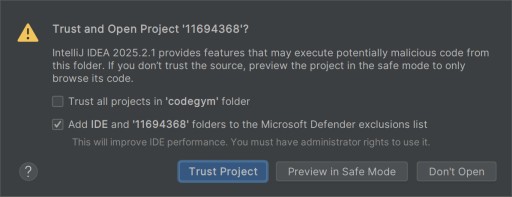
Trust and Open... es una notificación de la función de seguridad en IntelliJ IDEA (Project Security). Básicamente, IntelliJ IDEA pregunta si confías en este proyecto. Para los proyectos de CodeGym, puedes hacer clic con seguridad en "Trust Project".
-
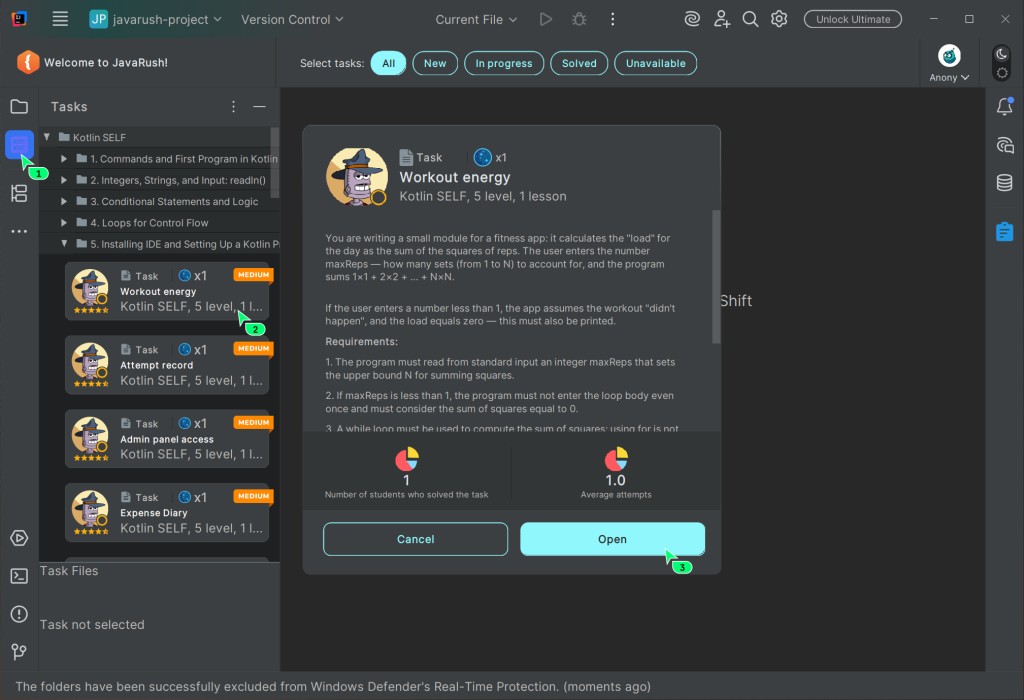
Para abrir una nueva tarea, haz clic en Tasks en el panel vertical izquierdo, y luego en la tarjeta de la tarea en el panel lateral izquierdo, y en la ventana emergente haz clic en Abrir:
![]()
Se abrirá una ventana con dos pestañas.
Solutiones el archivo de la tarea yConditiones el enunciado.Ingresa la solución de la tarea y haz clic en el botón
Verificar.![]()
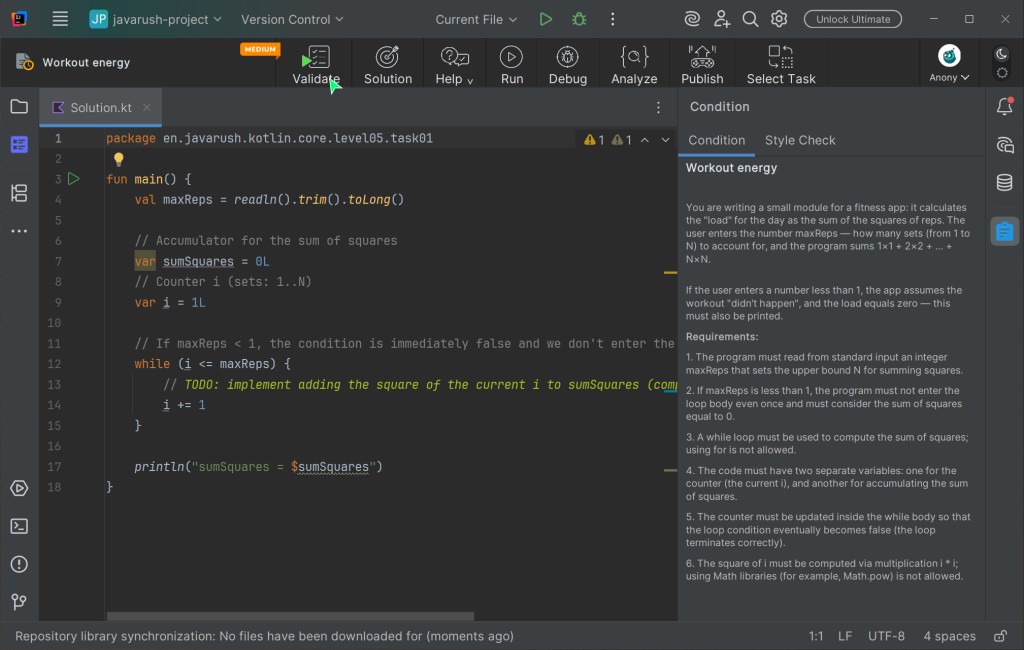

Errores "Unresolved reference" o "Kotlin is not configured" y configuración de Kotlin
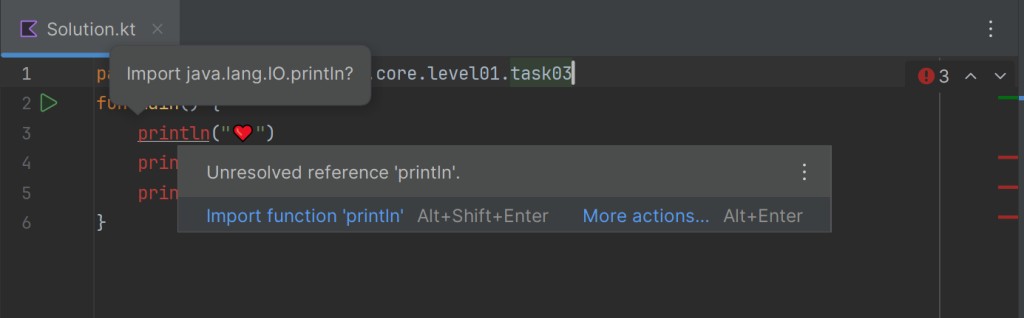
Después de recibir el proyecto del servidor y abrir el archivo de la tarea, es posible que los comandos básicos aparezcan resaltados en rojo con el error Unresolved reference. Además, el proyecto no se ejecuta.
Esto sucede porque la biblioteca estándar del lenguaje aún no se ha agregado al proyecto. En versiones anteriores de IntelliJ IDEA, aparecía un panel amarillo Kotlin is not configured para esto, pero en las versiones más nuevas, el entorno debe configurarse manualmente.
¿Por qué se requiere configuración manual?
Kotlin es un lenguaje de programación multiplataforma. Esto significa que el código fuente se puede:
- Compilar para su ejecución en la máquina virtual de Java (JVM).
- Transpilar a JavaScript o aplicaciones nativas.
Dado que el proyecto acaba de descargarse del servidor, IntelliJ IDEA requiere que el desarrollador especifique explícitamente: para qué entorno de destino exactamente se debe configurar Kotlin.
Configuración paso a paso
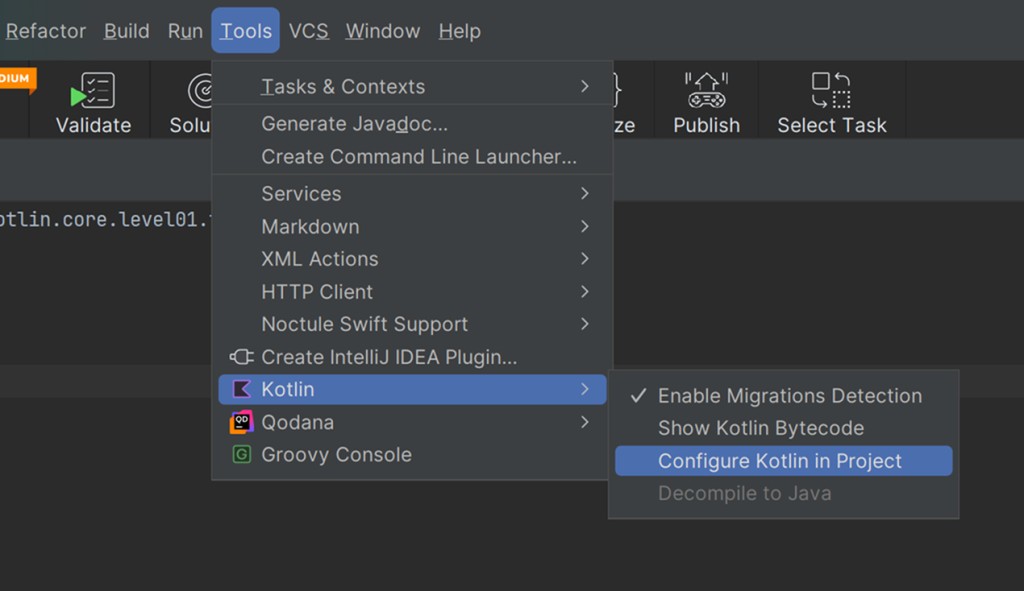
- En el menú principal superior de IntelliJ IDEA, haz clic en
☰y ve a la ruta: Tools → Kotlin → Configure Kotlin in Project.![]()
- En el cuadro de diálogo que aparece, selecciona Java (o Java/JPS). Hacemos esta elección porque usamos un JDK local y nuestro código se compilará para ejecutarse en la JVM. Luego presiona OK.
- Espera a que se complete el proceso. IntelliJ IDEA descargará y agregará automáticamente la biblioteca estándar de Kotlin (KotlinJavaRuntime) a tu proyecto.
![]()
- Después de una configuración exitosa, el color rojo de los errores desaparecerá y aparecerá un botón verde activo de ejecución del programa (Run) a la izquierda de la función
main.

Ya puedes resolver las tareas.
Sincronización de tareas sitio — plugin
La lista de tareas y sus estados se actualiza automáticamente cada cinco minutos o después de enviar cualquier tarea para su revisión (debe ser exitosa).
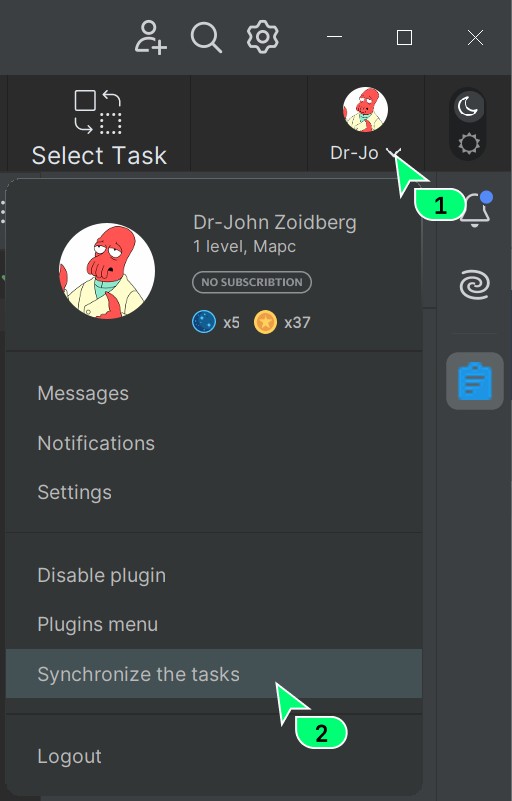
Por lo tanto, si resolviste la tarea en el sitio, también aparecerá en la lista de tareas resueltas en el plugin. Si necesitas actualizar la información sobre el estado de las tareas de inmediato, haz clic en tu avatar (arriba a la derecha) y en el menú desplegable selecciona Sincronizar tareas:
Modo principiante en el plugin
Esta es una versión simplificada para usuarios que no tienen (o tienen poca) experiencia trabajando con IntelliJ IDEA y otros entornos de desarrollo. En ella se ocultan algunas funciones de IntelliJ IDEA. Para desactivar este modo, haz clic en tu avatar (arriba a la derecha) y en el menú desplegable selecciona Configuración -> Modo Principiante.
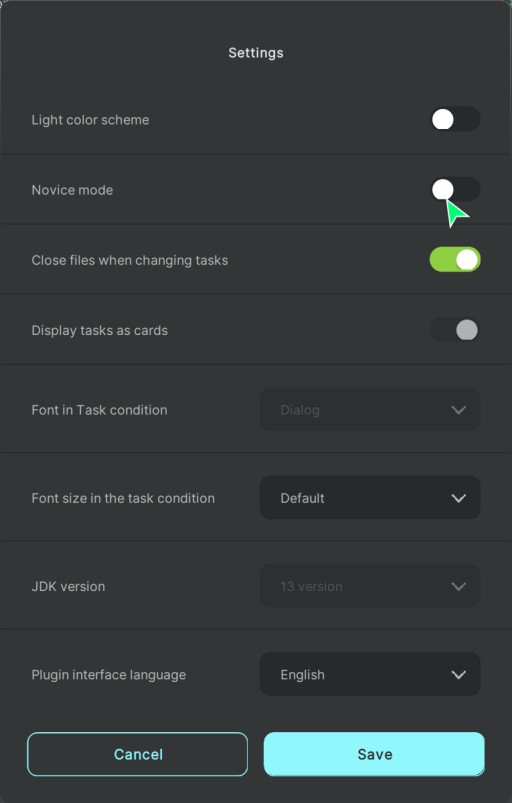
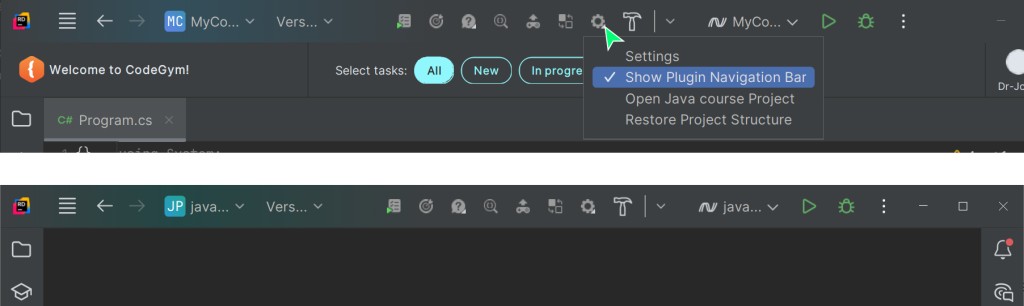
Cómo ocultar el panel de navegación del plugin en modo PRO
Haz clic en Configuración (⚙️) y desmarca la opción "Mostrar panel de navegación del plugin":
4. Plugins para IntelliJ IDEA
IntelliJ IDEA tiene una multitud de plugins que facilitan diferentes aspectos del trabajo de los programadores. Pero nos interesan principalmente los que nos ayudan a aprender y hacen que el trabajo sea más agradable.
1. Key Promoter X
Hay un plugin simplemente genial para IntelliJ IDEA: se llama Key Promoter X. Te sugiere cómo las diferentes acciones complejas que realizas en el IDE con el ratón se pueden hacer con una sola combinación de atajos de teclado. Instálalo, no te arrepentirás.

2. Rainbow Brackets
Rainbow Brackets es un plugin que colorea los pares de corchetes, paréntesis y llaves de diferentes colores. Cuando tienes muchos corchetes anidados, es muy fácil confundirse. Este plugin ayuda a determinar rápidamente a qué par pertenece cada corchete.

3. Material Theme UI
¿Quieres que tu IDE se vea elegante y moderno? Material Theme UI es el plugin más popular para la personalización de la interfaz. Reemplaza el aspecto estándar de IntelliJ IDEA por hermosos temas al estilo Material Design, cambia los iconos de carpetas y archivos, y agrega acentos brillantes. Esto no afecta en absoluto al código, pero hace que el proceso de trabajo sea mucho más agradable visualmente.

GO TO FULL VERSION