1. Primeros pasos: clonar el proyecto
Empecemos por donde lo dejamos en la leccion anterior. Tienes un repositorio creado en GitHub y ahora necesitas obtener una copia local en tu ordenador para empezar a trabajar. Este proceso se llama clonado.
Paso 1. Inicia tu IDE. Si tienes algun proyecto abierto, cierralo mediante File | Close Project. En la ventana inicial (Welcome Screen) selecciona Clone Repository (o Get from VCS).
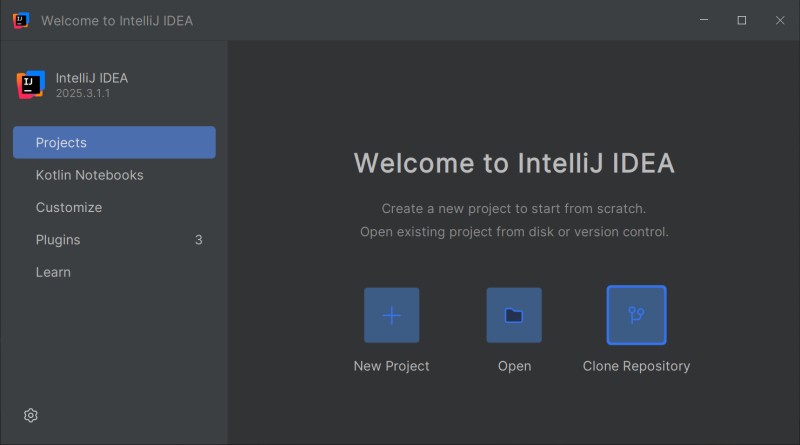
Paso 2. En la ventana que se abra, pega la URL de tu repositorio. Este metodo es util si vas a clonar el repositorio de otra persona. La URL se puede copiar desde la pagina del repositorio en GitHub.

Si estas clonando tu propio repositorio (nuestro caso), lo mas facil es iniciar sesion en tu cuenta de GitHub directamente desde el IDE. Para ello, selecciona la opcion Log in to GitHub. Tu IDE abrira el navegador para la autorizacion.

En la pagina que se abra, pulsa sin miedo el boton verde Authorize JetBrains. Despues de eso, podras elegir tus repositorios directamente desde la lista en el IDE. Selecciona el proyecto necesario y pulsa Clone.

Paso 3. Tu IDE te preguntara si confias en este proyecto. Como es tu propio repositorio, pulsa Trust Project.
Paso 4. Configurar el antivirus (para usuarios de Windows)
El antivirus de Windows puede avisar de que el IDE intenta realizar acciones que no reconoce. Como vamos a crear y ejecutar programas, necesitamos permitir que el IDE trabaje sin restricciones. Pulsa el boton «Automatically» para que el IDE anada por si mismo las carpetas necesarias a las exclusiones del antivirus.

2. Guardar cambios: Commit
commit es una «instantanea», o el estado guardado de tu proyecto en un momento concreto. Piensalo como un punto de guardado en un juego: siempre puedes volver a el si algo sale mal. Cada commit tiene un identificador unico y un mensaje que describe los cambios realizados.
        gitGraph
        commit id: "Initial commit"
        commit id: "Add user authentication"
        commit id: "Fix login button bug"
        commit id: "Refactor database connection"

Paso 1. Realiza cambios.
Si has clonado un repositorio recien creado, contendra solo un archivo: README.md (y carpetas ocultas del IDE).
Abre el archivo README.md y anade una descripcion de tu proyecto. En cuanto empieces a editar el archivo, el IDE resaltara su nombre en azul en el panel del proyecto. Esto significa que el archivo se ha modificado, pero los cambios aun no se han guardado en Git. El IDE anadira una linea verde donde hayas hecho cambios.

Paso 2. Abre la ventana Commit.
A la izquierda en el IDE hay una pestana Commit. Al abrirla, veras todos los cambios listos para guardarse. Esta es tu Area de indexacion (Staging Area).

Vamos a desglosar lo que vemos:
- Changes: aqui estan los archivos que ya estan siendo seguidos por Git, pero se han modificado. En nuestro caso es
README.md, donde anadimos el plan del proyecto. - Unversioned Files: son archivos nuevos que Git ve en la carpeta del proyecto, pero que aun no esta siguiendo.
Importante
Antes de pulsar el boton Commit, mira siempre con tus propios ojos junto a que archivos estan marcadas las casillas. Esto es especialmente importante en el primer commit.
Si ves en la lista Unversioned Files la carpeta .idea/ (y especialmente el archivo workspace.xml, que cambia con cada clic del raton) o la carpeta build/, detente. Estos archivos de servicio no deben entrar en el historial compartido. La buena noticia: si creaste el repositorio con una plantilla de .gitignore, Git ocultara estas carpetas automaticamente. Si aun asi se ven, hay que anadirlas urgentemente al ignore (de eso hablaremos al final de la leccion).
Por ahora, nuestra tarea para el primer commit es marcar las casillas de los archivos principales del proyecto y escribir un mensaje claro en el campo Commit Message.
Paso 3. Haz el commit.
Pulsa el boton azul Commit. Listo. Has guardado una «instantanea» de tu proyecto en el repositorio local. El nombre del archivo volvera a su color normal.

3. Enviar cambios a GitHub: Push
Tus commits, por ahora, solo se almacenan en tu ordenador. Para compartirlos con el equipo o guardarlos en un lugar seguro, debes enviarlos al repositorio remoto de GitHub.
        sequenceDiagram
        participant Repositorio local (tu ordenador)
        participant Repositorio remoto (GitHub)

        note over Repositorio local (tu ordenador): Has hecho uno o varios commits.
Solo existen aqui.

        Repositorio local (tu ordenador) ->> Repositorio remoto (GitHub): git push (enviar commits)

        note over Repositorio remoto (GitHub): Tus commits se han copiado
y estan guardados de forma segura en el servidor.
Paso 1. Pulsa el boton Push.
En la interfaz, el boton Push esta en la barra de herramientas superior principal (Main Toolbar). Se ve como una flecha dirigida hacia arriba y a la derecha. Pulsa sobre ella.

Paso 2. Comprueba y confirma.
Se abrira una ventana donde veras todos los commits listos para enviarse. Esta es tu ultima oportunidad para asegurarte de que envias exactamente lo que necesitas. Pulsa Push.

Si todo ha ido bien, veras una notificacion emergente del IDE: Pushed commits to origin/main. Create pull request.
Paso 3. Comprueba el resultado en GitHub.
Tras el envio correcto, abre en el navegador la pagina de tu repositorio en GitHub. Veras que tus cambios y archivos han aparecido alli.
4. Panel de control de Git
En tu IDE hay un panel de herramientas independiente llamado Git, y tambien acciones rapidas en la Main Toolbar superior. Este es tu centro de control de versiones. Vamos a conocer los botones clave.

Commit(marca): abre el panel para guardar cambios.Push(flecha arriba/derecha): abre la ventana para enviar tus commits a GitHub.Branches: abre el widget para gestionar ramas (en la esquina superior izquierda).Show Git Log: muestra todo el historial de commits de tu proyecto en la pestana Git. Tu maquina del tiempo personal.
La manana empieza con Update Project
El boton Update Project cumple una funcion importantisima: descarga en tu ordenador los cambios mas recientes de otros miembros del equipo desde el servidor de GitHub (ejecuta git pull).
Adoptalo como habito: cada manana, antes de escribir aunque sea una sola linea de codigo nuevo, pulsa este boton. Si empiezas a trabajar con codigo desactualizado y tus companeros ya han modificado los mismos archivos, para la hora de comer tendras un conflicto de fusion complicado.
5. Uso de archivos .gitignore
Si en tu proyecto aparecen archivos de servicio o resultados de compilacion y no quieres que entren accidentalmente en el repositorio, debes anadirlos a las exclusiones. Para ello, en la raiz del proyecto se crea un archivo especial llamado .gitignore.
Especificidades de Kotlin y por que ignoramos carpetas
En el mundo de Kotlin, el estandar de facto es el sistema de build Gradle, y el entorno de desarrollo principal es IntelliJ IDEA. Generan muchos archivos de servicio que esta terminantemente prohibido enviar a Git:
build/— aqui estan los resultados de la compilacion de tu codigo (archivos.class, archivos.jar). Pesan decenas y cientos de megabytes, y el sistema de build los genera de nuevo en el ordenador de cada desarrollador. Guardarlos en Git significa agotar rapidamente el espacio en el servidor..gradle/— cache local del sistema de build..idea/— ajustes locales de la ventana del IDE (que archivos tienes abiertos, tamano de fuente, rutas a SDK locales). Tus companeros no necesitan tus ajustes personales de interfaz, y el archivoworkspace.xmlcambia literalmente cada segundo.
Como anadir un archivo al ignore manualmente:
Paso 1. Supongamos que has creado un archivo temporal notes.txt con contrasenas para una base de datos de pruebas. Haz clic derecho sobre el en la ventana del proyecto.

Paso 2. Ve al menu Git -> Add to .gitignore -> Add to .gitignore. Esta opcion anade el archivo seleccionado al archivo .gitignore en la raiz de tu proyecto.

Si aun no tienes un archivo .gitignore, el IDE te ofrecera crearlo. Acepta.
Paso 3. Tu IDE anadira automaticamente el nombre del archivo a .gitignore.

Despues de esto, los archivos ignorados se mostraran en el arbol del proyecto en gris o color oliva. Al intentar hacer un commit, Git simplemente «no vera» estos archivos. Lo principal es no olvides commitear el propio archivo .gitignore, para que todos los miembros del equipo descarguen estas reglas de ignore.
¿Y si ya lo he commiteado?
.gitignore solo ignora archivos nuevos que aun no estan siendo seguidos. Si por error ya commiteaste la carpeta build/, esta en el historial y Git seguira rastreandola incluso si la anades a .gitignore. En estos casos tendras que limpiar la cache (por ejemplo, con el comando git rm -r --cached build/ en el terminal), pero lo mejor es simplemente evitar que entre basura en el primer commit.
Reglas para .gitignore
En el archivo .gitignore se especifican patrones de nombres de archivos y carpetas que Git debe ignorar. Las lineas vacias se ignoran. Para anadir un comentario, empieza la linea con el simbolo #.
*— sustituye cualquier cantidad de caracteres. Por ejemplo,*.logignora todos los archivos con extension.log./— al final del patron significa un directorio. Por ejemplo,build/ignora todo el contenido de la carpetabuild.!— al inicio de la linea invierte la regla. Por ejemplo, si tienes la regla*.logpero quieres seguirimportant.log, anade la linea!important.log.**— coincide con cualquier numero de carpetas anidadas.
Ejemplo de archivo .gitignore para Kotlin y Gradle
# Resultados de compilacion y build de Gradle
build/
.gradle/
out/

# Archivos y ajustes del IDE local
.idea/
*.iml
*.iws

# Archivos del sistema operativo
.DS_Store
Thumbs.db

# Logs
*.log
Plantillas listas para usar
No necesitas escribir estos archivos desde cero. Existen plantillas ya preparadas y validadas por la comunidad:
- Coleccion de
.gitignorede GitHub para distintos lenguajes y frameworks: https://github.com/github/gitignore. - gitignore.io — un servicio web comodo que genera un archivo
.gitignorepara tus tecnologias (solo escribe Kotlin, Gradle, Intellij).
GO TO FULL VERSION