1. De fusionar a proponer: por que necesitamos Pull Requests?
En la leccion anterior aprendimos a fusionar (merge) ramas en nuestro ordenador local. Esto funciona genial cuando trabajas en solitario. Pero, que pasa si en el proyecto trabaja todo un equipo? Si cada persona fusiona sus cambios directamente en la rama principal main, muy pronto empezara el caos: alguien puede anadir codigo con errores por accidente, romper el build o eliminar una parte importante del trabajo de un companero.
Para evitarlo, en el desarrollo en equipo se usa otro enfoque. En lugar de fusionar los cambios de inmediato, creas una propuesta de fusion. Esta propuesta se llama Pull Request (abreviado PR) o, en algunas plataformas, Merge Request.
Pull Request es una solicitud oficial: "Por favor, trae (pull) mis cambios desde mi rama y fusiona (merge) esos cambios en la rama principal". Pero no es solo una solicitud: es un espacio completo para debatir, revisar y mejorar el codigo antes de que llegue a main.
2. Flujo de trabajo estandar con Pull Request
Veamos paso a paso como es un flujo de trabajo tipico al crear nueva funcionalidad.
Antes de crear una rama para una tarea nueva, asegurate de haber enviado (push) todos tus commits terminados y de haber actualizado la rama principal main con Update Project.
De lo contrario, todos tus commits locales "olvidados" de main entraran por accidente en el nuevo Pull Request, creando confusion para tus companeros.
Paso 1. Crea una rama para la nueva tarea.
Como antes, cualquier trabajo nuevo empieza con la creacion de una rama separada. Supongamos que queremos anadir al proyecto un archivo con reglas para contribuidores. Crearemos la rama feature/add-contribution-guide.
Paso 2. Realiza los cambios y envia tu rama a GitHub.
En la nueva rama, crea el archivo CONTRIBUTING.md (despues de crearlo pulsa Add) y escribe en el un mensaje para otros desarrolladores. Despues haz Commit and Push con un mensaje claro, por ejemplo: docs: Add contribution guide.


Este es el paso clave! Un Pull Request se crea a partir de una rama que ya existe en el servidor remoto. Por eso, antes de crear un PR, es obligatorio enviar (push) tu nueva rama a GitHub.
3. Crear un Pull Request desde IntelliJ IDEA
Ahora que tu rama esta en GitHub, puedes crear un Pull Request.
Paso 1. Abre la pestana Pull Requests.
En el panel lateral izquierdo del IDE, busca la pestana (Tool Window) Pull Requests. Abrela y haz clic en el icono + (o en el boton Create Pull Request) para crear un PR nuevo.

Paso 2. Rellena los datos del PR.
El IDE abrira automaticamente una interfaz comoda. Tu tarea es rellenarla correctamente. Veamos los campos principales:

- Titulo: el IDE a menudo pone aqui el nombre de la rama o el texto de tu ultimo commit. Asegurate de que el titulo sea breve, claro y refleje la esencia de los cambios.
- Descripcion: aqui explicas en detalle a tus companeros que hiciste exactamente y por que.
- Revisores (Reviewers): aqui eliges a uno o varios companeros que deben revisar tu codigo. En el proyecto de aprendizaje nos saltaremos este paso, pero en trabajo real es obligatorio.
- Asignados (Assignees): normalmente aqui te indicas a ti mismo. Esto significa que eres el autor y el principal responsable de esta tarea y de aplicar los cambios despues del review.
Cuando todos los campos esten rellenados, pulsa sin miedo Create Pull Request.
4. Code review: verificacion y discusion
Despues de crear el PR empieza la etapa mas importante: el code review. Tus companeros pueden abrir tu PR, ver todos los cambios y dejar comentarios.
Puedes ver todas las discusiones directamente en el IDE, en la pestana Pull Requests. Si alguien deja un comentario sobre una linea de codigo, recibiras una notificacion y podras responder sin cambiar al navegador.
Que hacer si te piden cambios?
Muy sencillo! No hace falta crear un PR nuevo. Simplemente realiza los cambios necesarios en el codigo dentro de tu rama actual, haz un commit nuevo y envialo. El Pull Request en GitHub se actualizara automaticamente, anadiendo tus nuevos commits a la discusion existente.
5. Finalizar el trabajo: fusion y eliminacion de la rama
Cuando todas las observaciones se han corregido y el equipo aprueba tus cambios (recibes un "approve"), el Pull Request se puede fusionar. Normalmente lo hace un desarrollador senior o tu mismo, si tienes esos permisos en el repositorio.
Paso 1. Merge
La fusion suele hacerse en el sitio de GitHub o directamente desde la ventana Pull Requests del IDE. En GitHub, debajo de tu PR aparecera un gran boton verde Merge pull request. Al pulsarlo, tu codigo pasara a formar parte de la rama principal main.

Paso 2. Eliminar la rama.
Despues de la fusion, tu rama `feature` ya no hace falta, y conviene eliminarla para no ensuciar el repositorio. GitHub te lo propondra, mostrando el boton Delete branch.

No olvides eliminar tambien la copia local de la rama en tu IDE y ejecutar Update Project en la rama main para traerte los resultados de la fusion a tu ordenador.
6. Tres reglas de un buen commit
Un buen commit no es solo un mensaje correcto, sino tambien un contenido correcto. Para que tu historial de cambios sea limpio, util y profesional, sigue tres reglas sencillas.
Regla 1: escribe mensajes claros segun el estandar
Tus commits son mensajes que envias a tu equipo y a ti mismo en el futuro. Un historial lleno de mensajes como "fix" o "update" es totalmente inutil. El estandar mas popular se llama Conventional Commits. Propone la siguiente estructura:
<tipo>: <descripcion breve>
Tipo es una palabra corta que describe la categoria de tus cambios:
feat: (feature) — para nueva funcionalidad.fix: — para corregir un error.docs: — para cambios en la documentacion.style: — para ajustes de formato que no afectan a la logica del codigo.refactor: — para cambios en el codigo que no anaden funcionalidad nueva ni corrigen errores.test: — para anadir o corregir tests.chore: — para tareas rutinarias no relacionadas con el codigo (actualizar dependencias, configurar el build).
Ejemplos:
- Mal:
fixed bug - Bien:
fix: Correct user login validation
- Mal:
readme - Bien:
docs: Update installation instructions
Regla 2: un commit = un cambio logico (atomicidad)
No intentes meter en un solo commit la correccion de un bug, la adicion de una funcion nueva y el refactor de codigo antiguo. Ese commit es muy dificil de revisar, y casi imposible de revertir sin dolor si algo sale mal.
Cada commit debe resolver solo una tarea concreta.
- Mal: un commit con el mensaje "Update user page" que anade un campo para avatar, corrige un error en la validacion del nombre y cambia el color de los botones.
- Bien: tres commits diferentes:
feat: Add avatar upload to user profilefix: Correct username validation logicstyle: Update button colors on user page
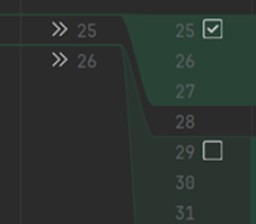
Si te das cuenta de que, en plena faena, has cambiado demasiadas cosas dentro de un solo archivo, IntelliJ IDEA te permite commitear no el archivo entero! En la ventana Commit puedes desplegar el archivo y marcar solo los fragmentos de codigo (chunks) que pertenecen a una tarea logica concreta.
Regla 3: el commit no debe romper el proyecto
Cada commit en la rama principal debe dejar el proyecto en estado funcional. Antes de crearlo, como minimo debes asegurarte de que el codigo compila. Pero, como comprobar que no has roto algo en otra parte del sistema? Confiar solo en la comprobacion manual es arriesgado.
Aqui entra en juego la automatizacion. En este curso no configuraremos procesos automaticos, pero debes saber como funciona en proyectos reales. Los equipos modernos usan sistemas de integracion continua (Continuous Integration, CI), como GitHub Actions.
Como funciona?
Escribes codigo y tests. Luego tu o el equipo de DevOps configurais un escenario especial (workflow) directamente en GitHub. Ahora, en cuanto haces push a tu Pull Request, ocurre la magia:
- GitHub Actions detecta el evento y ejecuta tu workflow en un servidor remoto.
- Automáticamente "construye" el proyecto y ejecuta todos los tests que has escrito.
- Si todos los tests pasan correctamente, al lado de tu commit en GitHub aparece una marca verde. Es una senal para todo el equipo de que tus cambios son seguros.
- Si falla al menos un test, veras una cruz roja. Esta terminantemente prohibido fusionar ese PR en la rama principal hasta corregir los errores.
            graph LR
            subgraph GitHub
            A[Desarrollador] -- "push" --> B(Repositorio)
            B -- "Evento: push" --> C{GitHub Actions}
            end

            subgraph Workflow
            C -- "Ejecucion" --> D[Ejecutar_tests]
            D --> E[Exito]
            D --> F[Fallo]
            end

            subgraph Notifications
            F --> G((Email))
            G --> H[Desarrollador]
            G --> I[Equipo]
            end

            style F fill:#f99,stroke:#333,stroke-width:2px
            style G fill:#ccf,stroke:#333,stroke-width:2px
Se pueden configurar notificaciones. Si los tests fallan, GitHub Actions puede enviar un email a ti o a todo el equipo. Este enfoque crea una cultura en la que los tests no son solo una formalidad, sino una parte inseparable del desarrollo, y cada persona asume responsabilidad por la calidad de su codigo.
GO TO FULL VERSION