Hasta ahora hemos considerado el escenario ideal: escribes codigo, haces commits, creas un Pull Request. Pero en la vida real, a menudo algo sale mal: olvidaste anadir un archivo, cometiste una errata en el mensaje del commit o te diste cuenta de que ibas en la direccion equivocada. En esta leccion veremos como resolver los problemas mas comunes.
1. Rollback — revertir cambios locales antes del commit
Escenario: modificaste un archivo, pero entendiste que todas tus correcciones son incorrectas y quieres devolver rapidamente el archivo al estado en el que estaba guardado en el ultimo commit.
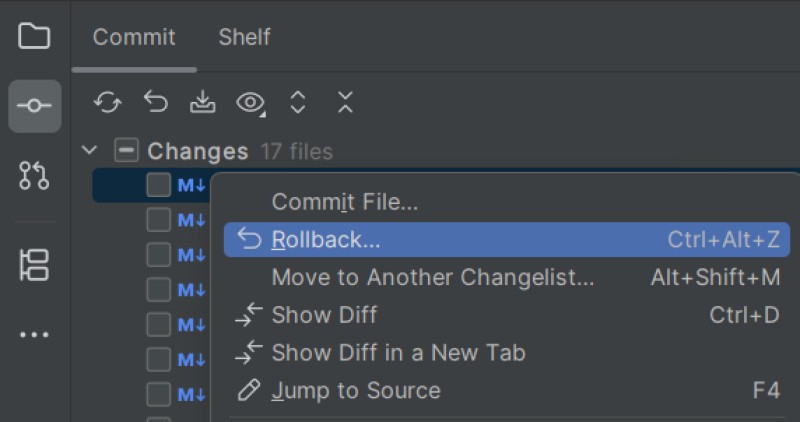
Usa la funcion Rollback:
- Abre la pestana
Commiten el panel izquierdo. - Encuentra en la lista el archivo modificado (o selecciona varios archivos) que quieres «revertir».
- Haz clic con el boton derecho sobre el y selecciona
Rollback(o pulsa el icono de la flecha curva).
El IDE te advertira de que los cambios no guardados se perderan. Acepta, y el archivo volvera al instante a su ultima version «limpia» de Git. Es la forma mas sencilla y segura de deshacer experimentos locales.
2. La magia de «Amend»: como ampliar el ultimo commit
Escenario: acabas de pulsar el boton Commit y, de inmediato, te das cuenta de que olvidaste adjuntar un archivo importante (por ejemplo, un test actualizado) o cometiste una errata tonta en el mensaje del commit. Hacer un nuevo commit con un mensaje tipo «Anadi el archivo olvidado» es de mal gusto.
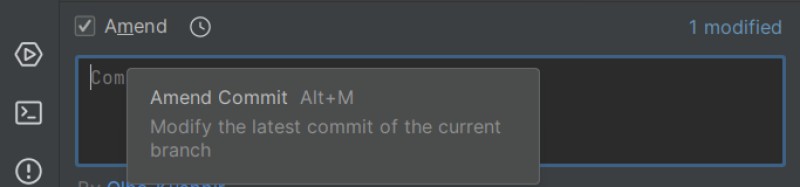
En su lugar, usa la funcion Amend (ampliar/corregir):
- En la ventana
Commit, aplica las correcciones necesarias en el archivo olvidado y marca su casilla. - En el panel Commit Message, encuentra el checkbox Amend (o el icono del engranaje -> Amend Commit) y marcalo.
- El IDE recuperara el mensaje de tu commit anterior. Puedes editarlo.
- Pulsa
Commit.
En lugar de crear un commit «basura» nuevo, Git abrira cuidadosamente tu commit anterior, anadira ahi los archivos nuevos, actualizara el mensaje y lo sellara de nuevo. El historial quedara perfectamente limpio.
Lee mas sobre esta funcion en el tutorial oficial de JetBrains.
3. Undo Commit
Escenario: hiciste un commit, pero aun no lo has enviado con Push, y de repente te diste cuenta de que te precipitaste. Quieres que el commit desaparezca del historial, pero que los cambios en el codigo se queden en tu editor para poder seguir trabajando.
Usa la funcion Undo Commit:
- Abre el historial: pestana
Git -> Logabajo. - Haz clic con el boton derecho sobre el commit de mas arriba (tu ultimo commit).
- Selecciona
Undo Commit.
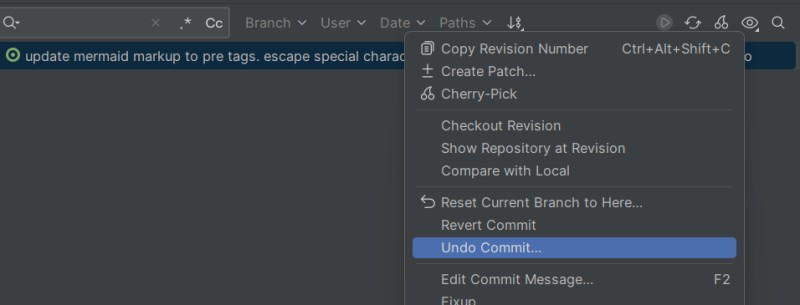
Elige la lista de cambios (normalmente Default Changelist) y pulsa OK. El commit desaparecera del historial y todos tus archivos volveran a la ventana Commit con estado de modificados. No has perdido nada y puedes seguir escribiendo codigo con tranquilidad.
4. Reset — eliminacion del historial local (¡cuidado!)
La funcion Reset Current Branch to Here... es una herramienta potente que mueve el puntero de tu rama a cualquier commit seleccionado. Segun la situacion, este boton puede tanto deshacer con delicadeza las ultimas acciones como borrar de forma radical codigo roto.
Escenario A: Cancelar los ultimos commits locales
Hiciste varios commits en local (antes del Push) y entendiste que toda esa linea de desarrollo era un error.

- Abre la pestana
Git -> Log. - Encuentra el ultimo commit «bueno» en el que quieres quedarte (el que estaba antes de la serie de commits erroneos).
- Haz clic con el boton derecho sobre el y selecciona
Reset Current Branch to Here....
Escenario B: Restablecer al estado del servidor
Estuviste experimentando en local, te liaste con conflictos y el proyecto dejo de compilar. Quieres decir: «Git, borra todo lo que hice aqui y deja mi rama exactamente tan limpia como esta ahora en el servidor de GitHub».
- Abre
Git -> Log. - Busca en la lista el marcador de la rama remota. Normalmente es un commit con una etiqueta morada
origin/main(oorigin/your_branch_name). Ese es el ultimo estado conocido del codigo en el servidor. - Haz clic con el boton derecho sobre ese commit y selecciona
Reset Current Branch to Here....

Modos de reset
En ambos escenarios, el IDE te pedira que elijas el modo de reset. Para principiantes es importante conocer dos de ellos:
- Mixed / Soft: modo seguro. Los commits se eliminaran del historial, pero todos los cambios en los archivos se quedaran en tu editor (como un gran
Undo). Es ideal para el Escenario A, si quieres rehacer los commits desde cero. - Hard: modo radical. Elimina de forma irreversible tanto los commits como todos los cambios no committeados en el codigo. Tu proyecto volvera por completo al estado del commit elegido. Este modo es el que necesitas para el Escenario B, para que tu rama local sea una copia exacta del servidor. Usalo solo si estas 100% seguro de que el codigo escrito en local no lo vas a necesitar nunca mas.
5. ¿Que hacer despues de Push?
Escenario: hiciste push y solo despues notaste un error.
En cuanto un commit llega al servidor remoto, pasa a formar parte del historial compartido del proyecto. Intentar reescribir ese historial (por ejemplo, con Reset o Amend) puede crear enormes problemas a tus companeros. Imagina que ya han descargado tus cambios y han empezado a trabajar sobre ellos.
Solucion correcta y segura:
Simplemente haz un commit nuevo que corrija el error y envialo con un push normal. Es una practica totalmente aceptada. Si el error esta relacionado con la funcionalidad o la logica del codigo, es mejor escribir la correccion a mano. Un historial lineal, donde tras el codigo erroneo viene un commit claro con el fix, hace que la evolucion del proyecto sea transparente para todo el equipo.
En el IDE tambien hay una funcion especial: Revert Commit. Si haces clic con el boton derecho sobre el commit erroneo en el log Git -> Log y eliges Revert Commit, el IDE creara automaticamente un nuevo «anti-commit» que hace exactamente lo contrario de lo que hacia el commit erroneo (por ejemplo, eliminara las lineas anadidas).
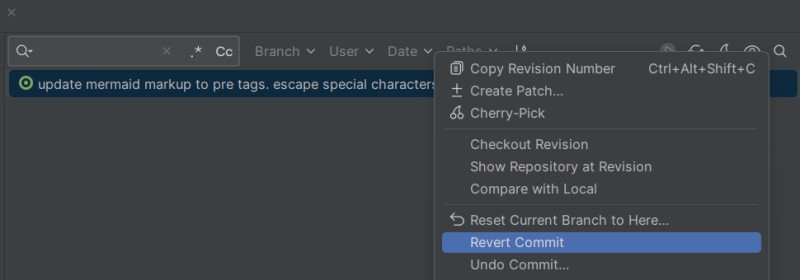
¿Cuando conviene aplicar Revert?
Aunque el boton parece magico, con codigo complejo hay que usarlo con cuidado. Cuando el historial de commits se convierte en una cadena «Commit -> Commit -> Revert -> Commit», a tus companeros en el code review se les puede literalmente «romper la cabeza» intentando entender que funciona al final y que ha quedado deshecho.
En cambio, Revert Commit funciona de maravilla para cambios de texto aislados. Por ejemplo: marketing pidio actualizar el texto de la pagina principal. Hiciste un commit y un push, y una hora despues el negocio cambio de idea y pidio volver al texto antiguo. En ese caso, Revert con un clic lo devolvera todo como estaba, te ahorrara tiempo y dejara una huella perfectamente clara en el historial.
6. Stash / Shelve: como ocultar temporalmente los cambios
Escenario: estas escribiendo activamente el codigo de una nueva feature; todos los archivos estan en rojo y azul. De repente llega el team lead: «Deja todo: hay que arreglar urgentemente un bug en la rama main». No puedes cambiar a main porque tienes cambios sin terminar que entran en conflicto. Tampoco puedes hacer un commit con codigo a medio escribir.
La solucion es «ocultar» temporalmente tu trabajo en una caja virtual. En Git se llama Stash, y en IntelliJ IDEA existe su analogo mejorado: Shelve (poner en la estanteria).
- Abre la ventana
Commity selecciona los archivos modificados. - Haz clic con el boton derecho y elige
Shelve Changes...(o Git -> Stash Changes). - Escribe un nombre claro para este «marcador» y pulsa Shelve.
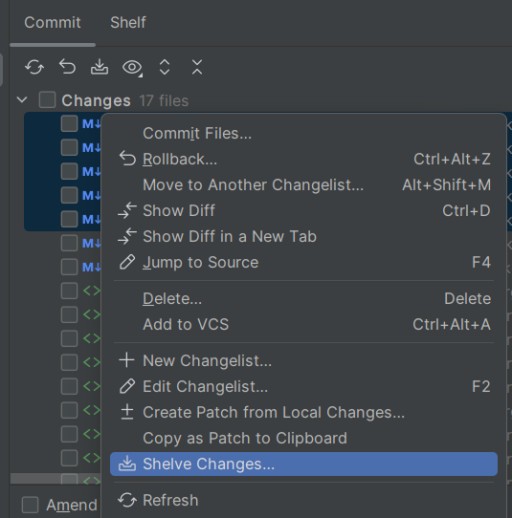
Tus archivos volveran al instante a su estado original. Ahora puedes cambiar con seguridad a main, arreglar el bug, hacer un commit y enviarlo. Cuando se resuelva la tarea urgente, vuelve a tu rama de trabajo, abre la pestana Shelf (Estanteria), haz clic con el boton derecho sobre tus cambios ocultos y selecciona Unshelve. Tu codigo a medio escribir volvera a su sitio y podras continuar.
7. Mirar al pasado: trabajo avanzado con el log
Ya conocemos la ventana Git -> Log, pero no es solo una lista de commits: es una potente herramienta de investigacion.
- Hash del commit: seguramente te fijaste en una cadena de letras y numeros en el log, por ejemplo
a1b2c3d. Ese hash es un identificador unico de cada «instantanea» de tu codigo.![Hash del commit en los logs]()
- Puedes filtrar el historial por rama, autor, fecha o incluso por una palabra del mensaje del commit. Esto ayuda a encontrar rapidamente quien y cuando trabajo en una parte concreta de la funcionalidad.
- ¿Quieres encontrar el commit en el que se anadio o elimino una linea concreta de codigo? En la ventana
Loghay un campo de busqueda que busca no solo en los mensajes, sino tambien en el contenido de los propios cambios. - Haz clic con el boton derecho en los margenes del editor de codigo (donde estan los numeros de linea) y selecciona
Annotate with Git Blame. El IDE mostrara junto a cada linea quien la modifico por ultima vez y en que commit. Es increiblemente util para entender por que el codigo esta escrito de esa manera.

8. Zona peligrosa: Force Push
Bien: hemos establecido que modificar commits ya enviados es una mala idea. Pero, ¿que pasa si aun asi cambiaste tu historial local (por ejemplo, con Undo Commit o Amend) y en el servidor ya esta la version antigua? Al intentar hacer un push normal, Git devolvera un error para proteger el historial compartido de sobrescrituras.
Para estos casos existe la opcion force push (envio forzado). Este comando le dice al servidor: «Olvida todo lo que tenias. Mi version local del historial es la unica correcta. Sustituye tu historial por el mio».
¡ATENCION! En el 99% de los casos, usar force push en proyectos de equipo es una catastrofe. Puede eliminar de forma irreversible commits que tus companeros ya han descargado y sobre los que estan trabajando.
Cuando esta terminantemente PROHIBIDO usar force push:
- En cualquier rama compartida:
main,develop,master. Nunca. - En cualquier rama en la que este trabajando alguien mas aparte de ti.
El unico escenario aceptable:
Estas trabajando en tu propia rama de feature, que nadie ha visto ni ha descargado. Hiciste varios commits «sucios», los enviaste al servidor y luego decidiste unirlos o corregir una errata con Amend. En ese caso, puedes hacer force push para actualizar tu rama en el servidor antes de crear el Pull Request.
En el IDE, esta opcion suele estar escondida en el menu desplegable del boton Push. Los desarrolladores del IDE lo hicieron a proposito, para que no la pulses por accidente.

Si no estas 100% seguro de lo que haces, no uses nunca force push. Es mas seguro crear un commit nuevo con correcciones (o usar Revert).
9. Actualizacion del proyecto
Ya hablamos de esto en la segunda leccion, pero este tema es tan importante para el trabajo en equipo que lo convertimos en una regla aparte.
Presiona siempre Update Project antes de empezar a trabajar en una tarea nueva y cada manana al comenzar la jornada. Esto te protegera de muchos futuros conflictos de merge y garantizara que empiezas a trabajar con la version mas actual del codigo, trayendo todos los commits recientes de tus companeros desde el servidor.
10. Menu contextual de Git Log
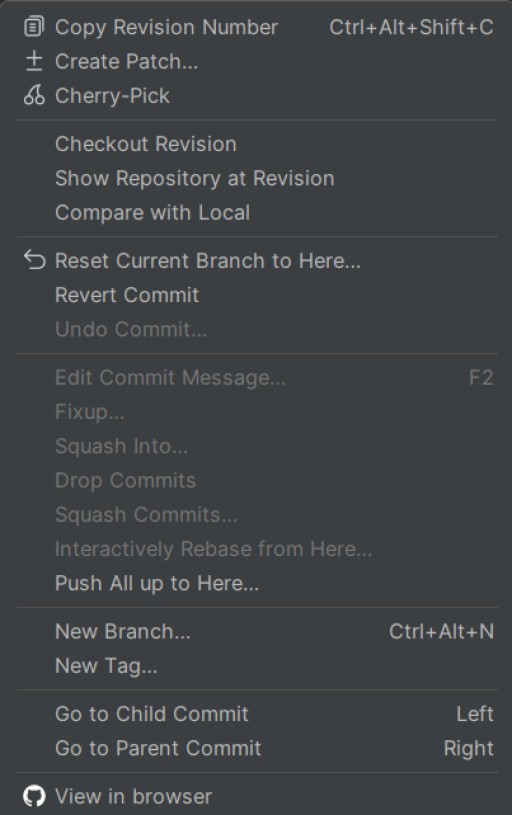
Cuando abres la pestana Git -> Log y haces clic con el boton derecho sobre cualquier commit, aparece un enorme menu contextual. Veamos los comandos mas utiles, agrupandolos por tareas.
Grupo 1: Visualizacion y analisis (acciones seguras)
Copy Revision Number— copia el hash unico del commit al portapapeles. Es util si necesitas enviar un enlace al commit a un companero por chat o indicarlo en una tarea (Jira/YouTrack).Compare with Local— permite comparar el estado de cualquier archivo de ese commit antiguo con lo que tienes ahora sin guardar en el editor (en el directorio de trabajo). Una forma excelente de entender: «¿Como se veia este codigo hace un mes?».Show Repository at Revision— abre una ventana donde puedes ver la estructura de todos los archivos del proyecto exactamente en el estado en el que estaban en el momento de ese commit (sin que cambie tu rama de trabajo actual).
Grupo 2: Trabajo con ramas
New Branch...— crea una nueva rama directamente desde el commit seleccionado en el pasado. Imprescindible si te has ido muy adelante, te diste cuenta de que lo rompiste todo y quieres empezar una nueva rama desde el ultimo punto «funcional».Checkout Revision— cambia tu proyecto local a ese commit. Quedaras en el estado «cabeza separada» (detached HEAD). Esto significa que puedes ejecutar el codigo antiguo y explorarlo, pero si empiezas a hacer commits nuevos, no se asociaran a ninguna rama. Para volver al trabajo normal, haz simplemente Checkout de tu rama habitual (por ejemplo,main).
Grupo 3: Modificacion y traslado
Cherry-Pick(La guinda del pastel) — un comando increiblemente util. Permite «extraer» un commit concreto de otra rama (o de tu otra rama) y copiarlo a tu rama actual. Por ejemplo, alguien en otra rama arreglo un bug que bloquea tu trabajo: haces Cherry-Pick de ese commit sin tener que hacer merge de toda la rama ajena.Edit Commit Message...— si el commit aun no se ha enviado al servidor (no hubo Push), puedes renombrar rapidamente su mensaje. Es mucho mas comodo que Amend si solo necesitas cambiar el texto.
Grupo 4: Deshacer cambios
Estos comandos los analizamos en detalle en las secciones anteriores:
Reset Current Branch to Here...— mueve tu rama actual a ese commit (eliminando el historial por delante).Revert Commit— crea un «anti-commit» para deshacer de forma segura en el servidor.Undo Commit...— descompone el commit local de vuelta en la ventana de cambios.
Grupo 5: Reescritura del historial
En el menu tambien hay comandos como Squash Commits... (unir varios commits en uno), Drop Commits (eliminar un commit del medio del historial) o Interactively Rebase from Here.... Son herramientas de cirugia potente sobre el historial local (Interactive Rebase).
Mientras estas aprendiendo, procura no usar estos comandos, ya que reescriben por completo el historial. En el trabajo real en equipo se usan para «peinar» tu rama local borrador antes de enviarla a revision (crear un Pull Request).
11. Recomendacion final
Los sistemas de control de versiones pueden parecer complejos: ramas, merges, conflictos, hashes de commits que asustan. Pero recuerda lo principal: Git es tu red de seguridad. Todo desarrollador Senior alguna vez, en panico, busco en Google como salir del estado «detached HEAD» o como deshacer un push accidental. No tengas miedo de experimentar. Equivocarte en local es totalmente normal, porque ahora tienes todo el arsenal de herramientas de IntelliJ IDEA para deshacer, revertir y corregir cualquier metedura de pata antes de que la vea el equipo. Haz commits a menudo, escribe mensajes claros, haz siempre Update Project por las mananas y te convertiras en un miembro fiable y profesional en cualquier proyecto.
12. Tarea practica con asterisco
Te proponemos hacer una tarea pequena, pero muy astuta. Con este problema se encuentra el 90% de los desarrolladores cuando empiezan a trabajar en varios proyectos.
Tu tarea:
- Registra una segunda cuenta en GitHub con otra direccion de Email.
- Anade esta nueva cuenta a IntelliJ IDEA.
- Crea un nuevo repositorio, clonalo, escribe un par de lineas de codigo y haz
CommityPush, eligiendo tu nueva cuenta. - Ahora entra en la pagina
git-logy mira con atencion el historial de commits.
¿Cual es el truco?
Lo mas probable es que descubras con sorpresa que el autor del commit figura como tu cuenta primera (principal), aunque estas seguro de que hiciste push en nombre del nuevo perfil.
Investigacion:
Tu objetivo es entender por que paso esto. Pista: la autorizacion en el sitio de GitHub (para tener permisos de Push) y la firma del autor dentro del propio commit no son lo mismo. Encuentra la forma (¿desde la terminal?) de cambiar user.name y user.email para que se apliquen solo a este proyecto en concreto, sin romper la configuracion de tu cuenta principal. Haz un nuevo commit y consigue que en el historial aparezca un commit de la cuenta numero 2.

GO TO FULL VERSION