1. Autocompletado (Tab)
Intellij IDEA es un entorno de desarrollo creado por la misma empresa que invento el lenguaje Kotlin (JetBrains). Por eso no sorprende que IDEA entienda Kotlin mejor que nadie en el mundo.
Intellij IDEA tiene algo tan magnifico como el autocompletado. Analiza todos los archivos de tu proyecto, todas las bibliotecas conectadas y entiende que clases, funciones y variables tienes. Y luego usa esa informacion para ayudarte a escribir codigo.
Simplemente empiezas a escribir una palabra, y enseguida te sugiere opciones. Una de las teclas mas importantes es la tecla de tabulacion «Tab».
Por ejemplo, quieres mostrar texto en la consola. En Kotlin, para eso se usa la funcion println(). Solo tienes que empezar a escribir pri y pulsar «Tab»: IDEA completara la palabra y pondra los parentesis.
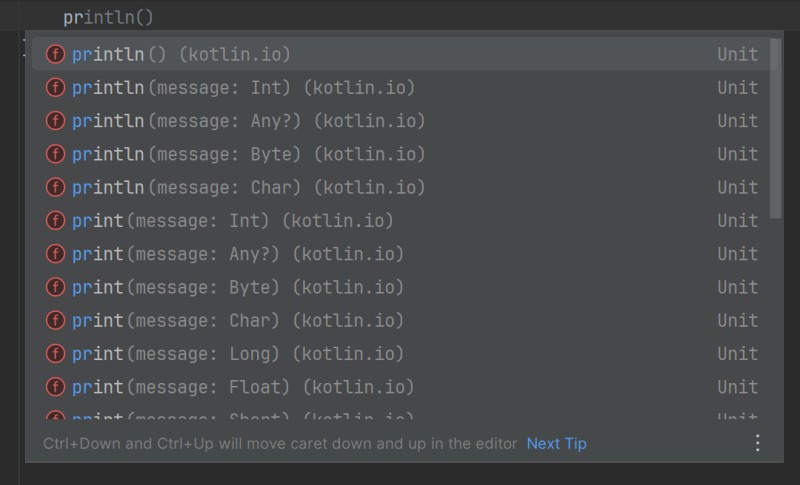
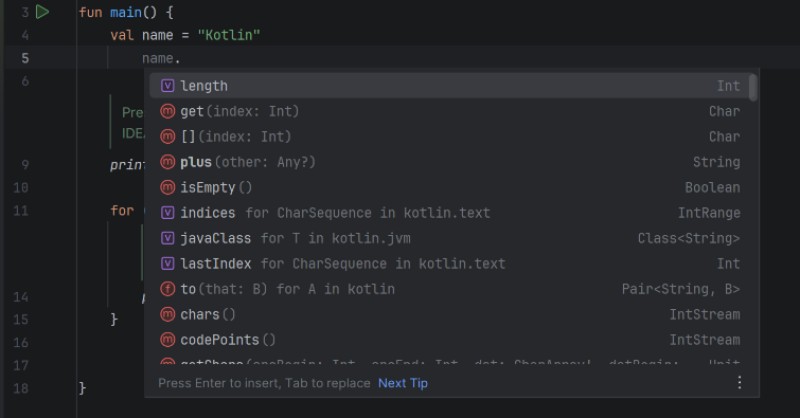
Si despues del nombre del objeto pones un punto, IDEA te ofrecera una lista de funciones y propiedades disponibles para ese objeto. Es muy comodo para no tener que memorizar todos los metodos de memoria.
Por ejemplo, has creado una variable con texto. No tienes por que recordar como se llama la funcion para convertir el texto a mayusculas. Simplemente escribe el nombre de la variable y pon un punto:
fun main() {
    val text = "Hello Kotlin"
    text.   // <-- En este momento, despues del punto, IDEA mostrara una lista de comandos
}
Importante: primero escribimos el nombre de la variable (text) y solo despues ponemos el punto. En la lista desplegable veras propiedades (por ejemplo, length — longitud) y funciones (por ejemplo, uppercase(), replace()).

CamelHumps
Supongamos que quieres escribir el nombre de una clase larga, por ejemplo InputStreamReader. IntelliJ IDEA permite ahorrar tiempo: puedes teclear solo las letras mayusculas — ISR (InputStreamReader) y pulsar Tab. IDEA convertira esa abreviatura en el nombre completo de la clase. Casi magia.
2. Live Templates
En IntelliJ IDEA hay miles de plantillas de codigo preparadas que se llaman Live Templates. Estas son las mas populares en Kotlin:
Funcion main
Para ejecutar el programa se necesita la funcion fun main(). Escribirlo a mano cada vez lleva mucho tiempo.
Simplemente escribe 4 letras main y pulsa Tab (o Enter).
IDEA lo expandira al instante en:
fun main() {

}
Por cierto, la plantilla antigua de Java psvm tambien funciona en archivos Kotlin, pero acostumbrate a main.
Bucle (fori)
Puedes escribir rapidamente un bucle con el comando fori + Tab. IDEA creara el esqueleto del bucle:
for (i in 0..index) {
}
Solo te quedara indicar hasta que numero debe llegar el contador.
soutv (System.out Variable) — Mostrar el valor de una variable.
Si tienes una variable age, escribe soutv y pulsa Tab. IDEA encontrara la variable mas cercana y generara el codigo:
println("age = $age")soutm (System.out Method) — Mostrar el nombre del metodo.
Es util cuando necesitas entender si el programa entro en el metodo o no. Genera:
println("Main.main") // El nombre de tu clase y metodoiter (Iterate) — Recorrer una coleccion.
Si tienes una lista de elementos (por ejemplo, users), esta plantilla creara un bucle for-each:
for (user in users) {

}
todo — Nota para el futuro.
Deja un comentario especial que se resalta en IDEA con un color llamativo y entra en la lista de tareas (pestana TODO en la parte inferior de la pantalla):
// TODO: implementar este metodo mas tardefixme — Marca critica.
Analogo a TODO, pero se usa para lugares donde el codigo funciona mal o requiere una correccion urgente:
// FIXME: aqui ocurre un error, hay que corregirlo!3. Postfix Completion
Permite convertir una expresion ya escrita en otro codigo simplemente poniendo un punto al final.
No necesitas volver al inicio de la linea para envolver una variable entre parentesis o en una condicion. Escribes el codigo de izquierda a derecha sin interrumpir el flujo de pensamiento.
Ejemplos:
- .sout — envuelve la expresion en
println(...) - .var — crea una variable a partir de una expresion.
- .not — invierte un valor booleano (pone
!delante de la expresion).
Asi es como se ve:
| Tu escribes | Pulsas Tab — obtienes |
|---|---|
"Hello".sout |
println("Hello") |
10 + 5.var |
val i = 10 + 5 |
isValid.not |
!isValid |
4. Envoltorio: Ctrl+Alt+T
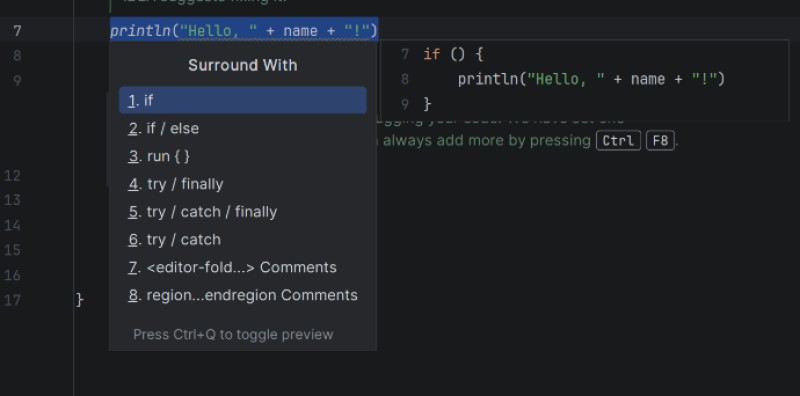
A veces necesitas colocar el codigo ya escrito dentro de una condicion if, un bucle o un bloque de manejo de errores try-catch.
En lugar de escribir llaves manualmente y copiar el codigo, usa el comando «Surround With»:
- Selecciona las lineas de codigo.
- Pulsa Ctrl+Alt+T (Windows/Linux) o Cmd+Opt+T (macOS).
- Elige la construccion necesaria de la lista (if, while, try/catch, etc.).
Ejemplo del menu en IDEA:
5. Renombrado seguro: Shift+F6
Nunca renombres variables, funciones o clases simplemente borrando el texto. Si la variable se usa en 10 lugares, tendras que buscarlos y arreglarlos todos a mano, lo que garantiza errores.
Usa Rename Refactoring:
- Coloca el cursor sobre el nombre de la variable.
- Pulsa Shift + F6.
- Introduce el nuevo nombre y pulsa Enter.
IntelliJ IDEA encontrara por si sola todos los usos de esta variable en todo el proyecto y los renombrara cuidadosamente.
6. Buscar en todas partes: Shift + Shift
Si has perdido un archivo, olvidaste donde esta la clase o no puedes encontrar la configuracion necesaria en el menu, no entres en panico.
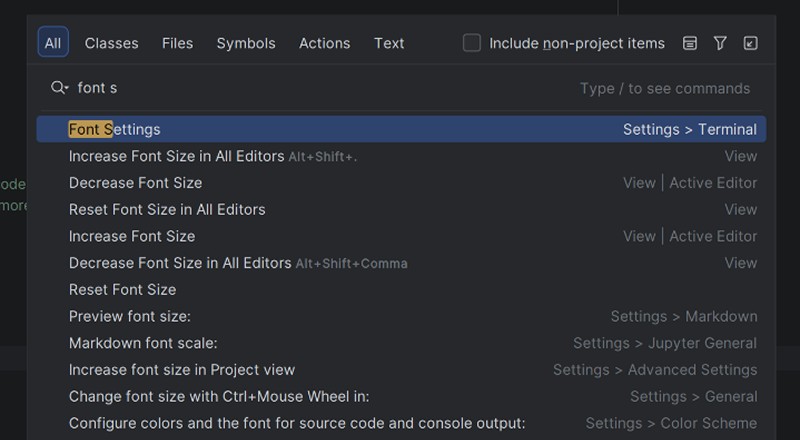
Simplemente pulsa la tecla Shift dos veces seguidas.
Se abrira la ventana Search Everywhere (Buscar en todas partes). Empieza a escribir el nombre del archivo, la clase o incluso el nombre de un ajuste (por ejemplo, "Font size"), e IDEA lo encontrara al instante.
7. Local History
Imagina la situacion: estuviste escribiendo codigo durante media hora, luego decidiste borrarlo todo y escribirlo de nuevo. Lo borraste. Entendiste que fue un error. Pulsaste Ctrl+Z, pero cerraste el archivo por accidente... Y deshacer ya no funciona. ?Panico?
No. IntelliJ IDEA tiene su propia "maquina del tiempo": Local History.
Guarda versiones de tu codigo cada pocos minutos, incluso si no usas Git. Para recuperar codigo del pasado:
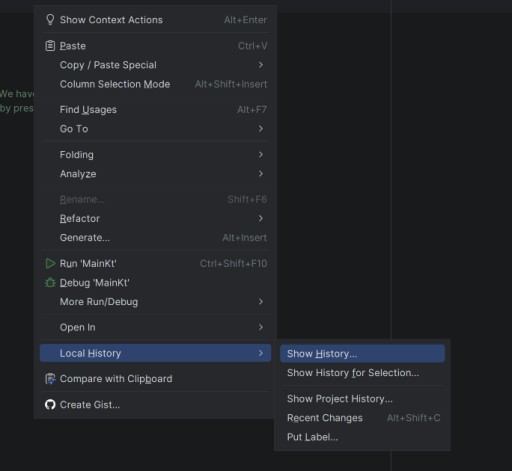
- Haz clic con el boton derecho del raton en cualquier lugar del editor de codigo (o en el archivo en el arbol del proyecto).
- Elige Local History -> Show History.
- En la ventana que se abre, selecciona la version del archivo a la izquierda y pulsa el boton de restauracion (Revert).
8. Estilo de codigo: Ctrl+Alt+L
Muy a menudo, como resultado de copiar o de escribir codigo rapidamente, el formato se estropea: sangrias torcidas, espacios de mas, llaves fuera de lugar.
Para que tu codigo cumpla la Kotlin Style Guide oficial, pulsa: Ctrl+Alt+L (Windows/Linux) o Cmd+Opt+L (macOS).
IDEA colocara automaticamente los espacios y los saltos de linea.
Ejemplo:
| Antes | Despues |
|---|---|
|
|
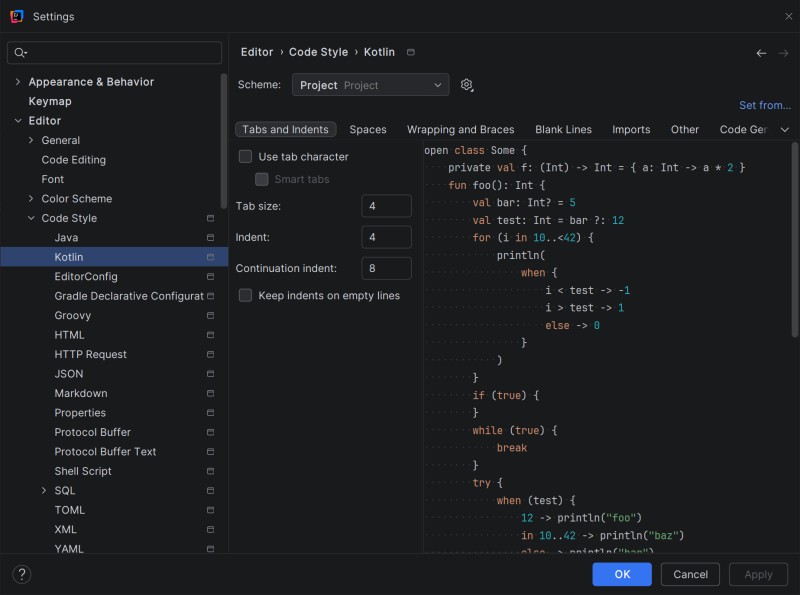
La configuracion de estilo se puede encontrar en Settings - Editor - Code Style:
GO TO FULL VERSION