1. Bug
Los programadores tienen su propia jerga. Y la primera palabra con la que os familiarizareis de verdad sera bug (del ingles bug — bicho). Esta palabra significa un error en el programa, por el cual hace algo incorrecto, se cae o devuelve un resultado extrano.
Si el programa se comporta de forma rara, pero el programador asegura que asi estaba pensado, normalmente se dice: «No es un bug, es una feature». Internet esta lleno de memes sobre este tema.

Nota historica
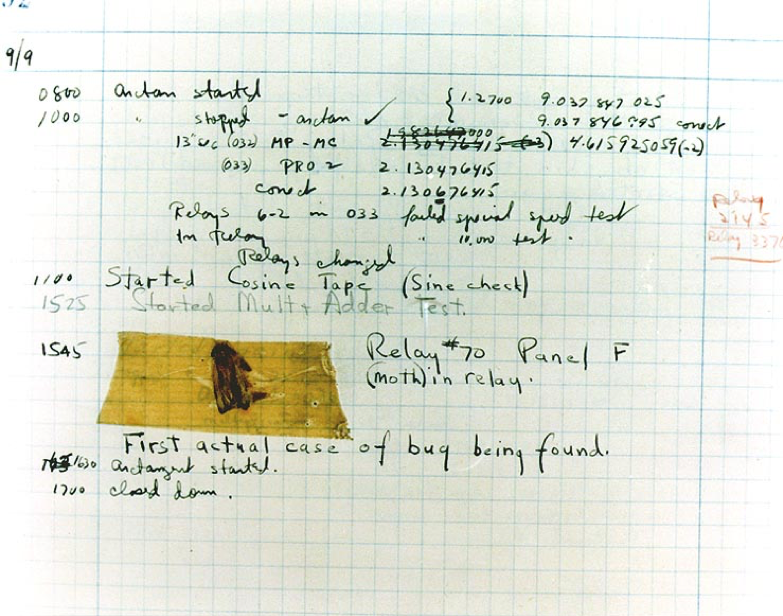
Cuenta la leyenda que en septiembre de 1947 unos cientificos de Harvard estaban probando el ordenador Mark II. Fallaba. Tras comprobar todos los contactos, encontraron una polilla de verdad, atascada entre los reles. Pegaron el insecto en el cuaderno de registro con la nota «First actual case of bug being found» (primer caso real de un bug encontrado).
Desde entonces, al proceso de buscar y corregir errores se le llama debug o depuracion.
2. Debug Mode
Para encontrar un error, los programadores usan el Debugger. Es una herramienta especial dentro de IntelliJ IDEA que permite pausar la ejecucion del programa y mirar «bajo el capot».
IntelliJ IDEA puede ejecutar vuestro programa en dos modos:
| Modo | Icono | Atajos de teclado | Idea |
|---|---|---|---|
| Run (normal) |  |
Shift+F10 (Win/Lin)Ctrl+R (Mac) |
El programa simplemente corre desde el principio hasta el final. |
| Debug (depuracion) |  |
Shift+F9 (Win/Lin)Ctrl+D (Mac) |
El programa puede detenerse en los puntos indicados. |
En modo de depuracion podeis ejecutar el programa linea a linea (linea por linea), observando como cambian los valores de las variables.

3. Puntos de interrupcion
Para que el Debugger entienda donde debe detenerse, teneis que poner un Break Point. Sin el, el programa simplemente volara hasta el final, como siempre.
Vamos a practicar con un ejemplo real. Copiad este codigo en IDEA:
fun main() {
    var sum = 0
    for (i in 1..5) {
        val result = i * 2  // <--- We want to stop here
        sum += result
        println("Step: $i, Result: $result, Sum: $sum")
    }
    println("Final Sum: $sum")
}
Tarea: Queremos ver como cambia la variable sum dentro del bucle.
Accion: Haced clic con el raton en la franja gris estrecha a la izquierda de la linea val result = i * 2. Aparecera un circulo rojo.
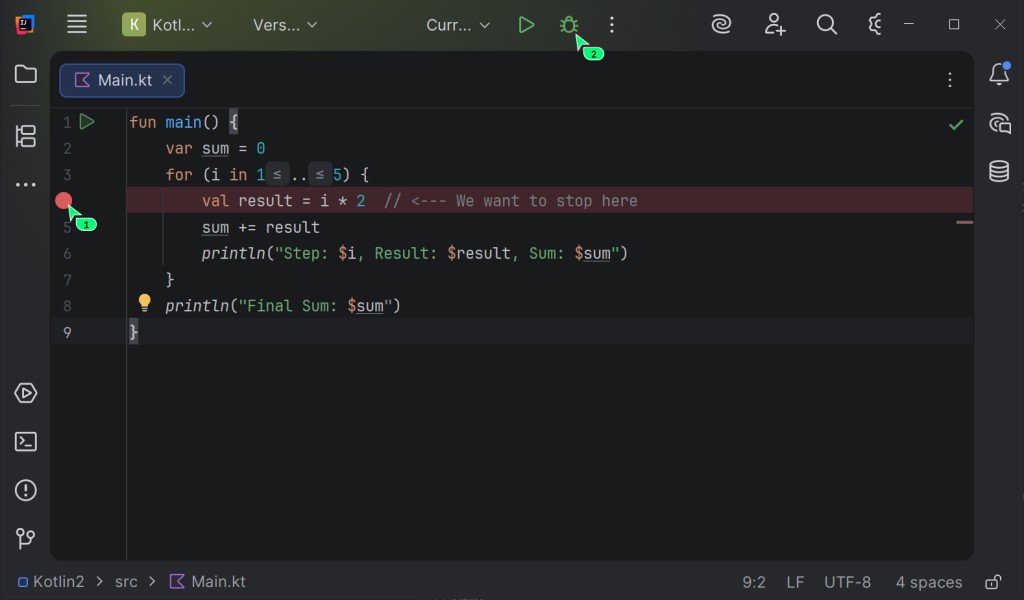
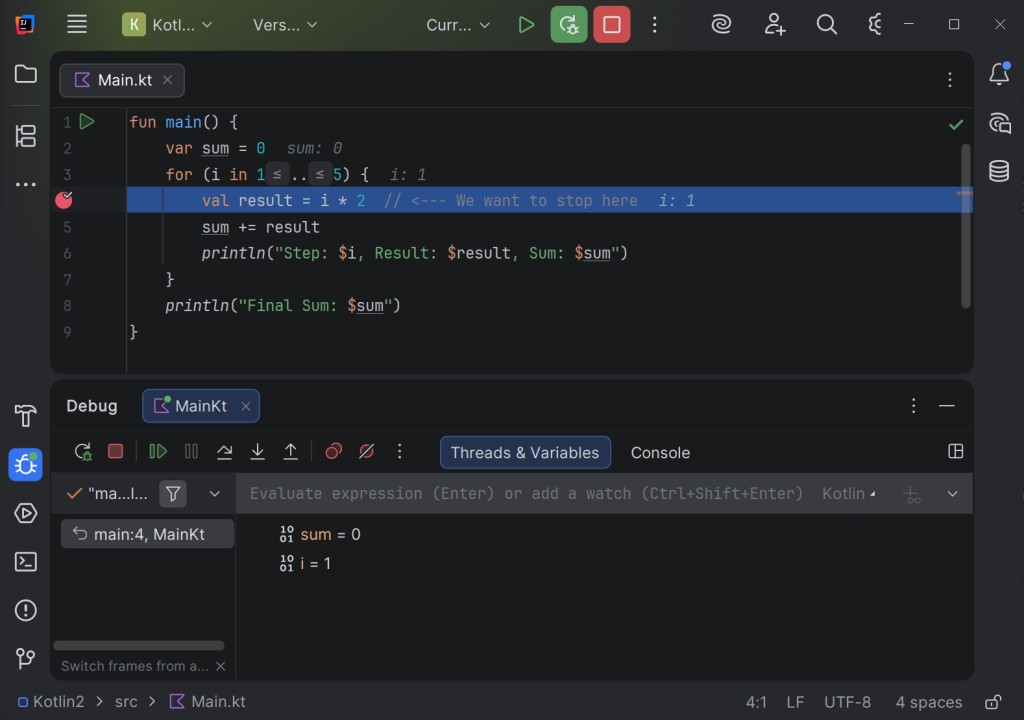
Ahora ejecutad el programa con Debug (el icono del bug). El programa se iniciara y se «congelara» inmediatamente antes de ejecutar esa linea.
4. Control: F8, F7, F9
Cuando el programa esta en pausa, teneis un panel de control en la parte superior de la ventana del Debugger.
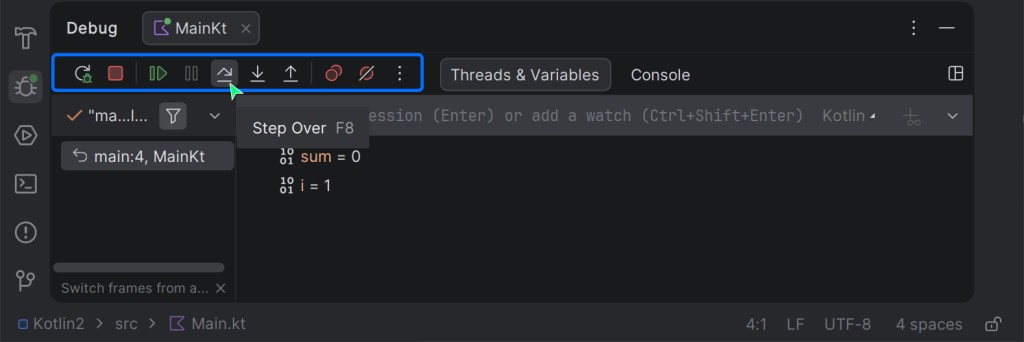
F8 — Paso por encima (Step Over)
Pulsad F8. El programa ejecutara la linea actual (multiplicacion) y pasara a la siguiente (sum += result).
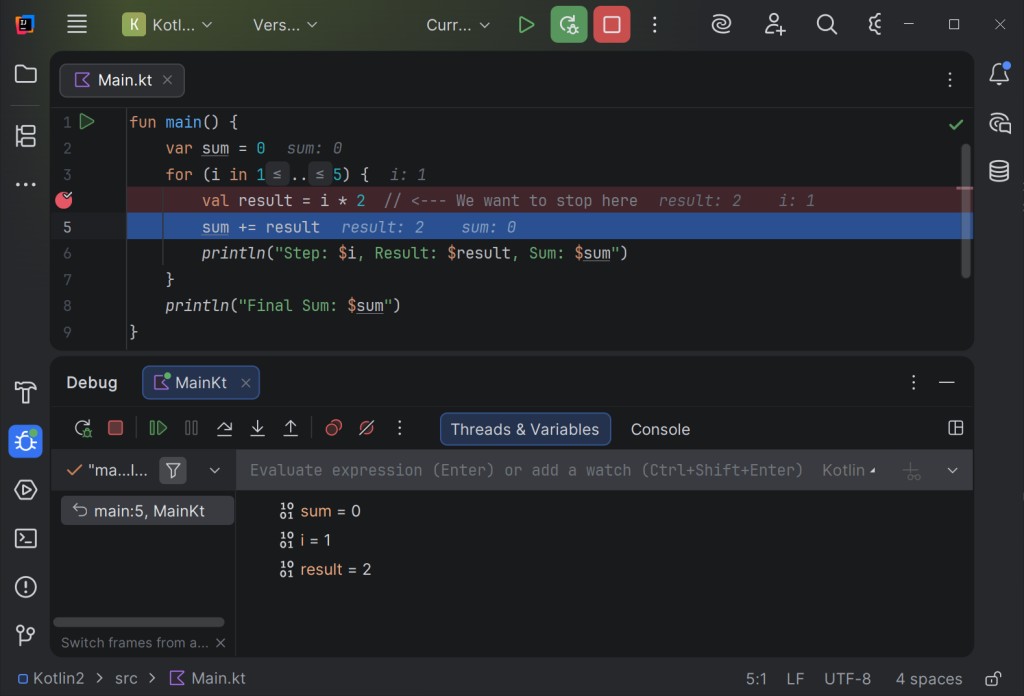
Pulsad F8 una vez mas. El programa sumara los numeros. Vereis como han cambiado los valores de las variables.
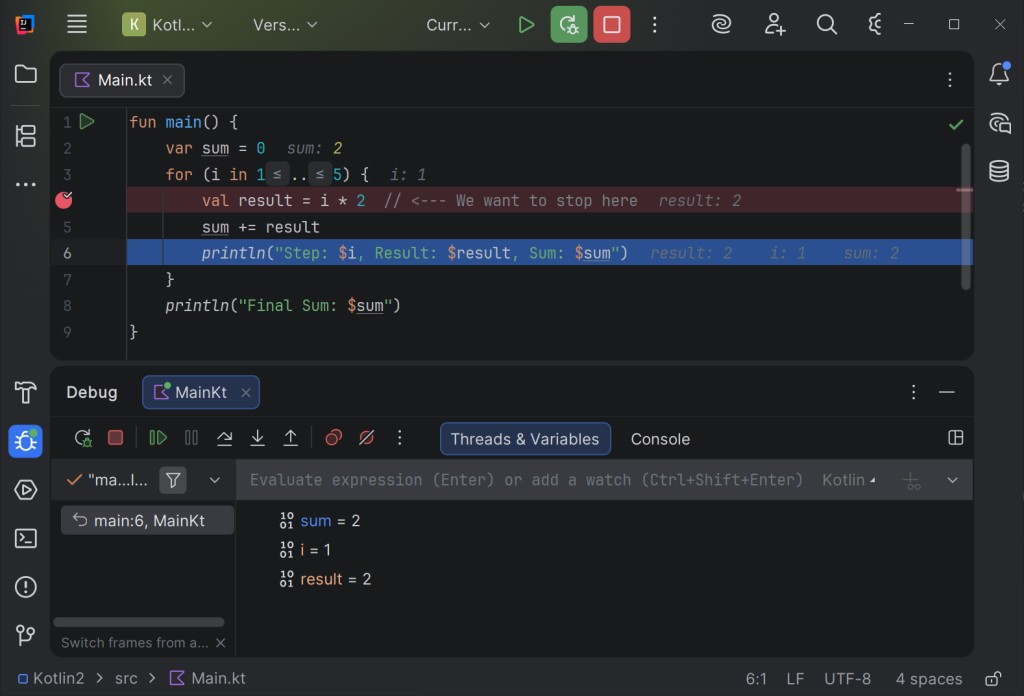
Pulsad F8 otra vez. Vereis la salida en la consola.
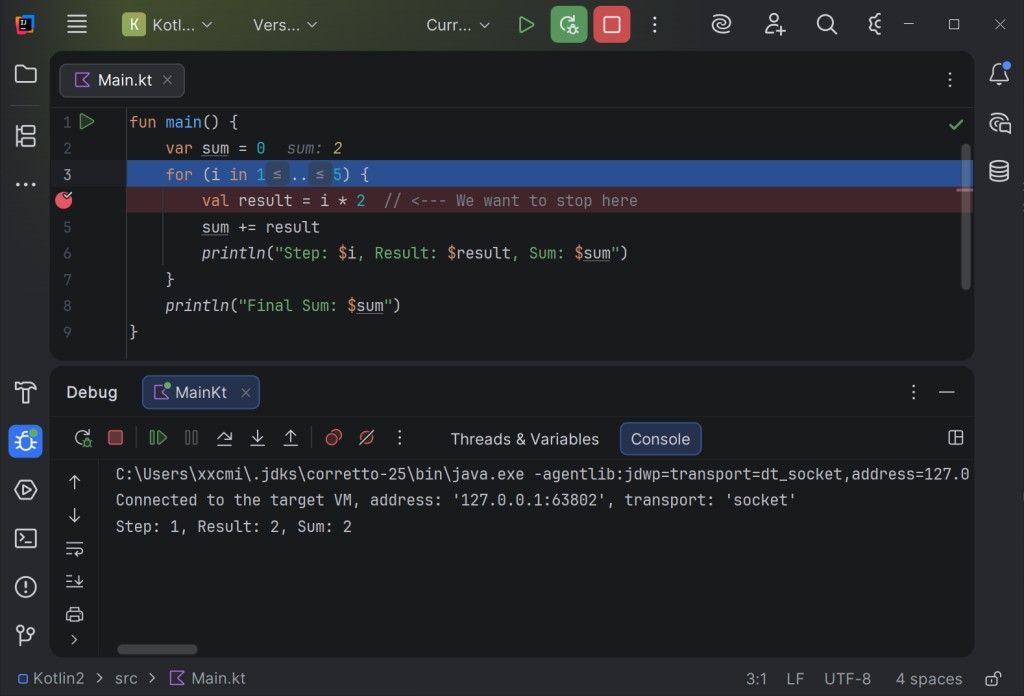
Este es el metodo principal para avanzar: linea por linea, sin entrar en detalles.
F9 — Reanudar - Resume Program
Tenemos un bucle de 1 a 5. Pulsar F8 cinco veces para completar una vuelta del bucle es lento. ¿Y si el bucle tiene 1000 iteraciones?
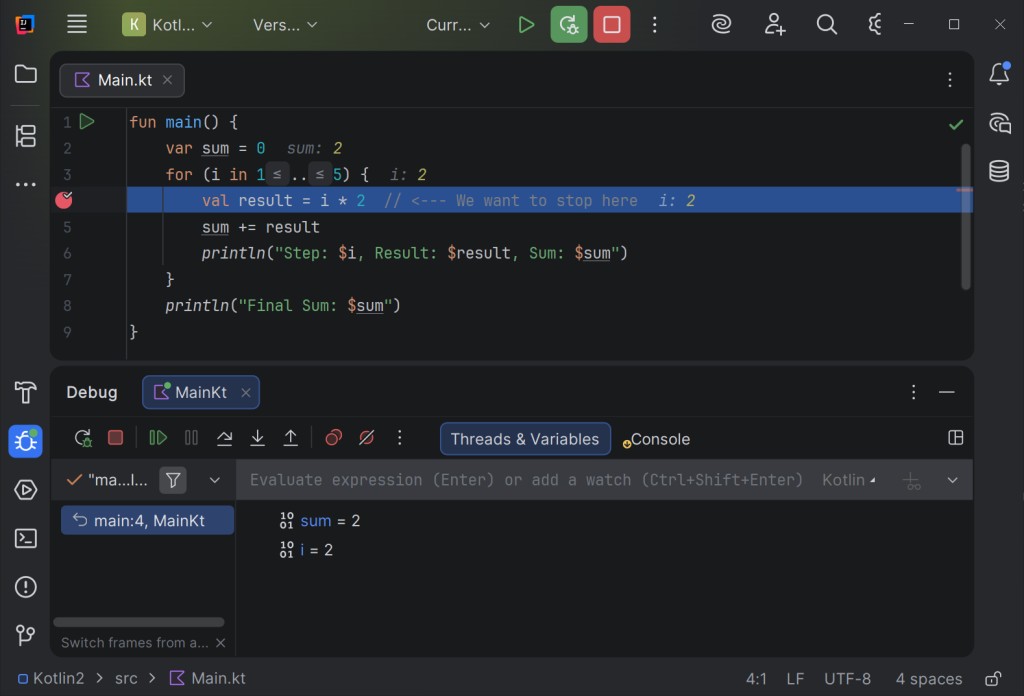
Pulsad F9. El programa se «despegara», ejecutara todo el resto del codigo del bucle, pasara a la segunda vuelta y... volvera a detenerse en el Breakpoint
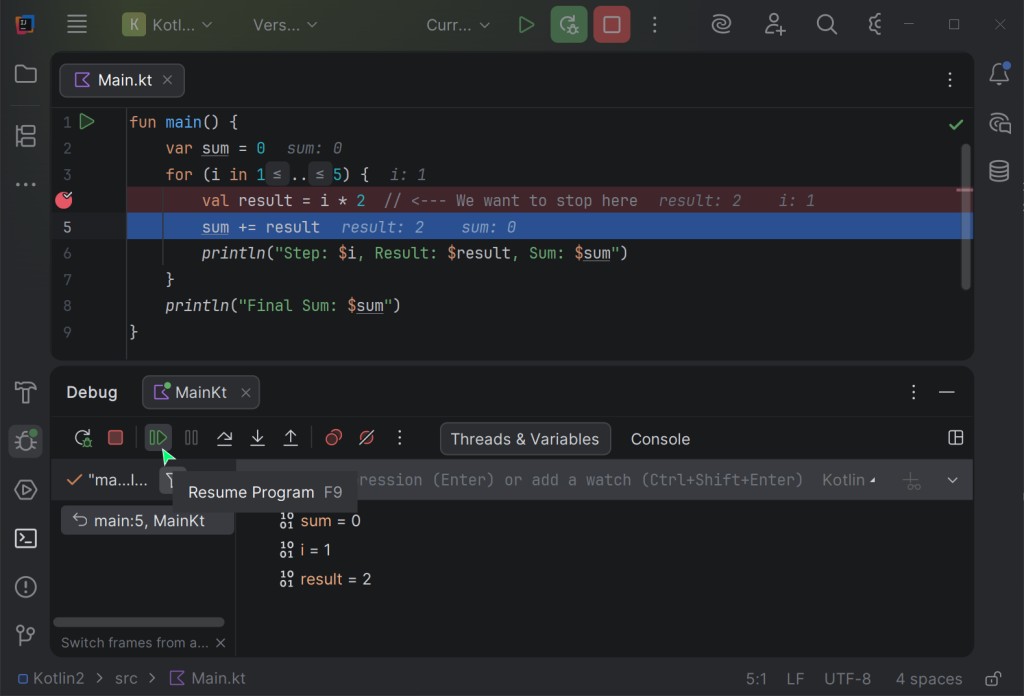
Asi, con F9 podeis recorrer rapidamente los bucles: una pulsacion — una iteracion.
F7 — Paso hacia dentro (Step Into)
Supongamos que complicamos un poco el codigo y movemos la logica de la multiplicacion a una funcion aparte:
fun main() {
    var sum = 0
    for (i in 1..5) {
        val result = calculateMultiply(i) // <--- We want to stop here
        sum += result
        println("Step: $i, Result: $result, Sum: $sum")
    }
    println("Final Sum: $sum")
}

fun calculateMultiply(number: Int): Int {
    return number * 2
}
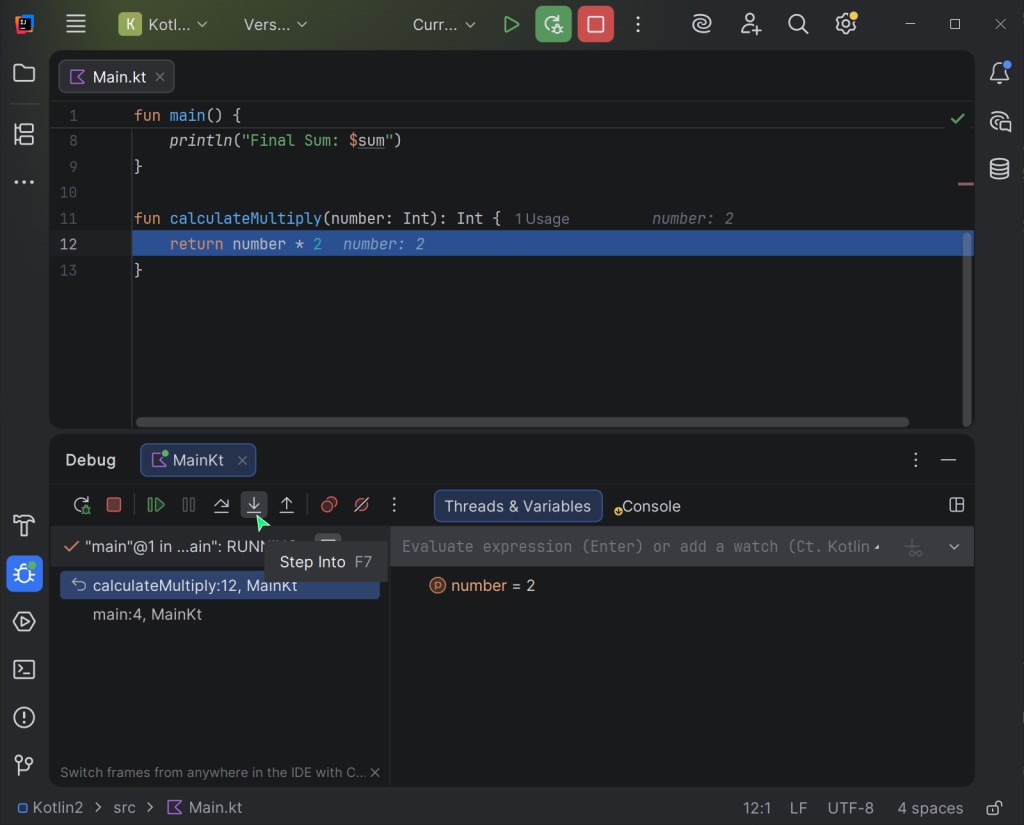
Si en la linea con la llamada val result = calculateMultiply(i) pulsais F8, el Debugger simplemente la ejecutara completa, escribira al instante la respuesta en result y seguira. Pero si quereis ver como funciona el codigo por dentro de esa funcion, pulsad F7.
El Debugger os llevara dentro de calculateMultiply, y vereis como el valor de la variable i se pasa al parametro number. Esto es indispensable cuando buscais un error dentro de una funcion compleja.
Shift + F8 — Paso hacia fuera (Step Out)
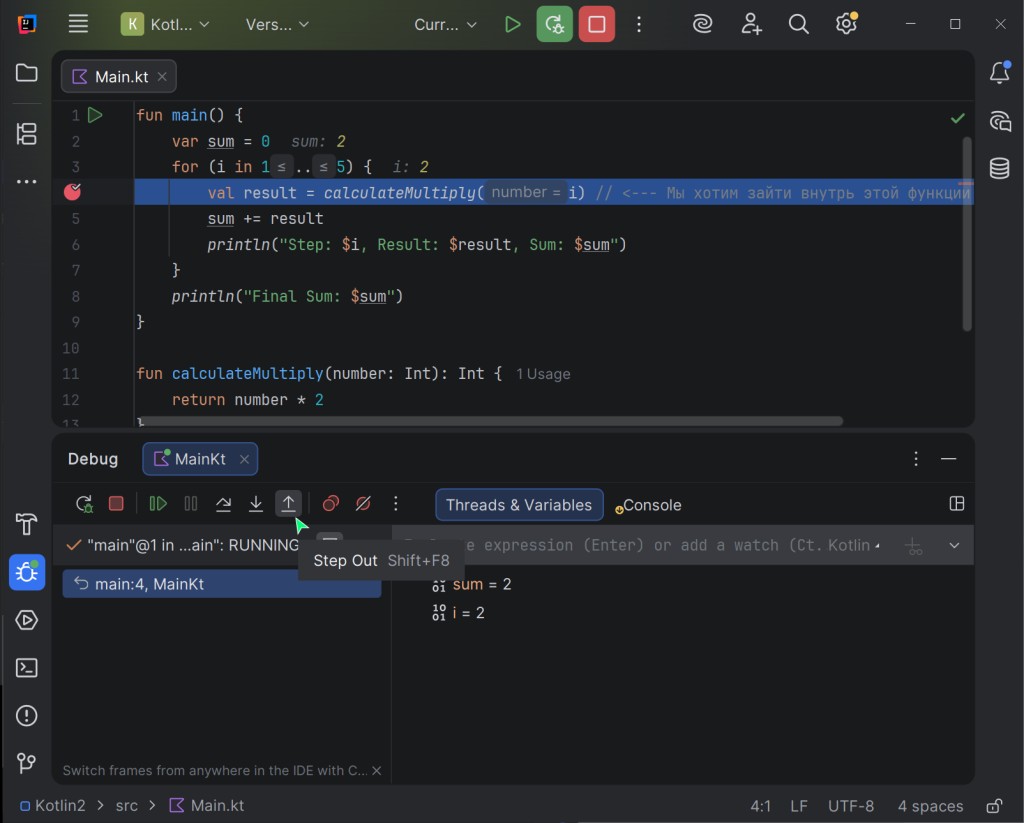
¿Que hacer si pulsasteis F7 por accidente en la linea println(...) y os metisteis en el laberinto del codigo del sistema de Kotlin o en el codigo fuente de Java? Leer miles de lineas de codigo ajeno es aburrido e incomprensible.
Pulsad Shift + F8. El programa ejecutara rapidamente todo lo que queda en la funcion del sistema actual y os devolvera al lugar de donde vinisteis (a vuestra funcion main).
5. ¿Donde ver los valores?
Volvamos a nuestro ejemplo con el bucle.
Metodo 1: Inline Debugging
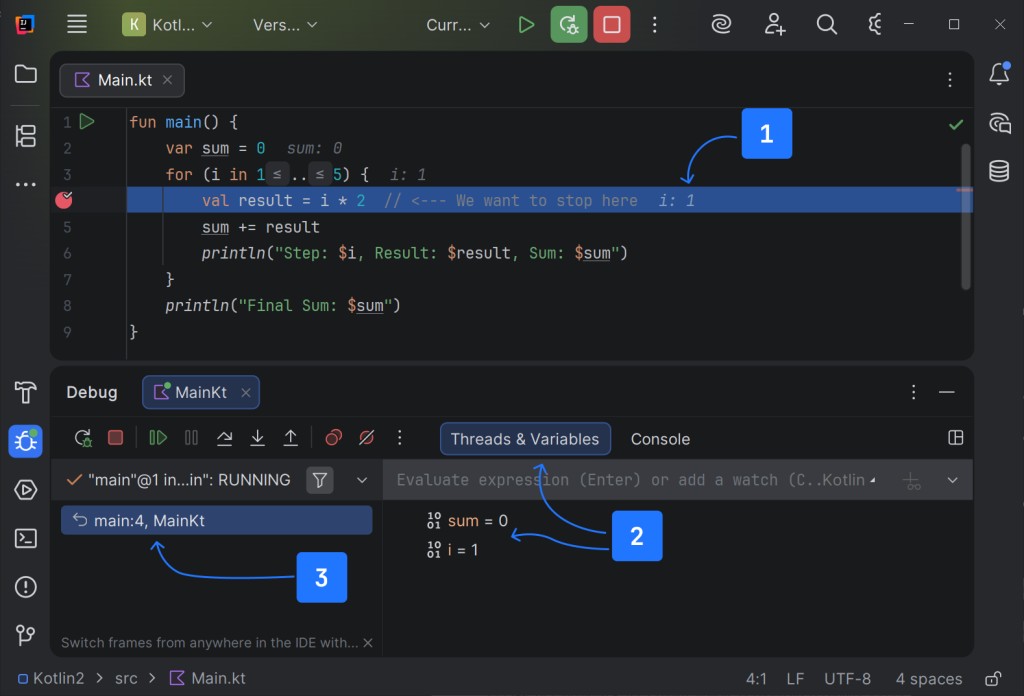
Mirad directamente en el editor de codigo. A la derecha de las lineas, en color gris, IDEA escribe los valores actuales
Metodo 2: Panel Variables
Abajo, en la ventana del Debugger, hay una pestana Variables. Alli se muestran todas las variables. Podeis desplegar listas y objetos, estudiando su contenido.
Metodo 3: Panel Frames
A la izquierda de las variables hay una lista que se llama Frames. Muestra en que paso se encuentra el programa ahora.
Por ejemplo, la etiqueta main:4 (o main:4, MainKt) significa:
- Estais en la funcion main.
- Os detuvisteis en la linea numero 4.
Esta es vuestra direccion exacta en el codigo. Si entrais dentro de otra funcion (pulsais F7), aparecera una nueva entrada arriba en esta lista.
6. Superpoder: Evaluate Expression (Alt+F8)
A veces no basta con mirar variables. Quereis preguntar: «¿Y que pasaria si...?»
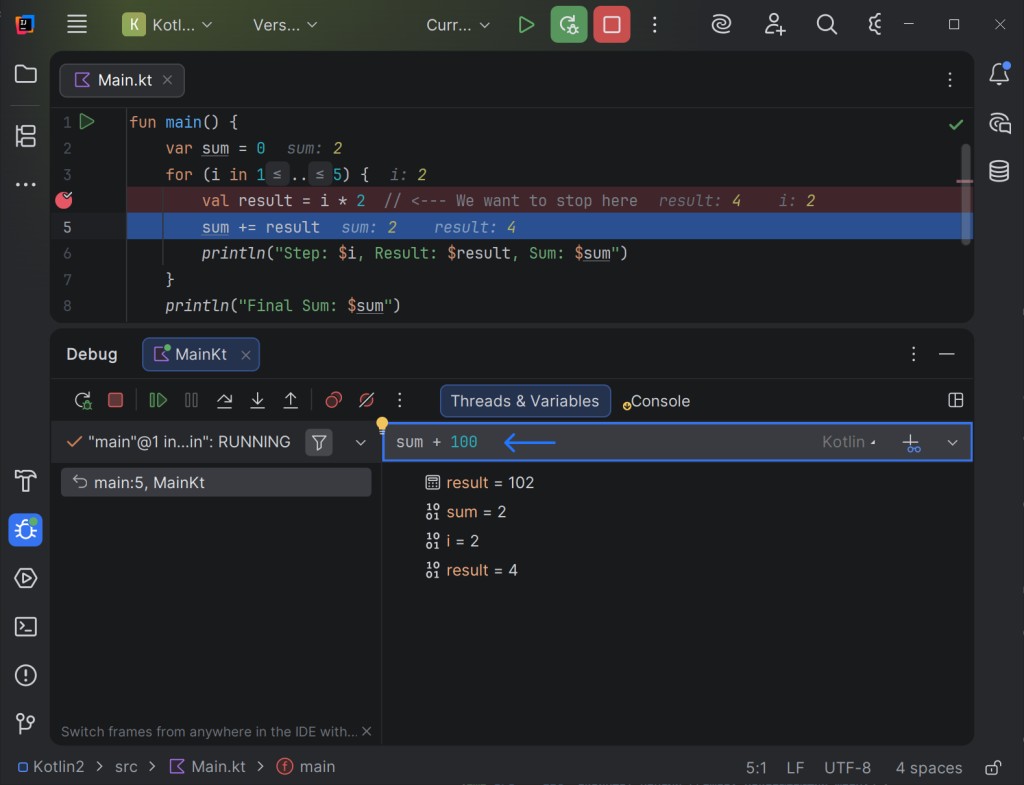
Poned el programa en pausa. Pulsad Alt + F8 (Windows/Linux) o Option + F8 (macOS). Se abrira la ventana «Evaluate». Tambien podeis introducir expresiones directamente en la linea debajo del panel Variables.
Aqui podeis escribir cualquier codigo usando las variables actuales. Por ejemplo, en nuestro bucle escribid:
sum + 100IDEA calculara el resultado sin cambiar el programa real. Es vuestro borrador para experimentar.
7. Conditional Breakpoints
Imaginad que teneis un bucle de 10 000 iteraciones, y el error ocurre solo en el paso 5000. Pulsar F9 cinco mil veces es una mala idea.
Haced clic con el boton derecho del raton sobre el circulo rojo del Breakpoint. Aparecera una ventana emergente. En el campo Condition escribid una condicion en Java, por ejemplo: i == 4. Pulsad Done.
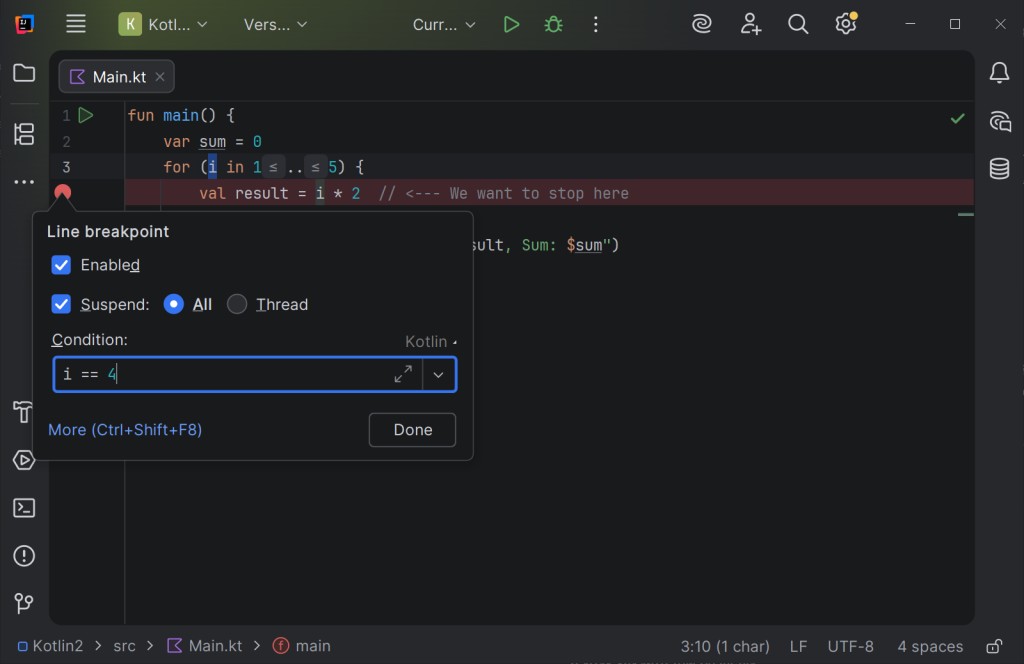
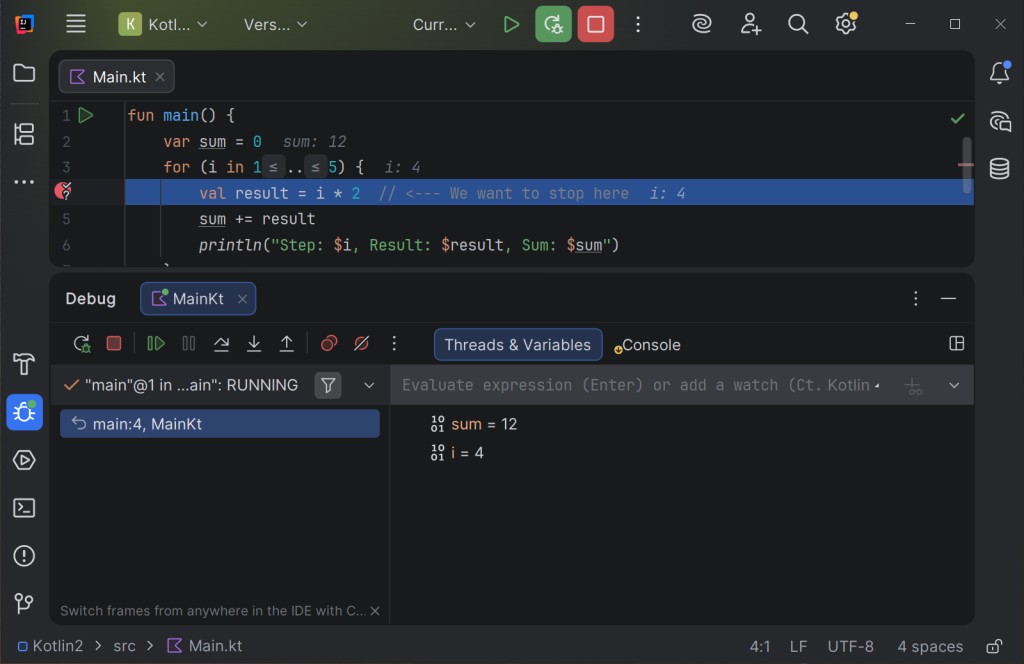
Ahora, si ejecutais el Debugger, el programa ignorara las primeras 4999 vueltas y se detendra solo cuando la condicion sea true. ¡Esto os ahorrara horas de trabajo!
8. Gestion de todos los puntos de interrupcion
A veces los principiantes ponen tantos Breakpoints en distintos archivos del proyecto que luego el programa se detiene constantemente en lugares inesperados. Buscar los circulos rojos por todos los archivos a mano lleva mucho tiempo.
Pulsad Ctrl + Shift + F8 (Windows/Linux) o Cmd + Shift + F8 (macOS). Se abrira la ventana Breakpoints.
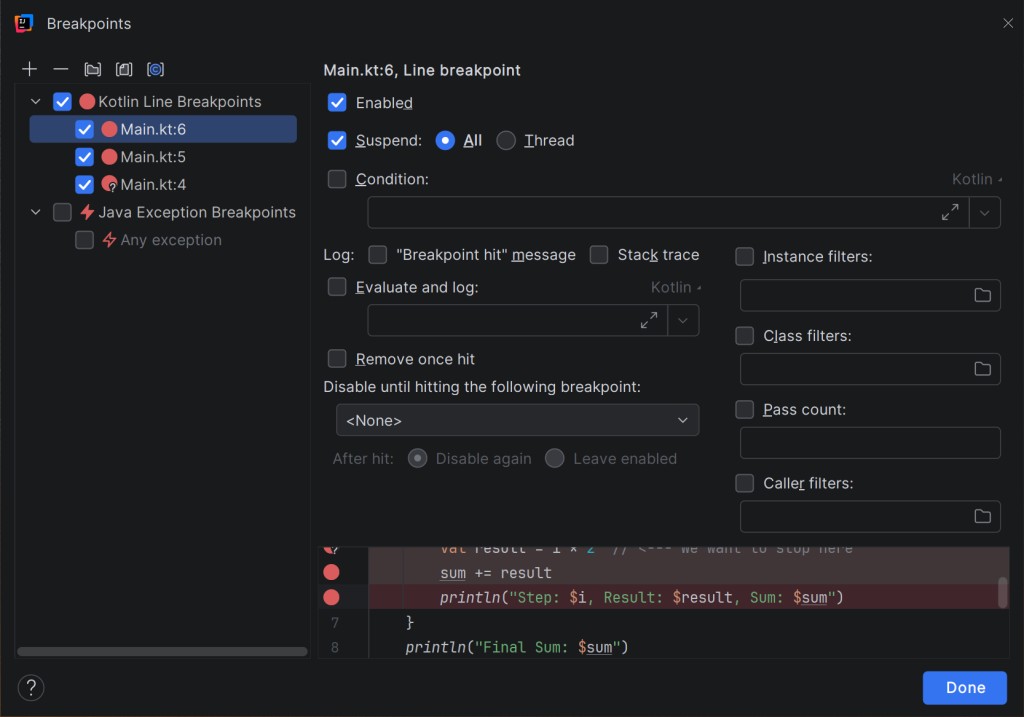
Aqui veis la lista de todos los puntos de interrupcion de vuestro proyecto. Podeis desmarcarlos (desactivarlos temporalmente) o eliminarlos con la tecla Delete.
9. Resumen
Hemos revisado el arsenal principal de un desarrollador para buscar errores. El depurador (Debugger) es lo que convierte escribir codigo de «adivinar en una bola de cristal» en un trabajo de ingenieria preciso.
Saber encontrar rapidamente la causa de un error es una habilidad que se valora en desarrollo incluso mas que saber escribir codigo rapido. Practicad, y ningun bug se os escapara.
GO TO FULL VERSION