1. Concepto de permisos
Cuando trabajas con archivos o directorios en Linux, surge la necesidad de administrar el acceso a ellos. ¡Imagina que dejaste tus calcetines a la vista y ahora cualquiera en casa puede usarlos! Los permisos en Linux permiten prevenir el "uso no autorizado de los calcetines" (o algo más importante, como tus scripts). Vamos a empezar a entender esto.
Cada archivo (y directorio) en Linux tiene tres conjuntos de permisos que determinan quién puede leerlos, escribir en ellos o ejecutarlos:
- Lectura (r): Permite ver el contenido de un archivo o la lista de archivos en un directorio.
- Escritura (w): Permite modificar el contenido de un archivo o añadir/eliminar archivos en un directorio.
- Ejecución (x): Da la posibilidad de ejecutar un archivo como programa (o acceder a un directorio).
Modelo de tres niveles
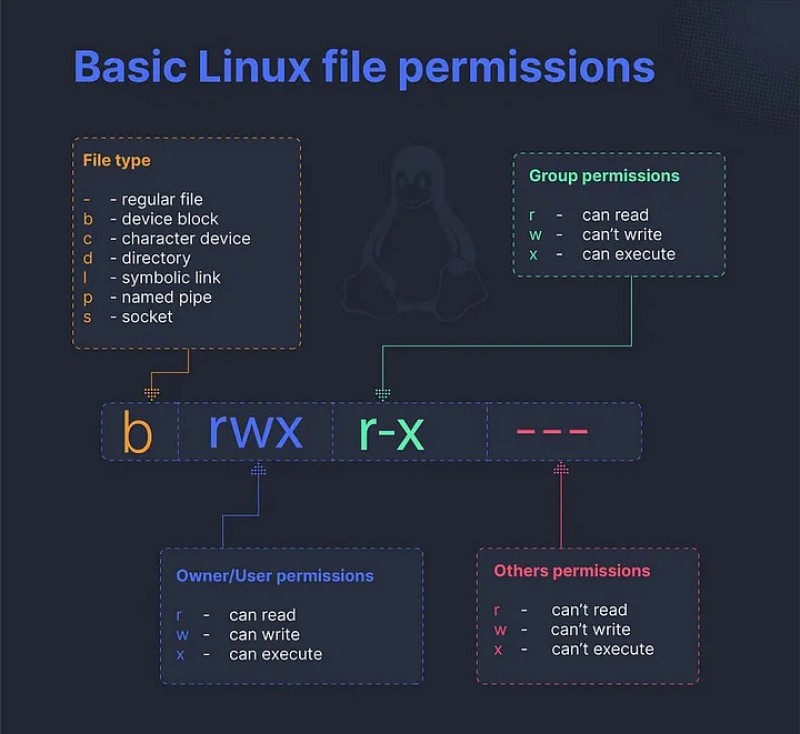
Cada permiso se aplica a tres grupos de usuarios:
- Propietario (owner): Quien creó el archivo.
- Grupo (group): Usuarios agrupados en un grupo al que se le asigna el archivo.
- Otros (others): Todos los demás usuarios del sistema.
Ejemplo de permisos para un archivo:
-rwxr-xr--
Vamos a descifrarlo:
- El primer símbolo
-indica que es un archivo (para un directorio serád). - Los tres primeros símbolos
rwxson los permisos para el propietario (lectura, escritura, ejecución). - Los siguientes tres símbolos
r-xson los permisos para el grupo (lectura, ejecución). - Los últimos tres símbolos
r--son los permisos para los demás (solo lectura).

2. Comando chmod: gestión de permisos de acceso
Formato de escritura simbólico
El comando chmod cambia los permisos de acceso a archivos y directorios. El formato de escritura simbólico tiene este aspecto:
chmod [quién][acción][permisos] nombre_archivo
- Quién:
u(propietario),g(grupo),o(otros),a(todos). - Acción:
+(añadir permisos),-(eliminar permisos),=(establecer permisos exactos). - Permisos:
r(lectura),w(escritura),x(ejecución).
Ejemplos:
# Damos permisos de ejecución a todos
chmod a+x script.sh

# Añadimos permisos de escritura solo para el grupo
chmod g+w file.txt

# Quitamos el permiso de lectura a otros
chmod o-r document.txt
Formato de escritura octal
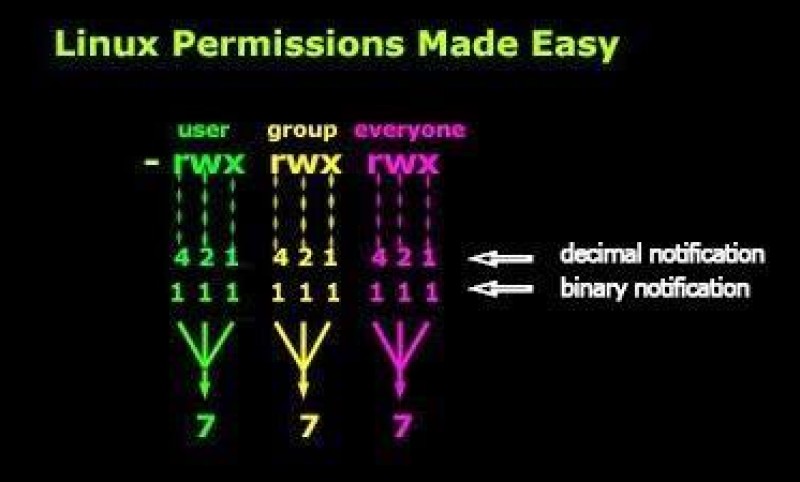
El formato octal (o numérico) es más compacto, pero requiere entender la "magia de los números". En este formato, cada combinación de permisos se representa con un número:
r = 4w = 2x = 1
Los permisos se suman:
rwx = 7(4 + 2 + 1)rw- = 6(4 + 2)r-- = 4
Formato de escritura:
chmod [número][número][número] nombre_archivo
Ejemplo:
# Damos permisos rwx al propietario, r-x al grupo, r-- a otros
chmod 754 file.sh
3. Cambiar el propietario de un archivo: comando chown
Si necesitas transferir un archivo a otro usuario (o grupo), el comando chown ayuda.
Formato:
chown [usuario]:[grupo] nombre_archivo
Ejemplos:
# Transferir propiedad al usuario user1
chown user1 myfile.txt

# Transferir propietario y grupo
chown user1:group1 myfile.txt

# Cambiar solo el grupo
chown :group2 myfile.txt
4. Máscara predeterminada: umask
Cuando creas un archivo, los permisos de acceso para él son establecidos por el sistema. Por ejemplo, los permisos podrían ser rw-r--r--. ¿Pero de dónde vienen? Respuesta: del comando umask.
¿Qué es umask?
umask define qué permisos no serán establecidos para los nuevos archivos.
Por ejemplo:
- Conjunto base de permisos para un archivo:
666(sin ejecución). - Máscara:
022. - Permisos finales:
644(666 - 022).
Comandos:
- Ver la máscara actual:
umask - Establecer una nueva máscara:
umask 0022
Ejemplo:
# Configurar la máscara para que los nuevos archivos tengan rw-rw-r--
umask 0002
5. Permisos de administrador y sudo
¿Qué es sudo?
sudo (abreviatura de "superuser do") es un comando en sistemas Linux y similares a Unix que permite a un usuario ejecutar comandos como superusuario (root) u otro usuario con privilegios elevados.
El sistema sudo proporciona acceso temporal a capacidades administrativas sin la necesidad de trabajar constantemente con la cuenta root, lo que reduce los riesgos de cambios accidentales o maliciosos en el sistema.
Si lo simplificamos mucho, sudo se escribe antes del comando que necesitas ejecutar con permisos de administrador.
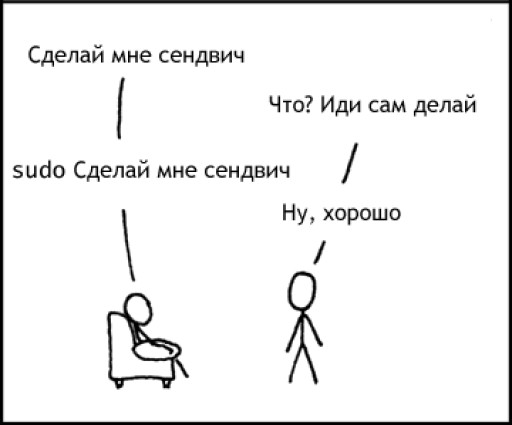
¿Cómo funciona sudo?
Ejecución de un comando:
Cuando escribes un comando con sudo, el sistema verifica si tu usuario tiene permisos para ejecutar comandos con privilegios elevados.
Por ejemplo:
sudo apt update
Autenticación:
En el primer uso de sudo en la sesión actual, el sistema pedirá que ingreses la contraseña del usuario actual (no la del root).
Tras ingresar la contraseña con éxito, el sistema guarda la autenticación por un tiempo corto (usualmente 5-15 minutos), para no solicitar la contraseña con cada comando.
Ejecución del comando:
Si el usuario tiene derechos especificados en la configuración de sudo, el comando será ejecutado con privilegios de superusuario.
Funciones y comandos principales de sudo
Ejecución de un comando con privilegios:
sudo <comando>
Por ejemplo:
sudo apt install nginx
Ejecución de un comando como otro usuario: Usa la opción -u:
sudo -u <nombre_usuario> <comando>
Por ejemplo:
sudo -u user1 ls /home/user1
Obtener un terminal administrativo: Ejecuta un shell con privilegios root:
sudo -i
o:
sudo su
Ver la configuración de sudo:
sudo -l
Muestra los comandos que el usuario actual tiene permiso para ejecutar.
Editar la configuración de sudo:
sudo visudo
Este comando abre el archivo de configuración /etc/sudoers para editarlo de forma segura.
6. Ejemplos
Intentemos aplicar nuestros conocimientos en la práctica.
Ejercicio 1: Gestión de permisos con chmod
Crea un archivo:
touch myfile.txtOtorga al propietario permisos de lectura, escritura y ejecución:
chmod u+rwx myfile.txtAñade permisos solo de lectura para los demás:
chmod o+r myfile.txtVerifica los permisos:
ls -l myfile.txt
Ejercicio 2: Cambiar propietario con chown
Crea un archivo:
touch ownedfile.txtCambia el propietario al usuario
user1(necesitarás permisos de administrador):sudo chown user1 ownedfile.txtVerifica los cambios:
ls -l ownedfile.txt
Ejercicio 3: Experimentos con umask
Verifica la máscara actual:
umaskConfigura la máscara a
027:umask 027Crea un nuevo archivo:
touch newfile.txtVerifica los permisos del archivo creado:
ls -l newfile.txt
7. Errores típicos y particularidades
- Olvidaste
sudoal cambiar el propietario: Solo un administrador puede cambiar el propietario de un archivo. Si obtuviste el error "Operation not permitted", intenta añadirsudo. - Orden incorrecta en el comando
chmod: Cambiaste los permisos del objeto equivocado. Asegúrate de seleccionar el archivo o directorio correcto. umasksolo afecta archivos nuevos: Si intentas cambiar los permisos de archivos ya existentes conumask, no funcionará. Usachmod.
¿Sabías que los permisos en Linux son tan flexibles que puedes crear un archivo que solo "vea" una persona en todo el universo? Como dicen, con grandes permisos viene una gran responsabilidad. Ahora, armados con chmod, chown y umask, estás listo para hacer que tus sistemas Linux sean no solo cómodos, sino también seguros.

GO TO FULL VERSION