1. Structure générale d’un projet C#
Ton programme, ce n’est pas juste un fichier, mais tout un ensemble de fichiers, dossiers et réglages. C# est un langage fortement typé, donc pour les grosses applis, il faut que tout soit bien rangé. Si tu ignores la structure du projet, ton code va vite devenir un vrai labyrinthe électronique où même ta propre ligne d’affichage "Hello, World!" sera introuvable.
En plus, comprendre la structure d’un projet, c’est une compétence que les recruteurs kiffent en entretien. C’est comme savoir où sont les clés et la télécommande à la maison — la vie est plus simple !
Pour visualiser, imagine que ton projet C# c’est une boîte à compartiments :
MyFirstConsoleApp/
├── MyFirstConsoleApp.csproj
├── Program.cs
├── Properties/
│    └── launchSettings.json
├── bin/
│    └── ... (c’est ici que va le programme compilé)
├── obj/
│    └── ... (ici, ce sont les fichiers intermédiaires de compilation)
Détails de la structure :
| Nom | À quoi ça sert |
|---|---|
|
Le fichier projet : le « passeport » de ton appli, toutes les configs du projet sont là-dedans. |
|
Le fichier principal avec le point d’entrée (Main). C’est là que tu écris généralement ton premier code. |
|
Dossier avec les paramètres du projet, genre les modes de lancement depuis l’IDE. |
|
« Panier des produits finis » — c’est là que va l’exécutable compilé. |
|
Fichiers de travail internes de la compilation (comme des brouillons quand tu écris un roman, tu ne vas presque jamais dedans). |
2. Le fichier projet (.csproj)
Le fichier avec l’extension .csproj, c’est le cœur et le cerveau du projet. C’est là que sont notés tous les réglages globaux : version du langage, dépendances, quels fichiers compiler, quels packages sont branchés, etc. Passe dans Solution Explorer sur l’onglet Files.

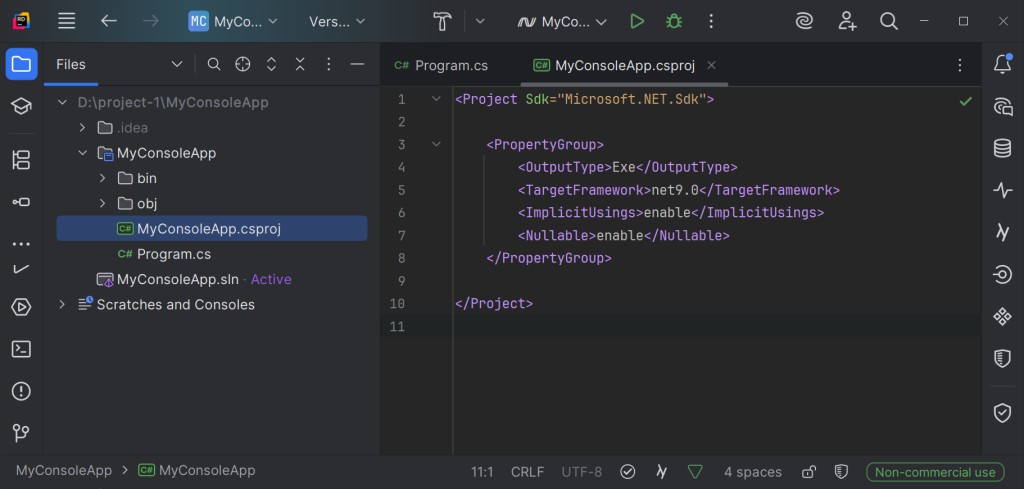
Exemple de fichier pour une appli console :
<Project Sdk="Microsoft.NET.Sdk">

  <PropertyGroup>
    <OutputType>Exe</OutputType>
    <TargetFramework>net9.0</TargetFramework>
    <Nullable>enable</Nullable>
    <ImplicitUsings>enable</ImplicitUsings>
  </PropertyGroup>

</Project>
- <TargetFramework>net9.0</TargetFramework> — ça dit que le projet vise .NET 9.
- <OutputType>Exe</OutputType> — ça veut dire que tu obtiens un exécutable (.exe pour Windows).
- Dans le bloc <PropertyGroup>, tu as les paramètres principaux.
- Dans ce fichier, tu peux ajouter des packages NuGet, changer les options de compilation, activer/désactiver des features.
3. Le fichier principal du programme : Program.cs
Si on compare le projet à un théâtre, Program.cs c’est la scène, et tous les autres fichiers sont les coulisses. C’est ici qu’on trouve le fameux "point d’entrée" de l’appli — la méthode Main.
// Program.cs
using System;

namespace MyFirstConsoleApp
{
    class Program
    {
        static void Main(string[] args)
        {
            Console.WriteLine("Salut, le monde !");
        }
    }
}
- namespace — espace de noms, ça aide à regrouper les classes et éviter les conflits de noms.
- class Program — la classe principale, où se trouve la méthode Main.
- static void Main(string[] args) — le point d’entrée obligatoire — c’est là que le programme commence à s’exécuter.
- Console.WriteLine() — la façon déjà connue d’annoncer tes pensées au monde.
On met à jour notre appli
Souviens-toi, dans les leçons précédentes, on avait déjà fait une mini-appli qui demandait le nom de l’utilisateur et le saluait. Voilà un exemple :
// Program.cs
using System;

namespace MyFirstConsoleApp
{
    class Program
    {
        static void Main(string[] args)
        {
            Console.Write("Merci d’entrer ton nom : ");
            string name = Console.ReadLine();
            Console.WriteLine($"Bienvenue, {name} ! Longue vie et prospérité.");
        }
    }
}
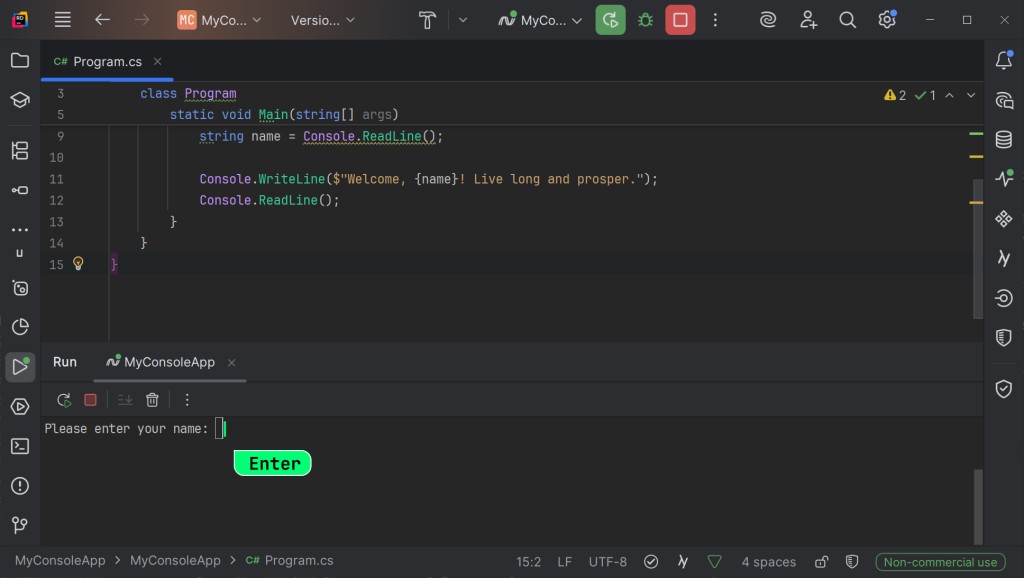
Lance le projet : clique sur le bouton vert ▶️ Run.
Si tout s’est bien passé, un onglet Run va apparaître en bas. Tu verras que le programme s’est lancé et attend ta réponse à la question Merci d’entrer ton nom :. Tape n’importe quel nom (genre "Chat") direct dans la console et appuie sur la touche Entrée.
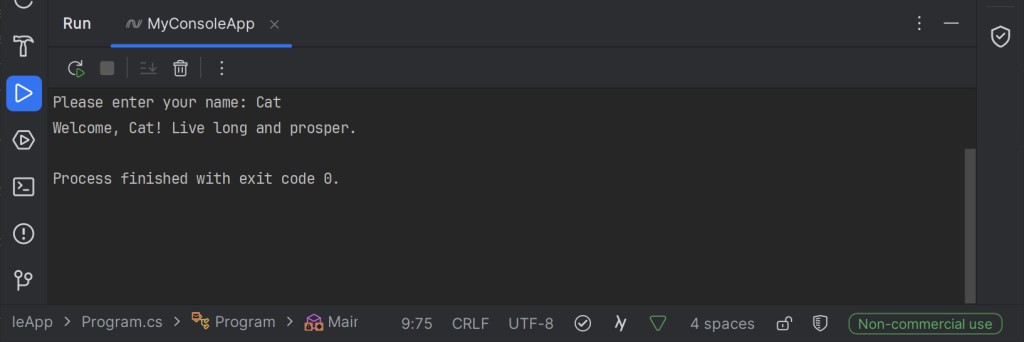
Dès que tu appuies sur Entrée, le programme traite ta saisie et affiche le message final avec ton nom. Le programme a terminé, et tu vois le résultat.
4. Où écrire ton code : les règles de base
Où écrire le code ?
Au début, écris la logique principale dans le fichier Program.cs dans la méthode Main. Quand ton appli va grossir, tu créeras de nouveaux fichiers et classes, mais pour l’instant, ne te prends pas la tête — tout ce qui compte se passe ici.
Qu’est-ce qu’on peut (et ne peut pas) faire dans Main ?
- Tu peux : déclarer des variables, faire des calculs, appeler des méthodes, afficher/lire des données.
- Tu ne peux pas : écrire du code « hors » des méthodes ou classes (genre juste une ligne Console.WriteLine("Hello"); en dehors de Main — ça, c’est interdit !).
Commentaires
Commente ton code pour toi et pour les autres. Pour un commentaire sur une ligne, utilise //, pour plusieurs lignes — /* ... */. Plus c’est simple de deviner pourquoi tu as écrit ce bout de code mystérieux, mieux c’est.
// Ceci est un commentaire sur une ligne

/*
 Et ça —
 c’est sur plusieurs lignes.
*/
5. Comment le programme s’exécute ?
Ton programme commence toujours par la méthode Main. Tout ce qui est avant ces lignes est ignoré. Tu veux faire un truc au lancement ? Mets-le dans Main.
Exemple — schéma simplifié (code → lancement) :
Début du programme
     |
     v
Méthode Main
     |
     v
Exécution des instructions dans Main (dans l’ordre)
     |
     v
Fin du programme
6. Ton appli grandit : ajouter de nouveaux fichiers
Quand créer un nouveau fichier ?
Quand ton code ne tient plus sur un écran, et que tu ne retiens plus toutes les variables, il est temps de découper le code en morceaux.
Exemple : si tu fais une calculatrice, tu peux créer un fichier séparé Calculator.cs et y mettre une classe à part.
MyFirstConsoleApp/
├── Program.cs
├── Calculator.cs  // Nouveau fichier avec la logique de la calculatrice
Comment ajouter un nouveau fichier dans Rider
- Dans l’arborescence Solution Explorer, clique droit sur le projet → "Add" → "New File" (ou "New Class").
- Donne un nom qui a du sens au fichier.
- Écris une nouvelle classe ou fonction dans ce fichier.
// Calculator.cs
namespace MyFirstConsoleApp
{
    class Calculator
    {
        public static int Add(int a, int b)
        {
            return a + b;
        }
    }
}
Et maintenant, on l’utilise depuis Program.cs :
// Program.cs
using System;

namespace MyFirstConsoleApp
{
    class Program
    {
        static void Main(string[] args)
        {
            int sum = Calculator.Add(2, 3);        //On utilise la fonction Add de la classe Calculator
            Console.WriteLine($"2 + 3 = {sum}");
        }
    }
}
7. "Build" et "Run" — qu’est-ce qui se passe sous le capot ?
Quand tu cliques sur Run (ou F5), l’IDE :
- Vérifie la syntaxe et compile ton code en un fichier binaire (.exe ou .dll) dans le dossier bin/Debug/net9.0/ ou bin/Release/net9.0/.
- Lance le fichier compilé.
- Affiche le résultat dans le terminal/console que tu vois.
bin/ et obj/ : à quoi servent ces dossiers ?
- bin/ — ici, tu trouves ton produit fini (les programmes compilés).
- obj/ — ici, ce sont les fichiers temporaires dont le compilateur a besoin pour les calculs intermédiaires.
En général, tu peux ignorer ces dossiers, leur contenu sera régénéré automatiquement si besoin.
8. Erreurs fréquentes quand tu codes ou bosses sur un projet
Coder, ce n’est pas juste taper au hasard sur le clavier. Dès que tu vois des erreurs du genre CS5001: Program does not contain a static 'Main' method suitable for an entry point, les devs se mettent à googler en masse, et l’IDE râle dans un langage encore plus obscur.
- Une des erreurs classiques — du code en dehors d’une méthode ou d’une classe. En C#, tu ne peux pas juste écrire une expression direct dans le fichier. Tout doit être dans une classe et une méthode !
- Des noms de fichiers et de classes différents. C’est possible, mais c’est mieux de donner des noms identiques et clairs aux fichiers et classes — pour toi (et ton futur collègue).
- Tu t’emmêles dans les espaces de noms. Si tu as créé une classe dans un autre espace de noms (namespace), n’oublie pas de l’importer avec using.
- Tu as zappé le point d’entrée. Si tu as supprimé ou renommé la méthode Main, le programme ne se lancera pas.

GO TO FULL VERSION