1. Comment trouver et installer le plugin CodeGym
Si GoLand etait un smartphone, les plugins seraient les applications qui le rendent vraiment utile. Les plugins etendent les fonctionnalites de l'IDE : ils ajoutent la prise en charge de nouveaux outils, l'integration avec des services, des themes d'interface et des analyseurs de code intelligents.
Le plugin CodeGym est une extension speciale creee pour vous permettre de resoudre directement les exercices du cours dans GoLand. Imaginez : pas besoin de copier le code d'un cote a l'autre, pas besoin de basculer sans cesse entre le navigateur et l'IDE locale, tout fonctionne dans une seule fenetre ! Le plugin permet de :
- Recevoir les exercices Go directement dans le projet ;
- Envoyer les solutions a la verification en un clic ;
- Voir immediatement le resultat : accepte, erreur, indice ;
- Et, bien sur, etre moins distrait par le navigateur.
2. Installation et activation du plugin CodeGym
Pour travailler avec le plugin, vous aurez besoin de GoLand 2025.3 (ou plus recent) et de la version du plugin 251.1.19+. Vous pouvez telecharger le plugin CodeGym directement depuis le marketplace interne de JetBrains.

- Ouvrez la section "Parametres" : sous Windows/Linux, c'est
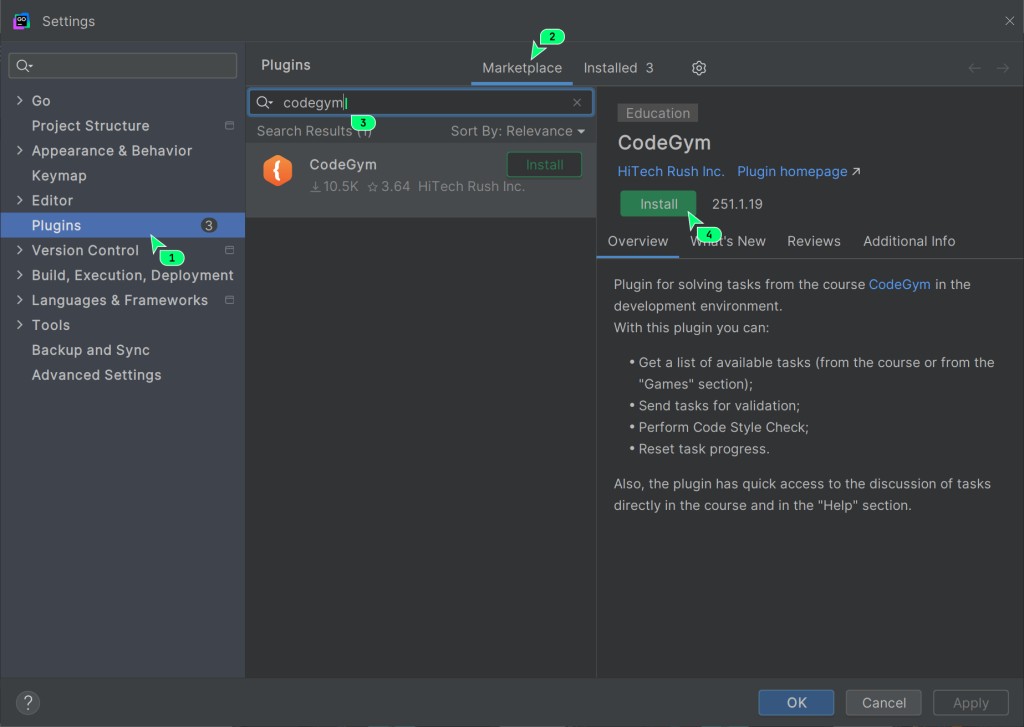
File -> Settings, sous macOS —GoLand -> Settings.... Si la section des parametres n'est pas disponible, ouvrez n'importe quel projet ou cliquez sur l'engrenage sur l'ecran de demarrage. - Dans la fenetre qui s'ouvre, dans le menu lateral, selectionnez Plugins et ouvrez l'onglet Marketplace. Dans la barre de recherche, tapez javarush.
![]()
-
Selectionnez le plugin, cliquez sur le bouton Install et acceptez l'avertissement "Third-Party Plugins Notice".
-
Restart IDE pour que le plugin s'integre a GoLand.
-
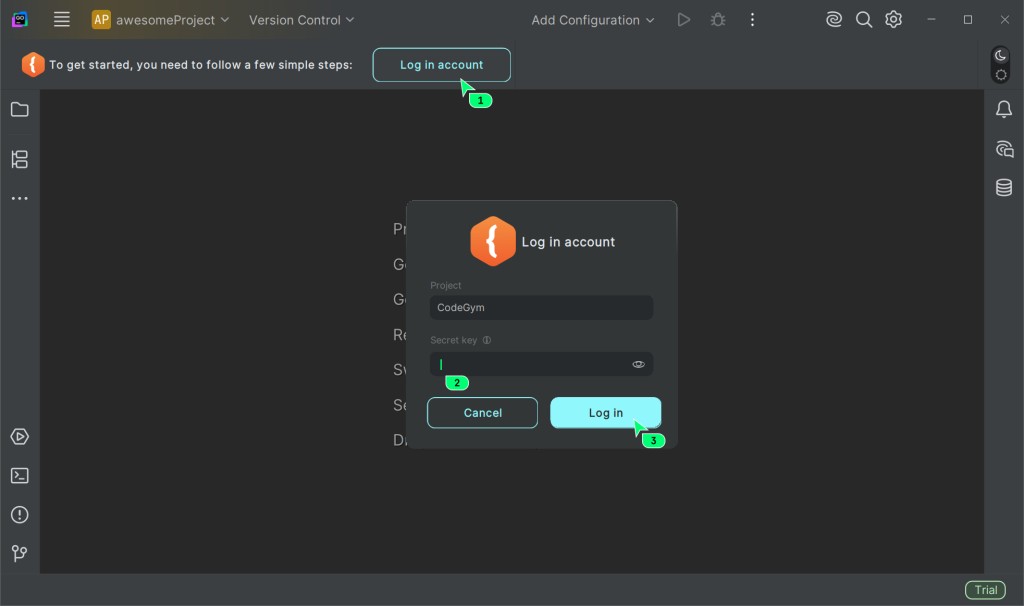
Apres le redemarrage, vous verrez une interface legerement modifiee et le bouton Se connecter sur la barre horizontale superieure.
En cliquant dessus, une fenetre de connexion s'ouvrira, dans laquelle vous devrez saisir votre cle secrete. Vous pouvez trouver cette cle dans la section “Parametres” → “Securite et connexion” sur le site.
![]()
Apres la connexion, le chargement automatique du projet d'apprentissage et la preparation de l'environnement Go Modules pour la compilation des exercices commenceront. Veuillez ne pas modifier manuellement ces parametres de compilation afin que la verification automatique fonctionne correctement.
![]()
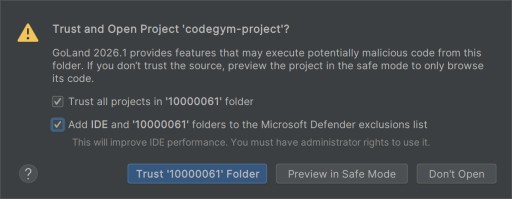
Trust and Open... est une fonction de securite standard dans GoLand. L'IDE vous demande si vous faites confiance au code de ce projet. Pour les projets CodeGym, cliquez sans crainte sur "Trust Project".
-
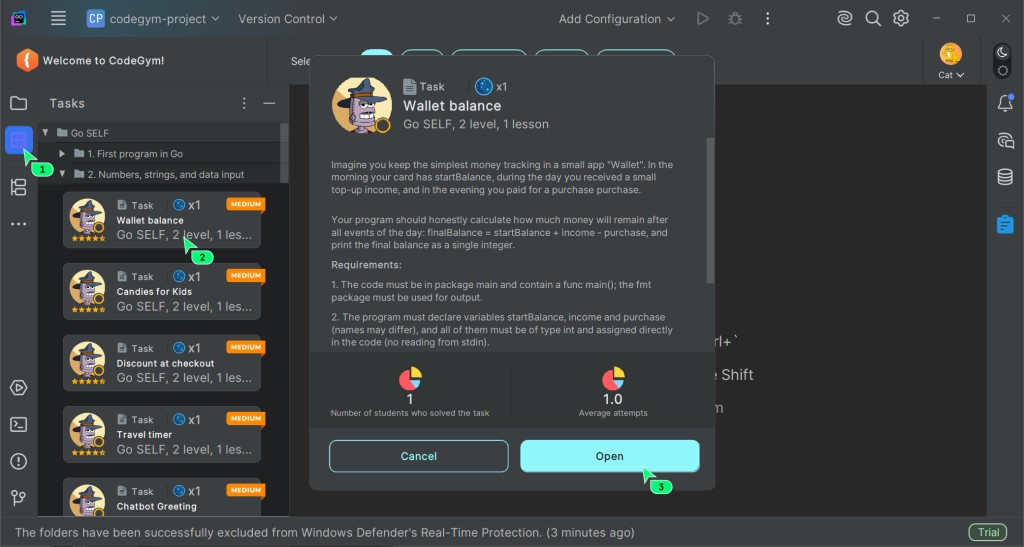
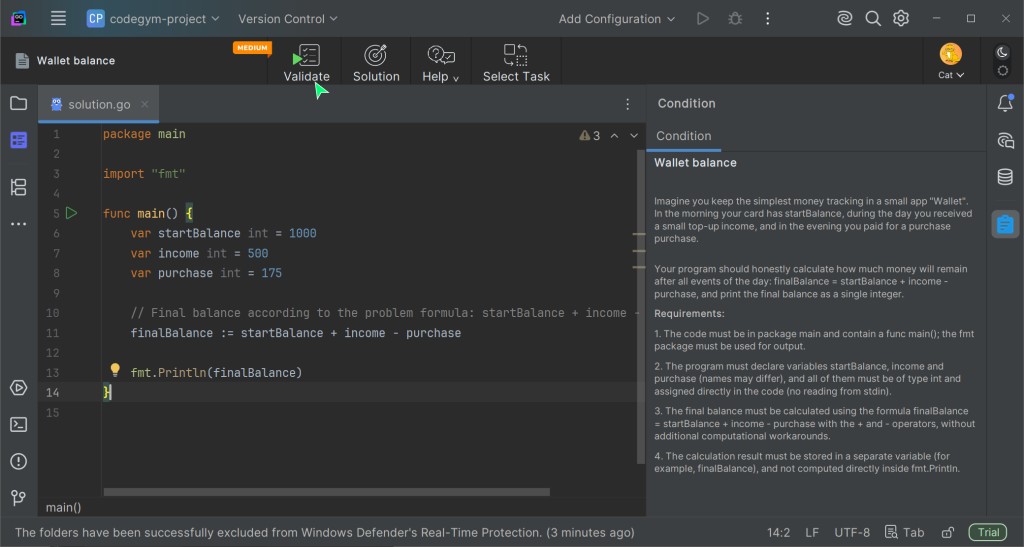
Pour ouvrir un nouvel exercice, cliquez sur l'onglet Tasks dans le panneau vertical de gauche, puis selectionnez la carte de l'exercice et, dans la fenetre contextuelle, cliquez sur Ouvrir :
![]()
Une fenetre avec deux onglets s'ouvrira.
Solutionest votre fichier.gopour ecrire le code, etConditionest le texte de l'enonce de l'exercice.Ecrivez la solution de l'exercice et cliquez sur le bouton
Vérifier(coche verte).![]()
Felicitation ! Le plugin est installe, l'environnement de travail est pret — vous pouvez commencer a resoudre des exercices en Go.
Synchronisation des exercices site — plugin
La liste des exercices et leur statut est mise a jour automatiquement : toutes les cinq minutes ou apres chaque soumission reussie d'un exercice pour verification.
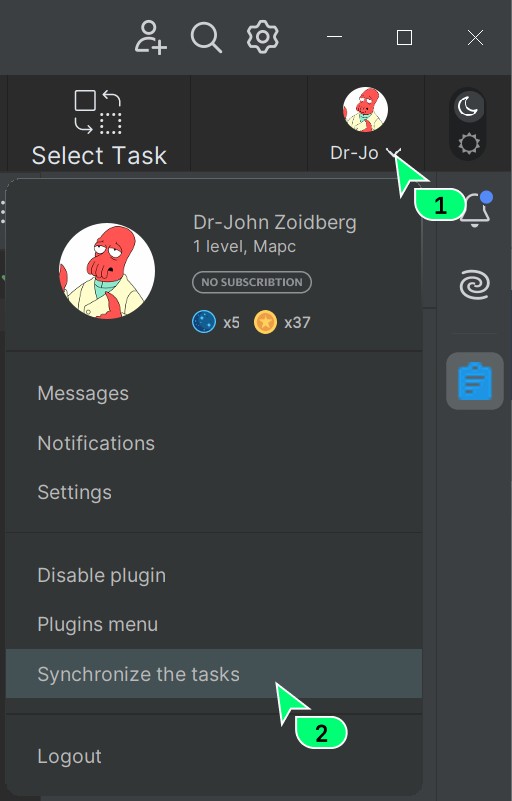
Par consequent, si vous avez resolu un exercice directement sur le site via le navigateur, il sera egalement marque comme resolu dans le plugin. Si vous devez mettre a jour les statuts manuellement maintenant, cliquez sur votre avatar (en haut a droite dans l'interface de GoLand), puis, dans le menu deroulant, selectionnez l'option Synchroniser les exercices :
Mode debutant dans le plugin
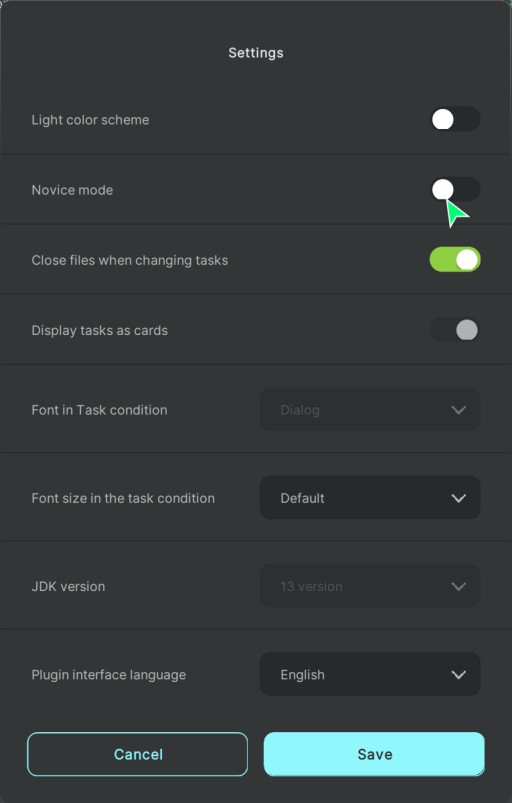
Il s'agit d'une version simplifiee de l'interface du plugin pour ceux qui preferent le minimalisme lorsqu'ils commencent a travailler avec des IDE complexes. Certaines fonctionnalites avancees de GoLand y sont masquees afin de vous aider a vous concentrer sur l'essentiel. Pour desactiver ce mode (quand vous ressentirez le besoin d'outils plus avances), cliquez sur votre avatar et decochez l'option dans le menu : Parametres -> Mode debutant.
Comment masquer le panneau de navigation du plugin en mode PRO
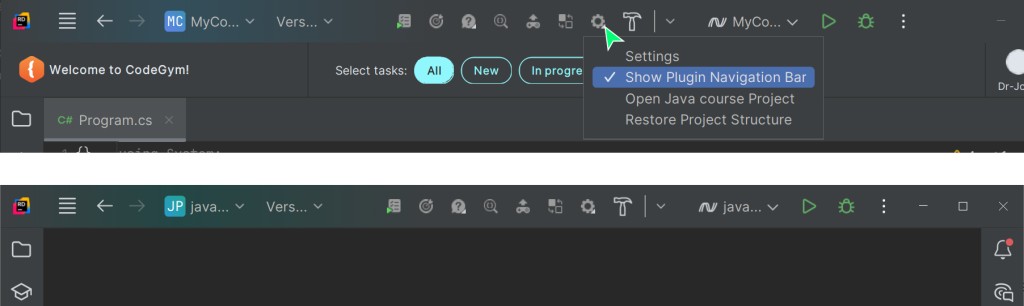
Si vous etes un developpeur experimente et souhaitez voir davantage de code a l'ecran, cliquez sur l'option Parametres (⚙️) dans le menu du plugin et decochez l'option "Afficher le panneau de navigation du plugin".
4. Plugins indispensables pour GoLand
L'ecosysteme JetBrains est celebre pour ses plugins. Bien que GoLand dispose des la sortie de la boite de tout le necessaire pour Go, il existe plusieurs extensions universelles qui simplifient incroyablement la vie et le developpement.
1. Key Promoter X
Un veritable coach virtuel pour les raccourcis clavier ! Key Promoter X surveille la facon dont vous travaillez dans GoLand. Si vous tendez la main vers la souris pour cliquer sur un bouton quelconque (par exemple Run ou Build), le plugin vous affichera gentiment une notification : "Vous auriez pu faire cela en une milliseconde en appuyant sur Shift+F10". Installez-le, et au bout d'un mois vos mains voleront sur le clavier sans souris.

2. Rainbow Brackets (accolades arc-en-ciel)
En Go, vous aurez un nombre enorme d'accolades {}, de parentheses ()... Il est tres facile de s'y perdre. Le plugin Rainbow Brackets colore chaque paire de parentheses avec sa propre couleur unique. Cela decoupe visuellement le "mur de code" en blocs logiques comprehensibles et permet de gagner beaucoup de temps lors de la recherche d'une accolade fermante oubliee.

3. Material Theme UI
Vous voulez que votre environnement de developpement ait un aspect elegant, personnalise et moderne ? Material Theme UI est le plugin le plus populaire pour personnaliser l'interface dans toute la gamme des IDE JetBrains.

GO TO FULL VERSION