1. Démarrer : cloner le projet
Reprenons là où nous nous sommes arrêtés dans la leçon précédente. Vous avez un dépôt créé sur GitHub, et vous devez maintenant en obtenir une copie locale sur votre ordinateur pour commencer à travailler. Ce processus s'appelle le clonage.
Etape 1. Lancez votre IDE. Si un projet est déjà ouvert, fermez-le via File | Close Project. Sur l'écran d'accueil (Welcome Screen), choisissez Clone Repository (ou Get from VCS).
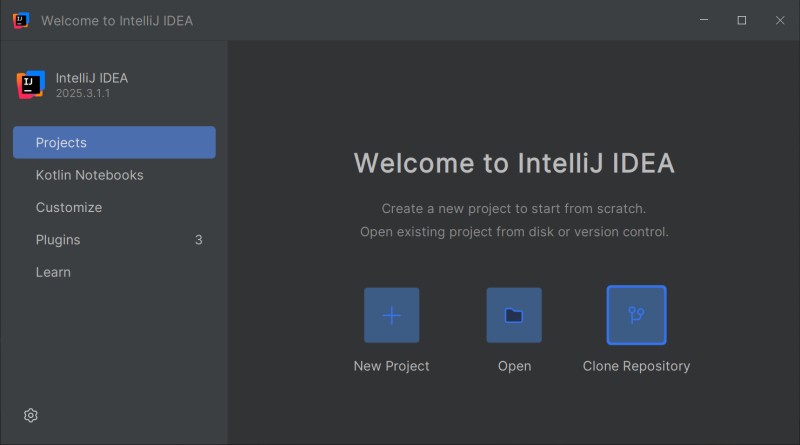
Etape 2. Dans la fenêtre qui s'ouvre, collez l'URL de votre dépôt. Cette méthode est utile si vous clonez le dépôt de quelqu'un d'autre. Vous pouvez copier l'URL depuis la page du dépôt sur GitHub.

Si vous clonez votre propre dépôt (notre cas), le plus simple est de vous connecter à votre compte GitHub directement depuis l'IDE. Pour cela, choisissez l'option Log in to GitHub. Votre IDE ouvrira le navigateur pour l'autorisation.

Sur la page qui s'ouvre, cliquez sans hésiter sur le bouton vert Authorize JetBrains. Après cela, vous pourrez choisir vos dépôts directement dans la liste de l'IDE. Sélectionnez le projet voulu et cliquez sur Clone.

Etape 3. Votre IDE vous demandera si vous faites confiance à ce projet. Comme il s'agit de votre propre dépôt, cliquez sur Trust Project.
Etape 4. Configuration de l'antivirus (pour les utilisateurs Windows)
L'antivirus Windows peut avertir que l'IDE tente d'effectuer des actions qu'il ne connaît pas. Comme nous allons créer et exécuter des programmes, nous devons autoriser l'IDE à fonctionner sans restrictions. Cliquez sur le bouton « Automatically » pour que l'IDE ajoute elle-même les dossiers nécessaires aux exceptions de l'antivirus.

2. Enregistrer les changements : Commit
commit — c'est un « instantané », ou un état enregistré de votre projet à un moment donné. Pensez-y comme à un point de sauvegarde dans un jeu : vous pouvez toujours y revenir si quelque chose tourne mal. Chaque commit possède un identifiant unique et un message décrivant les changements effectués.
        gitGraph
        commit id: "Initial commit"
        commit id: "Add user authentication"
        commit id: "Fix login button bug"
        commit id: "Refactor database connection"
Etape 1. Faites des changements.
Si vous avez cloné un dépôt fraîchement créé, il ne contiendra qu'un seul fichier — README.md (et les dossiers cachés de l'IDE).

Ouvrez le fichier README.md et ajoutez-y une description de votre projet. Dès que vous commencez à modifier le fichier, l'IDE mettra son nom en surbrillance en bleu dans le panneau du projet. Cela signifie que le fichier a été modifié, mais que les changements n'ont pas encore été enregistrés dans Git. L'IDE ajoutera une ligne verte à l'endroit où vous avez effectué les modifications.

Etape 2. Ouvrez la fenêtre Commit.
À gauche dans l'IDE se trouve l'onglet Commit. En l'ouvrant, vous verrez tous les changements prêts à être enregistrés. C'est votre zone de staging (Staging Area).

Voyons ce que nous observons :
- Changes: ici se trouvent les fichiers déjà suivis par Git, mais modifiés. Dans notre cas, il s'agit de
README.md, dans lequel nous avons ajouté le plan du projet. - Unversioned Files: ce sont les nouveaux fichiers que Git voit dans le dossier du projet, mais qu'il ne suit pas encore.
Important
Avant de cliquer sur le bouton Commit, vérifiez toujours visuellement quels fichiers sont cochés. Cela est particulièrement important pour le premier commit.
Si vous voyez dans la liste Unversioned Files le dossier .idea/ (et en particulier le fichier workspace.xml, qui change à chaque clic de souris) ou des dossiers nommés bin/, vendor/, ainsi que des fichiers binaires compilés (par exemple, myapp.exe) — arrêtez-vous ! Ces fichiers de service ne doivent pas entrer dans l'historique commun. Bonne nouvelle : si vous avez créé le dépôt à partir du modèle .gitignore (Go), Git masquera automatiquement ces dossiers. S'ils sont visibles, il faut les ajouter d'urgence à l'ignorance (nous y reviendrons à la fin de la leçon).
Pour l'instant, notre tâche pour le premier commit est de cocher les fichiers principaux du projet et d'écrire un message clair dans le champ Commit Message.
Etape 3. Faites le commit.
Cliquez sur le bouton bleu Commit. C'est terminé ! Vous avez enregistré un « instantané » de votre projet dans le dépôt local. Le nom du fichier redeviendra de couleur normale.

3. Envoyer les changements sur GitHub : Push
Vos commits sont pour l'instant stockés uniquement sur votre ordinateur. Pour les partager avec l'équipe ou les conserver en lieu sûr, il faut les envoyer vers le dépôt distant GitHub.
        sequenceDiagram
        participant Depot local (Votre ordinateur)
        participant Depot distant (GitHub)

        note over Depot local (Votre ordinateur): Vous avez effectué un ou plusieurs commits.
Ils n'existent qu'ici.

        Depot local (Votre ordinateur) ->> Depot distant (GitHub): git push (envoyer les commits)

        note over Depot distant (GitHub): Vos commits sont copies
et stockes en toute securite sur le serveur.
Etape 1. Cliquez sur le bouton Push.
Dans l'interface, le bouton Push se trouve sur la barre d'outils principale supérieure (Main Toolbar). Il ressemble à une petite flèche orientée vers le haut et la droite. Cliquez dessus.

Etape 2. Vérifiez et confirmez.
Une fenêtre s'ouvrira, où vous verrez tous les commits prêts à être envoyés. C'est votre dernière chance de vous assurer que vous envoyez exactement ce qu'il faut. Cliquez sur Push.

Si tout s'est bien passé, vous verrez une notification contextuelle de l'IDE : Pushed commits to origin/main. Create pull request.
Etape 3. Vérifiez le résultat sur GitHub.
Après l'envoi réussi, ouvrez la page de votre dépôt sur GitHub dans le navigateur. Vous verrez que vos changements et vos fichiers y sont apparus.
4. Panneau de contrôle Git
Dans votre IDE, il existe un panneau d'outils Git distinct, ainsi que des actions rapides dans la Main Toolbar supérieure. C'est votre centre de gestion des versions. Découvrons les boutons clés.

Commit(coche) : ouvre le panneau d'enregistrement des changements.Push(flèche vers le haut/droite) : ouvre la fenêtre d'envoi de vos commits sur GitHub.Branches: ouvre le widget de gestion des branches (dans le coin supérieur gauche).Show Git Log: affiche tout l'historique des commits de votre projet dans l'onglet Git. Votre machine à remonter le temps personnelle.
La matinée commence par Update Project
Le bouton Update Project remplit une fonction essentielle — il télécharge les changements récents des autres membres de l'équipe depuis le serveur GitHub vers votre ordinateur (il exécute git pull).
Prenez cette habitude : chaque matin, avant d'écrire ne serait-ce qu'une ligne de nouveau code, appuyez sur ce bouton. Si vous commencez à travailler avec un ancien code alors que vos collègues ont déjà modifié les mêmes fichiers, vous obtiendrez à midi un conflit de fusion complexe.
5. Utilisation des fichiers .gitignore
Si des fichiers de service ou des résultats de compilation apparaissent dans votre projet, et que vous ne voulez pas qu'ils se retrouvent accidentellement dans le dépôt, il faut les ajouter aux exceptions. Pour cela, on crée à la racine du projet un fichier spécial nommé .gitignore.
Spécificités de Go et ce que nous ignorons
Dans l'écosystème Go, la compilation et les tests sont effectués à l'aide d'outils intégrés (go build, go test). Le processus de build et d'exécution des tests crée des fichiers binaires et des caches qu'il est strictement interdit d'envoyer dans Git :
bin/ouout/— dossiers dans lesquels vous pouvez placer les programmes compilés prêts à l'emploi. Ils sont spécifiques à votre système d'exploitation et à l'architecture du processeur.*.exe, fichiers sans extension (sous Linux/macOS) — ce sont les exécutables binaires eux-mêmes. Les conserver dans Git est de mauvais goût : ils prennent de la place et ne servent à rien pour les autres développeurs (car compilés pour votre OS spécifique).*.test,*.out— binaires créés pendant les tests, et fichiers de profilage/couverture du code (par exemple,coverage.out).go.worketgo.work.sum— fichiers de l'espace de travail local. Contrairement àgo.modetgo.sum, qui doivent se trouver dans le dépôt, les fichiersgo.worksont destinés uniquement à votre confort local personnel.vendor/— répertoire contenant des copies locales des dépendances. Dans les projets modernes basés sur les modules Go (Go Modules), on l'ajoute souvent à l'ignorance, en confiant le téléchargement des paquets à l'utilitairego mod..idea/— paramètres locaux de la fenêtre de l'IDE (quels fichiers sont ouverts, taille de la police). Vos collègues n'ont pas besoin de vos paramètres d'interface personnels, et le fichierworkspace.xmlchange littéralement chaque seconde.
Comment ajouter un fichier à l'ignorance manuellement :
Etape 1. Supposons que vous ayez créé un fichier temporaire notes.txt contenant les mots de passe d'une base de test. Faites un clic droit dessus dans la fenêtre du projet.

Etape 2. Allez dans le menu Git -> Add to .gitignore -> Add to .gitignore. Cette option ajoute le fichier sélectionné au fichier .gitignore situé à la racine de votre projet.

Si vous n'avez pas encore de fichier .gitignore, l'IDE vous proposera d'en créer un. Acceptez.
Etape 3. Votre IDE ajoutera automatiquement le nom du fichier dans .gitignore.

Après cela, les fichiers ignorés s'afficheront dans l'arborescence du projet en gris ou en olive. Lorsque vous tenterez de faire un commit, Git ne « verra » tout simplement pas ces fichiers. L'essentiel est de ne pas oublier de commiter le fichier .gitignore lui-même, afin que tous les membres de votre équipe téléchargent ces règles d'ignorance.
Et si je l'ai déjà commité ?
.gitignore ignore uniquement les nouveaux fichiers, encore non suivis. Si vous avez déjà commité par erreur le dossier bin/, il se trouve dans l'historique, et Git continuera à le suivre même si vous l'ajoutez à .gitignore. Dans ce genre de situation, il faudra nettoyer le cache (par exemple avec la commande git rm -r --cached bin/ dans le terminal), mais il vaut mieux simplement éviter que des fichiers inutiles apparaissent dès le premier commit.
Règles pour .gitignore
Dans le fichier .gitignore, on indique des modèles de noms de fichiers et de dossiers que Git doit ignorer. Les lignes vides sont ignorées. Pour ajouter un commentaire, commencez la ligne par le symbole #.
*— remplace n'importe quel nombre de n'importe quels caractères. Par exemple,*.logignore tous les fichiers avec l'extension.log./— à la fin d'un motif signifie un répertoire. Par exemple,build/ignore tout le contenu du dossierbuild.!— au début de la ligne inverse la règle. Par exemple, si vous avez une règle*.log, mais que vous souhaitez suivreimportant.log, ajoutez la ligne!important.log.**— correspond à n'importe quel nombre de dossiers imbriqués.
Exemple de fichier .gitignore pour Go
# Fichiers binaires compilés
*.exe
*.exe~
*.dll
*.so
*.dylib
bin/

# Fichiers de test et de profilage
*.test
*.out

# Fichiers de l'espace de travail local Go
go.work
go.work.sum

# Répertoire contenant des copies locales des dépendances (optionnel)
vendor/

# Fichiers et paramètres de l'IDE locale
.idea/

# Fichiers du système d'exploitation
.DS_Store
Thumbs.db
Modèles prêts à l'emploi
Vous n'avez pas besoin d'écrire ces fichiers à partir de zéro. Il existe des modèles prêts à l'emploi, vérifiés par la communauté :
- La collection
.gitignorede GitHub pour différents langages et frameworks : https://github.com/github/gitignore. - gitignore.io — un service web pratique qui génère un fichier
.gitignoreadapté à vos technologies (il suffit d'entrer Go, GoLand, Intellij).
GO TO FULL VERSION