Jusqu'à présent, nous avons examiné un scénario idéal : vous écrivez du code, vous faites des commits, vous créez une Pull Request. Mais dans la vraie vie, quelque chose se passe souvent mal : vous oubliez d'ajouter un fichier, vous faites une faute de frappe dans le message du commit ou vous réalisez que vous êtes parti dans la mauvaise direction. Dans cette leçon, nous allons voir comment résoudre les problèmes les plus courants.
1. Rollback — revenir en arrière sur des changements locaux jusqu'au commit
Scénario : vous avez modifié un fichier, mais vous avez compris que toutes vos modifications sont erronées, et vous voulez rapidement ramener le fichier à l'état dans lequel il était enregistré dans le dernier commit.
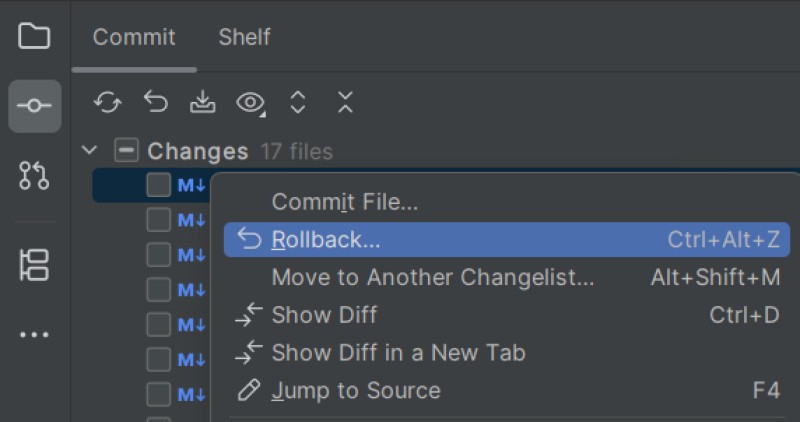
Utilisez la fonction Rollback :
- Ouvrez l'onglet
Commitdans le panneau de gauche. - Trouvez dans la liste le fichier modifié (ou sélectionnez plusieurs fichiers) que vous souhaitez « revenir en arrière ».
- Cliquez dessus avec le bouton droit de la souris et choisissez
Rollback(ou cliquez sur l'icône de flèche arrondie).
L'IDE vous avertira que les changements non enregistrés seront perdus. Acceptez, et le fichier reviendra instantanément à sa dernière version « propre » depuis Git. C'est la manière la plus simple et la plus sûre d'annuler des expérimentations locales.
2. La magie d'« Amend » : comment compléter le dernier commit
Scénario : vous venez d'appuyer sur le bouton Commit et vous réalisez aussitôt que vous avez oublié de joindre un fichier important (par exemple, un test mis à jour) ou que vous avez fait une faute de frappe ridicule dans le message du commit. Faire un nouveau commit avec le message « Fichier oublié ajouté » serait de mauvais goût.
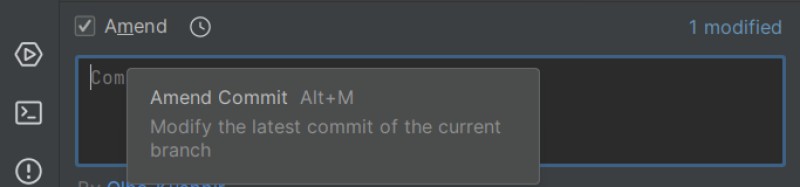
Utilisez plutôt la fonction Amend (compléter/corriger) :
- Dans la fenêtre
Commit, apportez les corrections nécessaires au fichier oublié et cochez la case correspondante. - Dans le panneau Commit Message, trouvez la case à cocher Amend (ou l'icône en forme d'engrenage -> Amend Commit) et cochez-la.
- L'IDE récupérera le message de votre commit précédent. Vous pouvez le modifier.
- Appuyez sur
Commit.
Au lieu de créer un nouveau commit « poubelle », Git va soigneusement « rouvrir » votre commit précédent, y ajouter de nouveaux fichiers, mettre à jour le message et le réenregistrer. L'historique restera parfaitement propre !
Pour en savoir plus sur cette fonction, consultez le tutoriel officiel JetBrains.
3. Undo Commit
Scénario : vous avez fait un commit mais ne l'avez pas encore envoyé via Push, et vous avez soudainement compris que vous êtes allé trop vite. Vous voulez que le commit disparaisse de l'historique, mais que les changements eux-mêmes restent dans votre éditeur afin que vous puissiez poursuivre le travail.
Utilisez la fonction Undo Commit :
- Ouvrez l'historique, onglet
Git -> Logen bas. - Cliquez avec le bouton droit de la souris sur le commit tout en haut (votre dernier commit).
- Choisissez
Undo Commit.
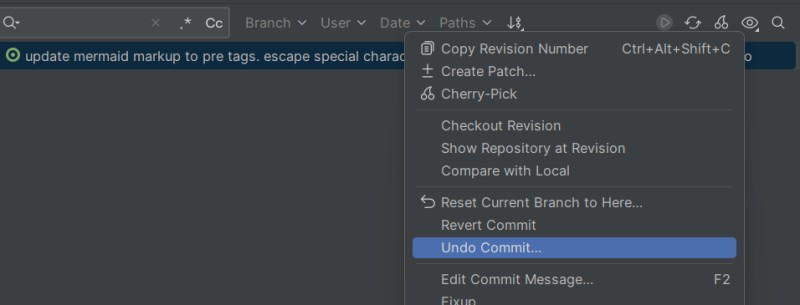
Sélectionnez la liste des changements (généralement Default Changelist) et cliquez sur OK. Le commit disparaîtra de l'historique, et tous vos fichiers reviendront dans la fenêtre Commit avec le statut modifié. Vous n'avez rien perdu et pouvez continuer tranquillement à écrire du code.
4. Reset — suppression de l'historique local (Attention !)
La fonction Reset Current Branch to Here... est un outil puissant qui déplace le pointeur de votre branche vers n'importe quel commit sélectionné. Selon la situation, ce bouton peut aussi bien annuler délicatement les dernières actions que supprimer radicalement un code cassé.
Scénario A : annulation des derniers commits locaux

Vous avez fait plusieurs commits en local (avant le Push) et vous avez compris que toute cette branche de développement était une erreur.
- Ouvrez l'onglet
Git -> Log. - Trouvez le dernier commit « bon » sur lequel vous voulez vous retrouver (celui qui était avant la série de commits erronés).
- Cliquez dessus avec le bouton droit de la souris et choisissez
Reset Current Branch to Here....
Scénario B : réinitialisation à l'état du serveur
Vous avez expérimenté en local, vous vous êtes embrouillé dans des conflits, et le projet a cessé de se compiler. Vous voulez dire : « Git, supprime tout ce que j'ai fait ici, et rends ma branche exactement aussi propre qu'elle l'est actuellement sur le serveur GitHub ».
- Ouvrez
Git -> Log. - Trouvez dans la liste le marqueur de la branche distante. En général, il s'agit du commit portant l'étiquette violette
origin/main(ouorigin/nom_de_votre_branche). C'est le dernier état connu du code sur le serveur. - Cliquez sur ce commit avec le bouton droit de la souris et choisissez
Reset Current Branch to Here....

Modes de réinitialisation
Dans les deux scénarios, l'IDE vous proposera de choisir un mode de réinitialisation. Pour les débutants, il est important d'en connaître deux :
- Mixed / Soft : mode sûr. Les commits seront supprimés de l'historique, mais tous les changements dans les fichiers resteront dans votre éditeur (comme un grand
Undo). Idéal pour le Scénario A, si vous voulez reconstruire les commits depuis le début. - Hard : mode radical. Supprime de manière irréversible à la fois les commits et tous les changements non commités dans le code. Votre projet reviendra complètement à l'état du commit choisi. C'est précisément le mode nécessaire pour le Scénario B, afin que votre branche locale devienne une copie exacte du serveur. Utilisez-le uniquement si vous êtes sûr à 100 % que le code écrit localement ne vous servira plus jamais.
5. Que faire après le Push ?
Scénario : vous avez fait un push, et seulement ensuite vous avez remarqué une erreur.
Une fois que le commit est arrivé sur le serveur distant, il devient partie intégrante de l'historique global du projet. Tenter de réécrire cet historique (par exemple via Reset ou Amend) peut créer d'énormes problèmes pour vos collègues. Imaginez qu'ils ont déjà téléchargé vos changements et commencé à travailler dessus.
La bonne solution, sûre :
Faites simplement un nouveau commit qui corrige l'erreur, puis envoyez-le avec un push normal. C'est une pratique tout à fait normale. Si l'erreur concerne la fonctionnalité ou la logique du code, il vaut mieux écrire la correction à la main. Un historique linéaire, où un code erroné est suivi d'un commit de correction compréhensible, rend l'évolution du projet transparente pour toute l'équipe.
L'IDE dispose aussi d'une fonction spéciale Revert Commit. Si vous cliquez avec le bouton droit de la souris sur le commit erroné dans le journal Git -> Log et choisissez Revert Commit, l'IDE créera automatiquement un nouveau « anti-commit » qui fera exactement l'inverse de ce que faisait le commit erroné (par exemple, supprimera les lignes ajoutées).
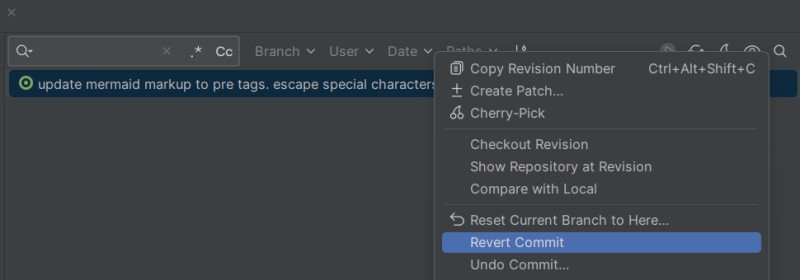
Quand faut-il utiliser Revert ?
Bien que ce bouton paraisse magique, il faut l'utiliser avec prudence pour du code complexe. Quand l'historique des commits devient une chaîne « Commit -> Commit -> Revert -> Commit », vos collègues peuvent littéralement se casser la tête en code review pour comprendre ce qui fonctionne au final et ce qui a été annulé.
En revanche, Revert Commit fonctionne parfaitement pour des modifications textuelles isolées. Par exemple, les spécialistes marketing ont demandé de mettre à jour le texte de la page d'accueil. Vous avez fait un commit et un push, puis une heure plus tard le business a changé d'avis et vous a demandé de remettre l'ancien texte. Dans ce cas, Revert en un clic ramènera tout à l'état précédent, vous fera gagner du temps et laissera une trace parfaitement claire dans l'historique.
6. Stash / Shelve : comment cacher temporairement des changements
Scénario : vous codez activement une nouvelle fonctionnalité, tous les fichiers sont rouges et bleus. Soudain, votre lead arrive en courant : « Laisse tomber tout ça, il faut corriger d'urgence un bug dans la branche main ! ». Vous ne pouvez pas basculer sur main, car vous avez des changements inachevés et en conflit. Faire un commit avec du code à moitié écrit n'est pas possible non plus.
La solution consiste à « cacher » temporairement votre travail dans une boîte virtuelle. Dans Git, cela s'appelle Stash, et dans IntelliJ IDEA, il existe son équivalent amélioré — Shelve (mettre de côté).
- Ouvrez la fenêtre
Commit, sélectionnez les fichiers modifiés. - Cliquez avec le bouton droit de la souris et choisissez
Shelve Changes...(ou Git -> Stash Changes). - Donnez un nom clair à ce « marque-page » et cliquez sur Shelve.
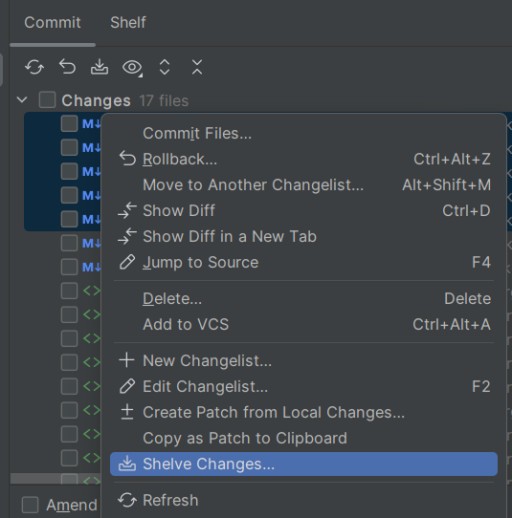
Vos fichiers reviendront instantanément à l'état initial. Vous pouvez maintenant basculer en toute sécurité sur main, corriger le bug, faire un commit et l'envoyer. Une fois la tâche urgente terminée, revenez sur votre branche de travail, ouvrez l'onglet Shelf (Étagère), faites un clic droit sur vos changements cachés et choisissez Unshelve. Votre code inachevé reviendra à sa place, et vous pourrez poursuivre votre travail !
7. Regarder dans le passé : travail avancé avec le log
Nous connaissons déjà la fenêtre Git -> Log, mais ce n'est pas seulement une liste de commits, c'est aussi un puissant outil d'enquête.
- Hash du commit : vous avez sûrement remarqué dans le log une chaîne de lettres et de chiffres, par exemple
a1b2c3d. Ce hash est l'identifiant unique de chaque « snapshot » de votre code.![Hash du commit dans les logs]()
- Vous pouvez filtrer l'historique par branche, auteur, date ou même par mot dans le message du commit. Cela aide à trouver rapidement qui a travaillé sur une partie précise de la fonctionnalité et quand.
- Vous voulez trouver le commit dans lequel une ligne de code précise a été ajoutée ou supprimée ? Dans la fenêtre
Log, il existe un champ de recherche qui cherche non seulement dans les messages, mais aussi dans le contenu des changements eux-mêmes. - Cliquez avec le bouton droit de la souris dans les marges de l'éditeur de code (là où se trouvent les numéros de ligne) et choisissez
Annotate with Git Blame. L'IDE affichera à côté de chaque ligne qui l'a modifiée pour la dernière fois, et dans quel commit. C'est incroyablement utile pour comprendre pourquoi le code a été écrit exactement de cette façon.

8. Zone dangereuse : Force Push
Nous avons donc établi que modifier des commits déjà envoyés est une mauvaise idée. Mais que faire si vous avez malgré tout modifié votre historique local (par exemple à l'aide de Undo Commit ou d'Amend), alors que l'ancienne version se trouve déjà sur le serveur ? En essayant de faire un push normal, Git affichera une erreur, protégeant l'historique commun contre l'écrasement.
Pour de tels cas, il existe l'option — force push (envoi forcé). Cette commande dit au serveur : « Oublie tout ce que tu avais. Ma version locale de l'historique est la seule correcte. Remplace ton historique par le mien. »
ATTENTION ! Dans 99 % des cas, l'utilisation de force push dans des projets d'équipe est une catastrophe. Cela peut supprimer de manière irréversible des commits que vos collègues ont déjà téléchargés et sur lesquels ils travaillent.
Quand il est strictement INTERDIT d'utiliser force push :
- Sur toutes les branches communes :
main,develop,master. Jamais. - Sur toute branche utilisée par quelqu'un d'autre que vous.
Le seul scénario acceptable :
Vous travaillez dans votre propre branche feature personnelle, que personne n'a encore vue ni téléchargée. Vous avez fait plusieurs commits « sales », vous les avez envoyés sur le serveur, puis vous avez décidé de les fusionner ou de corriger une faute de frappe via Amend. Dans ce cas, vous pouvez faire un force push afin de mettre à jour votre branche sur le serveur avant de créer une Pull Request.
Dans l'IDE, cette option est généralement cachée dans le menu déroulant du bouton Push. Les développeurs de l'IDE l'ont fait volontairement pour que vous ne cliquiez pas dessus par erreur.

Si vous n'êtes pas sûr à 100 % de ce que vous faites, n'utilisez jamais force push. Il est plus sûr de créer un nouveau commit avec les corrections (ou d'utiliser Revert).
9. Mise à jour du projet
Nous en avons déjà parlé dans la deuxième leçon, mais ce sujet est si important pour le travail en équipe que nous le mettons en règle distincte.
Appuyez toujours sur Update Project avant de commencer à travailler sur une nouvelle tâche et chaque matin au début de la journée de travail. Cela vous évitera de nombreux futurs conflits de fusion et garantira que vous commencez à travailler avec la version la plus récente du code, en récupérant tous les nouveaux commits de vos collègues depuis le serveur.
10. Menu contextuel de Git Log
Lorsque vous ouvrez l'onglet Git -> Log et cliquez avec le bouton droit de la souris sur n'importe quel commit, un énorme menu contextuel apparaît. Voyons les commandes les plus utiles, regroupées par tâche.
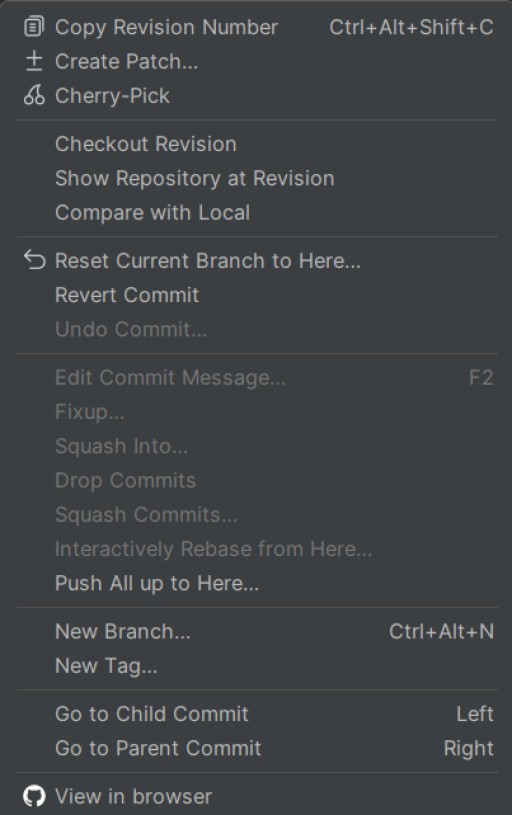
Groupe 1 : consultation et analyse (actions sûres)
Copy Revision Number— copie le hash unique du commit dans le presse-papiers. Utile si vous devez envoyer un lien vers un commit à un collègue dans le chat ou l'indiquer dans une tâche (Jira/YouTrack).Compare with Local— permet de comparer l'état de n'importe quel fichier de ce vieux commit avec ce qui n'est actuellement pas enregistré dans votre éditeur (dans le répertoire de travail). Une excellente façon de comprendre : « À quoi ressemblait ce code il y a un mois ? ».Show Repository at Revision— ouvre une fenêtre où l'on peut voir la structure de tous les fichiers du projet exactement dans l'état dans lequel ils se trouvaient au moment de ce commit (sans modifier votre branche de travail actuelle).
Groupe 2 : travail avec les branches
New Branch...— crée une nouvelle branche directement à partir du commit sélectionné dans le passé. Indispensable si vous êtes allé trop loin, que vous avez compris que tout est cassé, et que vous voulez repartir d'une nouvelle branche depuis le dernier endroit « fonctionnel ».Checkout Revision— bascule votre projet local sur ce commit. Vous vous retrouverez dans l'état de « tête détachée » (detached HEAD). Cela signifie que vous pouvez lancer l'ancien code, l'explorer, mais si vous commencez à faire de nouveaux commits, ils ne seront rattachés à aucune branche. Pour revenir au travail normal, faites simplement un Checkout de votre branche habituelle (par exemple,main).
Groupe 3 : modification et transfert
Cherry-Pick(la cerise sur le gâteau) — commande incroyablement utile ! Elle permet d'« extraire » un commit précis d'une branche étrangère (ou de votre autre branche) et de le copier dans votre branche actuelle. Par exemple, quelqu'un dans une autre branche a corrigé un bug qui bloque votre travail — vous faites simplement un Cherry-Pick de ce commit chez vous, sans fusionner (merge) toute la branche étrangère.Edit Commit Message...— si le commit n'a pas encore été envoyé sur le serveur (il n'y a pas eu de Push), vous pouvez rapidement renommer son message. C'est beaucoup plus pratique que de faire Amend si vous devez seulement changer le texte.
Groupe 4 : annulation des changements
Nous avons déjà étudié ces commandes en détail dans les sections précédentes :
Reset Current Branch to Here...— déplace votre branche actuelle sur ce commit (en supprimant l'historique qui se trouve devant).Revert Commit— crée un « anti-commit » pour une annulation sûre sur le serveur.Undo Commit...— décompose un commit local en arrière dans la fenêtre des changements.
Groupe 5 : réécriture de l'historique
Le menu contient aussi des commandes telles que Squash Commits... (fusionner plusieurs commits en un seul), Drop Commits (supprimer un commit du milieu de l'historique) ou Interactively Rebase from Here.... Ce sont des outils de chirurgie puissante sur l'historique local (Interactive Rebase).
Pendant que vous apprenez, essayez de ne pas utiliser ces commandes, car elles réécrivent complètement l'historique. Dans le travail d'équipe réel, elles servent à « peigner » sa branche locale de brouillon avant de la remettre en revue (créer une Pull Request).
11. Mot de la fin
Les systèmes de contrôle de version peuvent sembler complexes : branches, fusions, conflits, hashes de commits intimidants. Mais souvenez-vous de l'essentiel : Git est votre filet de sécurité. Chaque développeur senior a un jour cherché en panique comment sortir de l'état « detached HEAD » ou comment annuler un push accidentel. N'ayez pas peur d'expérimenter. Faire des erreurs en local est tout à fait normal, car vous disposez désormais de tout l'arsenal d'outils d'IntelliJ IDEA pour annuler, revenir en arrière et corriger n'importe quelle bourde avant que l'équipe ne la voie. Faites des commits souvent, rédigez des messages clairs, faites toujours Update Project le matin, et vous deviendrez un membre fiable et professionnel de n'importe quel projet.
12. Exercice pratique avec une étoile
Nous vous proposons d'accomplir une petite tâche, mais très astucieuse. 90 % des développeurs rencontrent ce problème lorsqu'ils commencent à travailler sur plusieurs projets.
Votre tâche :
- Créez un deuxième compte GitHub avec une autre adresse e-mail.
- Ajoutez ce nouveau compte dans IntelliJ IDEA.
- Créez un nouveau dépôt, clonez-le, écrivez quelques lignes de code et faites
CommitetPush, en sélectionnant votre nouveau compte. - Et maintenant, allez sur la page
git-loget regardez attentivement l'historique des commits.
Où est le piège ?
Très probablement, vous découvrirez avec surprise que l'auteur du commit est votre premier compte (principal), alors que vous avez bel et bien poussé en utilisant le nouveau profil !
Recherche :
Votre objectif est de comprendre pourquoi cela s'est produit. Indice : l'autorisation sur le site GitHub (pour avoir le droit de faire un Push) et la signature de l'auteur à l'intérieur même du commit ne sont pas la même chose. Trouvez un moyen (via le terminal ?) de basculer user.name et user.email de sorte qu'ils s'appliquent uniquement à ce projet précis, sans casser les paramètres de votre compte principal. Faites un nouveau commit et obtenez un commit du compte numéro 2 dans l'historique.

GO TO FULL VERSION