1. Pourquoi un developpeur Kotlin a-t-il besoin du JDK ?
« J’apprends Kotlin, pourquoi devrais-je telecharger Java (JDK) ? ». C’est une excellente question. Pour y repondre, il faut comprendre comment votre code fonctionne.
Kotlin est un langage JVM. Cela signifie qu’il fonctionne au-dessus des technologies Java. Imaginez une voiture :
- Kotlin — c’est la carrosserie, le volant et un habitacle confortable. Ce avec quoi vous interagissez).
- JVM (Java Virtual Machine) — c’est le moteur qui met tout en mouvement.
- JDK (Java Development Kit) — c’est l’usine qui produit ce moteur.
Sans « moteur » (JVM), votre beau code Kotlin ne roulera tout simplement pas.
Comment cela fonctionne-t-il techniquement ?
Quand vous appuyez sur le bouton « Run » dans IntelliJ IDEA, il se passe ceci :

JDK contient JVM + un ensemble de bibliotheques standard utilisees a la fois par Java et par Kotlin.
Pourquoi est-il important d’utiliser une version recente du JDK ?
Kotlin evolue tres vite et s’appuie sur les nouvelles possibilites de la JVM. La version 25 apporte des ameliorations de performances et de nouvelles instructions pour le « moteur », grace auxquelles votre code Kotlin s’execute plus rapidement et consomme moins de memoire.
2. Telechargement et installation du JDK
Il existe plusieurs sources officielles : Oracle, OpenJDK, Amazon Corretto. Mais pour l’instant, nous n’avons pas besoin de les telecharger manuellement via le navigateur.
Nous confierons cette tache a IntelliJ IDEA. Il telechargera lui-meme la version necessaire, la decompressera dans le bon dossier et configurera tous les chemins. Nous ferons cela lors de la creation du premier projet.
Pour notre cours, nous utiliserons la distribution Amazon Corretto. C’est une version fiable et gratuite du JDK, qui gere tres bien le cyrillique dans les chemins (meme s’il vaut mieux, de toute facon, nommer les dossiers en alphabet latin !).
3. Telechargement et installation d’IntelliJ IDEA
Site officiel de JetBrains : https://www.jetbrains.com/idea/download/
Sur la page de telechargement, le site detectera automatiquement votre OS. Vous pouvez le selectionner manuellement si necessaire.
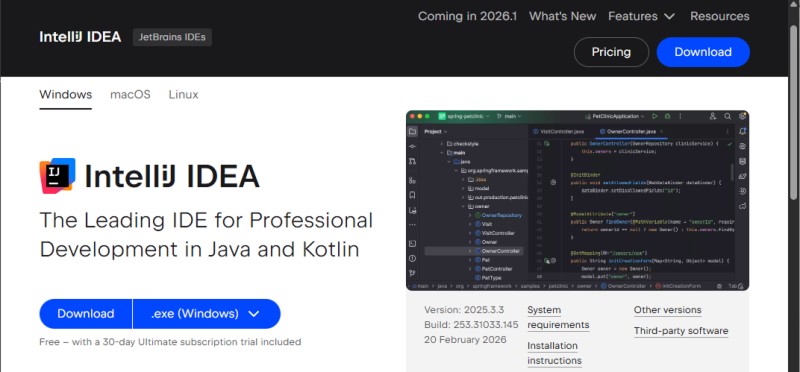
Auparavant, les developpeurs devaient choisir entre la version payante Ultimate et la version gratuite Community Edition au moment du telechargement. Depuis la version 2025.3, le processus a ete simplifie.
Vous telechargez un installateur unique. Dans le programme, vous pourrez utiliser les fonctionnalites gratuites (Community), largement suffisantes a 100% pour apprendre Kotlin. Si IDEA vous propose une periode d’essai Ultimate, vous pouvez accepter ou refuser : pour notre cours, ce n’est pas critique.
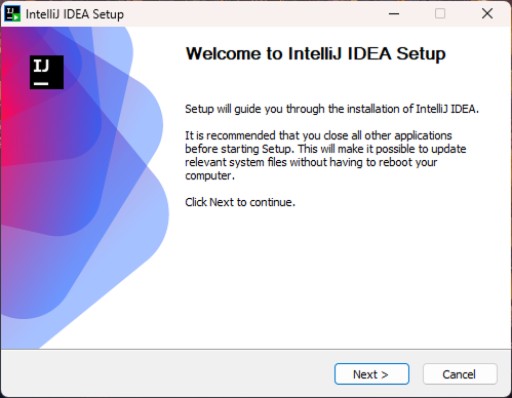
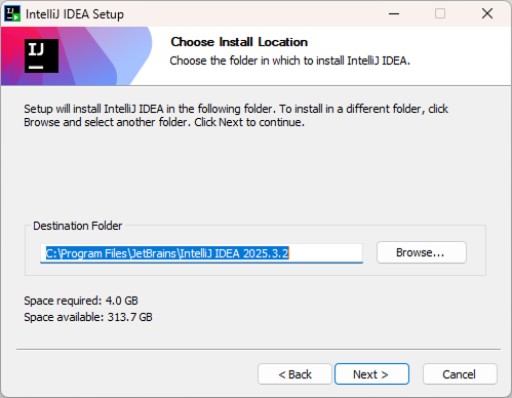
Installation d’IntelliJ IDEA sous Windows
- Telechargez l’installateur
.exe. Important : choisissez l’architecture du processeur (x64 ou ARM64), meme si le site le detecte generalement automatiquement. - Lancez le fichier.
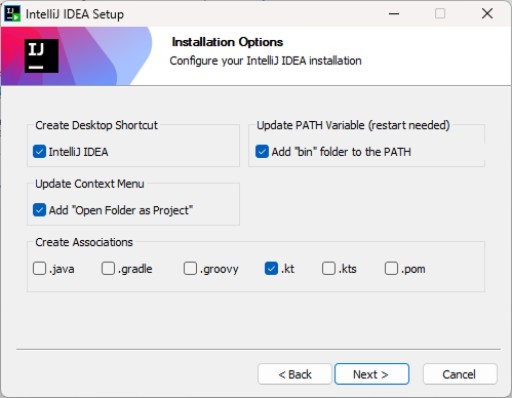
- A l’etape Installation Options :
- Cochez Create Desktop Shortcut.
- Cochez Update PATH variable (necessite un redemarrage, mais c’est utile).
- Dans les associations de fichiers, selectionnez Kotlin pour .kt.
- Attendez la fin de l’installation.
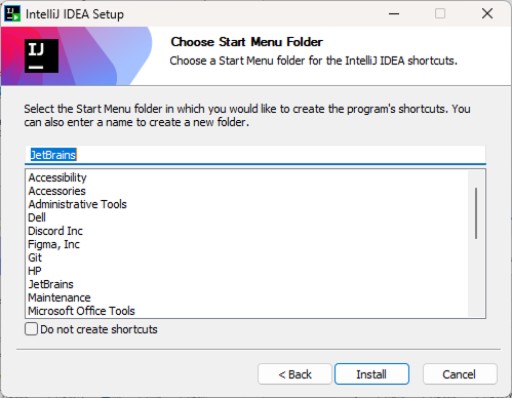
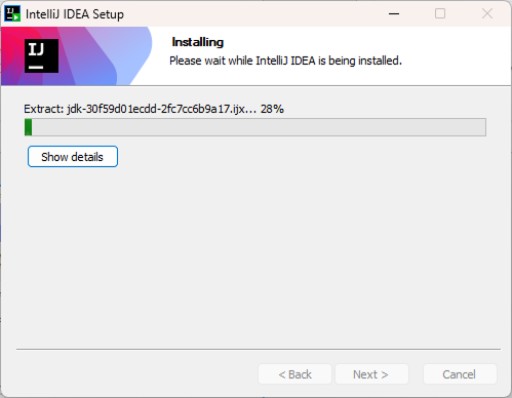
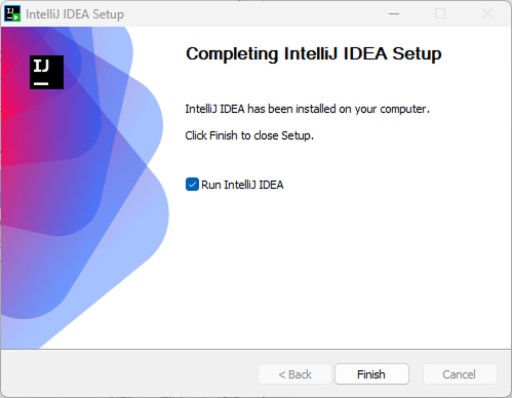
Installation d’IntelliJ IDEA sous macOS
- Telechargez le fichier
.dmg. Attention : choisissez la bonne puce !- Apple Silicon (M1, M2, M3...) — pour les Macs modernes.
- Intel — pour les anciens modeles.
- Ouvrez le fichier et glissez l’icone IntelliJ IDEA dans le dossier Applications.
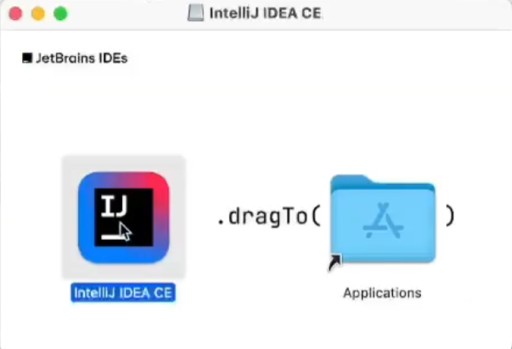
Installation d’IntelliJ IDEA sous Linux
- Telechargez l’archive
.tar.gz. - Decompressez l’archive a un endroit pratique, par exemple
~/programs/idea. - Allez dans le dossier
binet lancez le script :./idea.sh - Pour plus de confort, vous pouvez creer un raccourci via le menu : Tools -> Create Desktop Entry.
4. Premier lancement et configuration
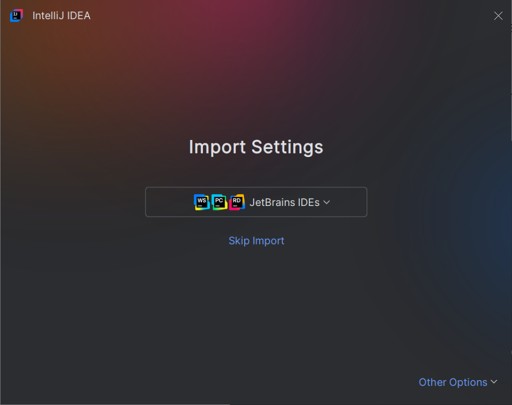
Apres l’installation, IntelliJ IDEA proposera d’importer des parametres. Si vous l’installez pour la premiere fois, choisissez Skip import.
Onglet Projects
C’est la fenetre de demarrage « Welcome Screen ».
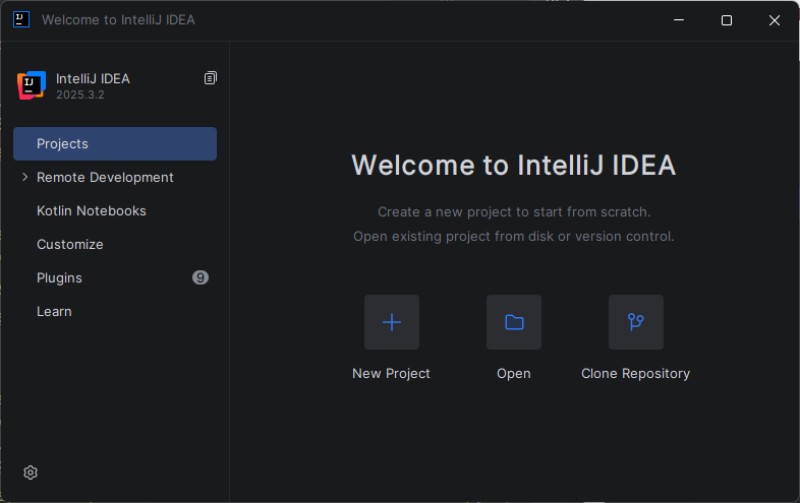
- New Project — creer un nouveau projet a partir de zero.
- Open — ouvrir un projet existant (un dossier).
- Clone Repository — telecharger un projet depuis GitHub ou GitLab.
Onglet Customize
Ici, vous reglez l’apparence. Je vous recommande d’y jeter un coup d’oeil des le debut.
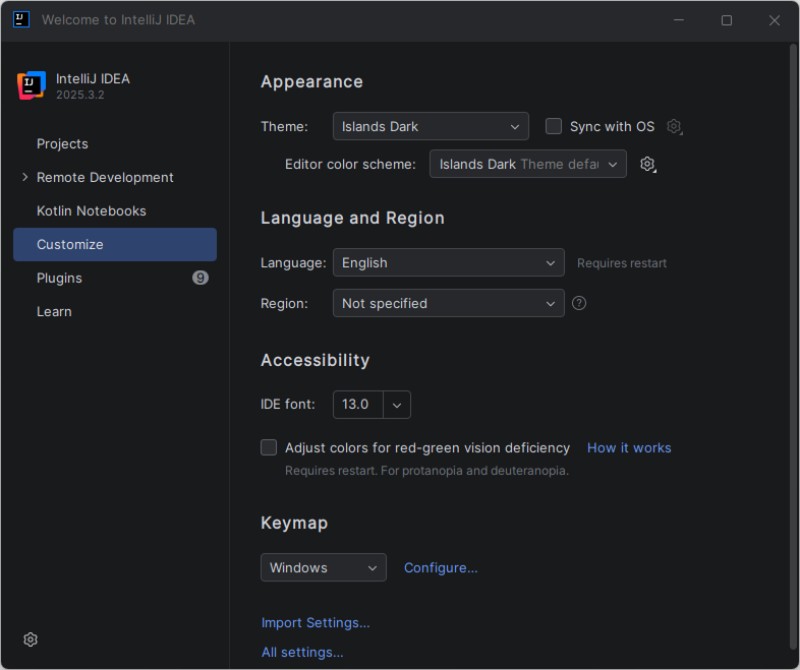
- Color theme: choisissez un theme (Dark, Dracule ou Light). Choisissez celui avec lequel vos yeux se fatiguent le moins.
- IDE font: taille de la police de l’interface.
- Language: laissez English ! Tous les guides seront en anglais.
Tout est pret ! Dans la prochaine lecon, nous creerons votre premier projet Kotlin.

GO TO FULL VERSION