1. Le dossier src — là où vit votre code
Si un projet Kotlin était une maison, alors le dossier src (de source) serait le salon confortable où se rassemblent tous les habitants principaux. C’est ici que l’on place tous les fichiers source contenant du code, et non à la racine du projet, ni dans le dossier des réglages, ni sur le bureau (même si l’envie est grande).
Pourquoi séparer les sources de tout le reste ?
- Dans le dossier
src, on ne conserve que les fichiers que vous écrivez à la main : .kt. - Tout ce qui apparaît lors du build (les fichiers .class compilés, lus par la machine virtuelle JVM) est placé dans d’autres dossiers : out, build, etc.
- Cela facilite la navigation, rend le projet plus propre, et l’IDE — plus heureuse.
Exemple de structure d’un projet simple :
MyFirstProject/
├── .idea/           # fichiers de service IntelliJ IDEA, ne pas toucher
├── out/             # les fichiers .class compilés apparaissent ici
├── src/             # c’est ici que vit votre code source !
│   └── Main.kt
├── MyFirstProject.iml
└── README.md
src. N’y mettez pas d’images, de musique ni de recettes secrètes — d’autres dossiers existent pour cela.
2. Les packages package
Quand votre code dépasse le simple fichier Main.kt, en Kotlin il est courant de regrouper les fichiers par « packages » — c’est comme des dossiers dans un système de fichiers, mais pour le code. Les packages permettent :
- D’éviter les conflits de noms. Si le projet contient deux fonctions différentes
calculate(), mais situées dans des packages différents, elles ne se gêneront pas. - De structurer le code de manière logique. Par exemple :
com.kotlin.lesson05,com.kotlin.utils.
Syntaxe de déclaration d’un package
Tout en haut de chaque fichier Kotlin, on écrit :
package com.kotlin.lesson05

Cela signifie : tout le contenu de ce fichier appartient au package com.kotlin.lesson05.
Règle importante de bonne pratique :
Contrairement à Java, le compilateur Kotlin permet de mettre un fichier du package com.kotlin directement à la racine du dossier src. Mais il est fortement déconseillé de le faire ! Le guide officiel Kotlin Style Guide exige que la structure des dossiers sur le disque corresponde strictement au nom du package. Autrement dit, le chemin du fichier doit être :
src/com/kotlin/lesson05/Main.kt
Comment créer un package dans IntelliJ IDEA
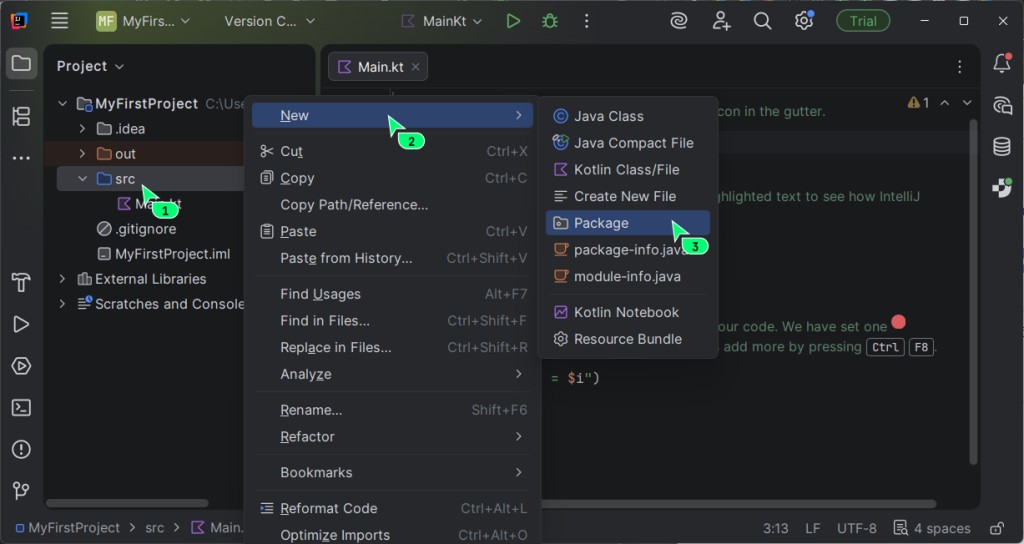
- Dans le panneau du projet, faites un clic droit sur le dossier
src. - Sélectionnez New → Package.
- Saisissez le nom, par exemple : com.kotlin.lesson05 (l’IDE créera automatiquement les dossiers imbriqués nécessaires).
- Créez ensuite un nouveau fichier dans ce package : clic droit sur le dossier com.kotlin.lesson05 → New → Kotlin Class/File → saisissez un nom, par exemple
Utils.
Exemple :
src/
└── com/
    └── kotlin/
        └── lesson05/
            └── Utils.kt
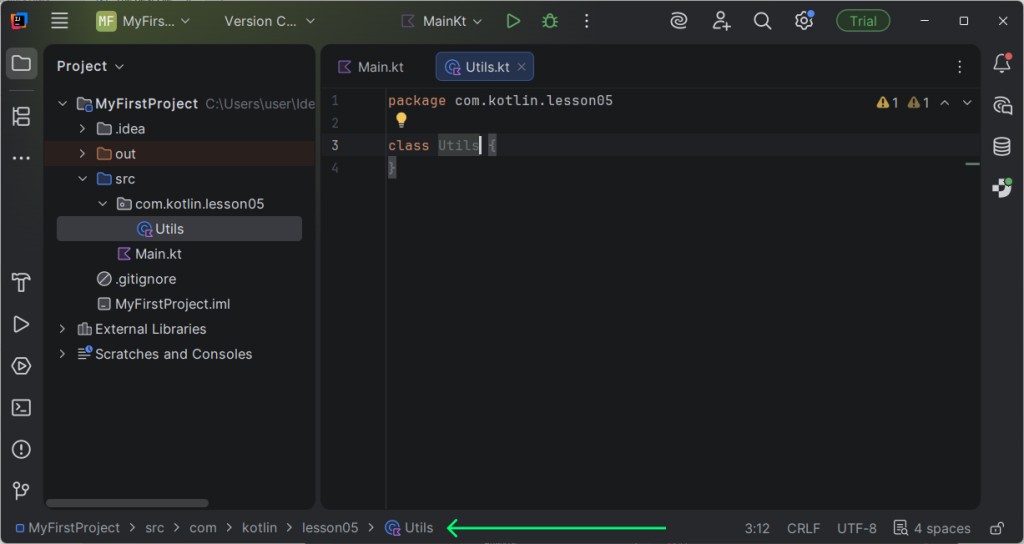
Remarquez le chemin vers votre fichier dans le panneau du bas. Souvenez-vous : lors de la création du projet, nous avons coché Use compact project structure ? Voilà comment cela fonctionne.
Si vous désactivez le mode compact, des dossiers vides apparaîtront.
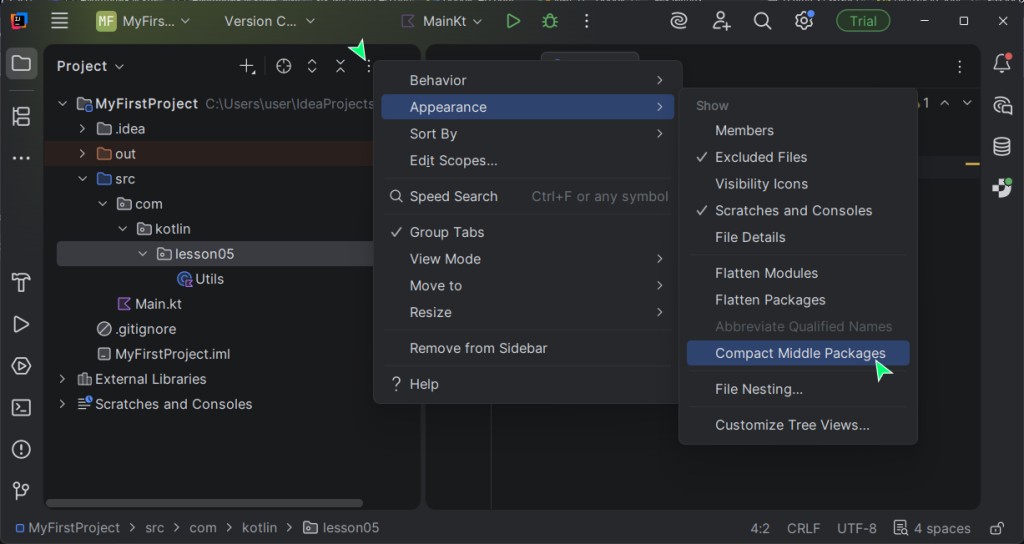
Pourquoi ne pas tout mettre simplement dans src ?
Si vous mélangez tous les fichiers sans ordre, le projet se transformera rapidement en « bazar », où trouver la fonction voulue sera plus difficile que de retrouver un chargeur d’ordinateur portable dans une résidence étudiante. Utilisez des packages — il sera bien plus simple de vous repérer dans le projet.
3. Nom pleinement qualifié
Chaque fonction ou outil de la bibliothèque standard Kotlin se trouve aussi dans son propre package. Par exemple :
- La fonction mathématique de recherche du maximum max() se trouve dans le package kotlin.math. Son nom pleinement qualifié est kotlin.math.max.
- Le générateur de nombres aléatoires Random se trouve dans kotlin.random. Son nom pleinement qualifié est kotlin.random.Random.
Autrement dit : nom pleinement qualifié = nom du package + point + nom de la fonction/classe.
Essayons d’utiliser cela dans le code pour trouver le maximum de deux nombres :
fun main() {
    val a = 10
    val b = 20
    val maximum = kotlin.math.max(a, b)
    println("Maximum number: $maximum")
}
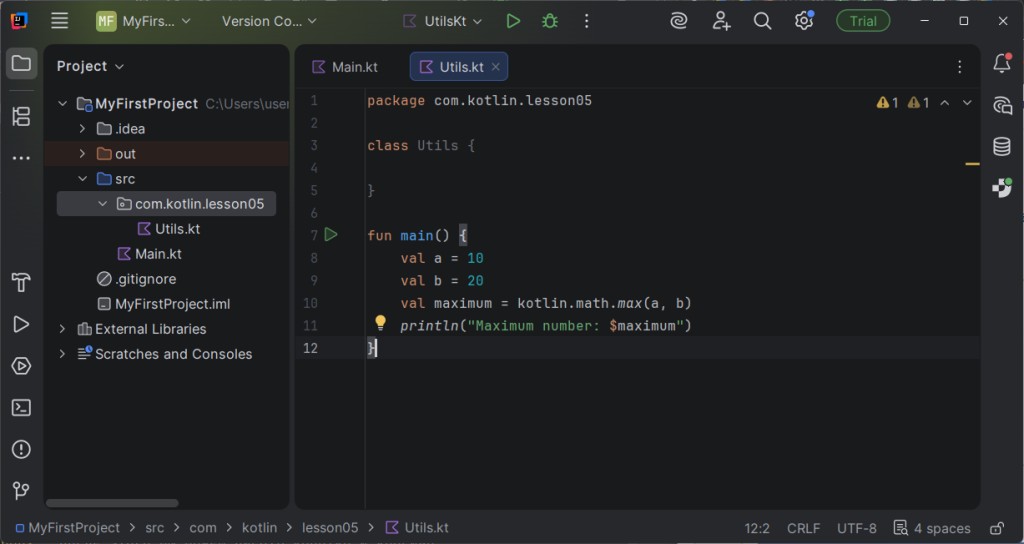
Ici, nous écrivons explicitement kotlin.math.max. Le compilateur comprend exactement quelle fonction nous appelons.
4. L’opérateur import
Écrire à chaque fois un nom complet et long est terriblement peu pratique. C’est précisément pour cela qu’en Kotlin il existe l’opérateur import (import).
Si nous écrivons tout en haut du fichier, juste sous package :
import kotlin.math.max
Cela signifie : « Dans ce programme, j’utiliserai la fonction max du package kotlin.math. » Après cela, nous pouvons écrire de façon courte et élégante :
val maximum = max(10, 20)
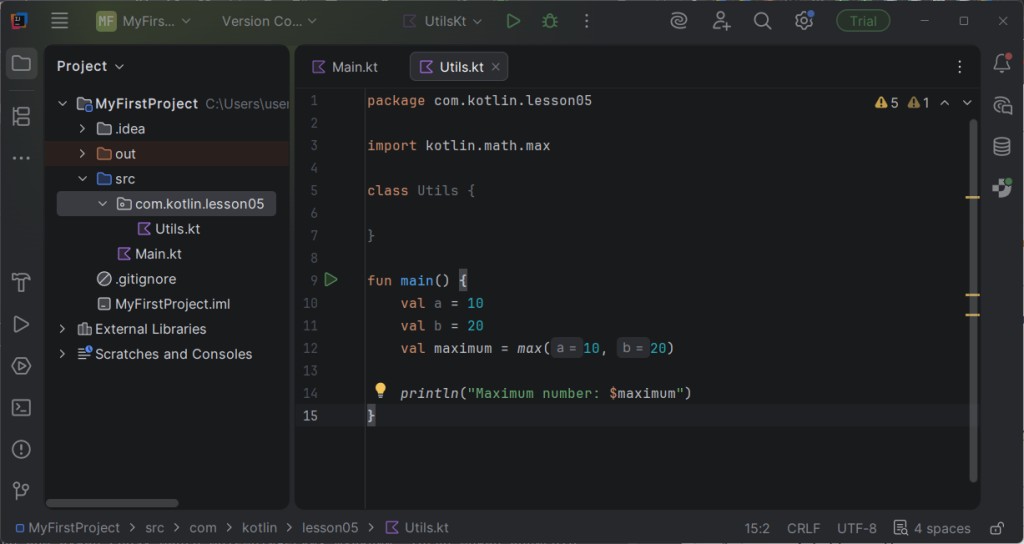
Import standard
Nous indiquons l’outil précis que nous voulons utiliser :
import kotlin.math.max
import kotlin.random.Random
Import de tout un package *
Parfois, nous avons besoin de beaucoup de fonctions mathématiques d’un coup. On peut alors mettre une étoile :
import kotlin.math.*
Cela signifie : « Autoriser l’utilisation de TOUT ce qui se trouve dans le package kotlin.math sans nom pleinement qualifié. »
Default Imports
Vous vous êtes sûrement posé la question : « Attendez, mais nous utilisions déjà println(), readln() et le type String sans aucun import ! Comment cela fonctionnait ? »
Le fait est que le langage Kotlin prend soin de vous. Dans chaque fichier, il ajoute « invisiblement » ce qu’on appelle des imports de base. Les packages kotlin.*, kotlin.io.* (où vivent les fonctions d’entrée/sortie), kotlin.collections.* sont importés par défaut. C’est pourquoi les commandes les plus courantes sont disponibles immédiatement « out of the box ».
5. Classpath — comment la JVM recherche votre code
Classpath est la « route » selon laquelle la machine virtuelle Java (JVM) recherche vos programmes compilés avant l’exécution. On peut le voir comme une liste de dossiers dans lesquels la JVM cherchera les fichiers .class nécessaires (dans lesquels Kotlin a transformé votre code).
Par défaut, IntelliJ IDEA fait tout pour vous. Elle ajoute elle-même au classpath le dossier contenant le code compilé, par exemple out/production/ProjectName. Autrement dit, si vous avez écrit du code dans le package com.kotlin.lesson05, IDEA expliquera d’elle-même à la machine virtuelle où le trouver.
Vous n’avez pas encore besoin de le configurer manuellement, mais si vous voyez dans la console une erreur étrange du type « ClassNotFoundException », sachez que le problème se situe quelque part dans les chemins de build.
6. Organisation du code dans le projet
En Kotlin, il n’y a pas de règle « Une classe = un fichier »
Si vous avez déjà entendu parler de Java, vous connaissez sa règle stricte : le nom de la classe publique doit correspondre au nom du fichier. En Kotlin, programmer est bien plus pratique : un même fichier peut contenir autant de fonctions ou de classes que nécessaire.
La règle principale de Kotlin est le regroupement logique. Si vous avez des fonctions de mathématiques, mettez-les dans un fichier MathUtils.kt.
src/com/kotlin/lesson05/MathUtils.kt
package com.kotlin.lesson05

fun calculateSum(a: Int, b: Int): Int {
    return a + b
}

fun calculateDifference(a: Int, b: Int): Int {
    return a - b
}
Le fichier doit avoir un nom parlant. Des noms comme aaa.kt ou Test2.kt, IDEA les tolérera, mais vous vous y perdrez vous-même au bout de quelques jours.
Où stocker les ressources (images, fichiers texte) ?
- Si votre programme doit lire du texte depuis un fichier externe, on crée généralement un dossier séparé à la racine du projet pour les ressources, par exemple resources ou data.
- Dans IntelliJ IDEA, vous pouvez indiquer au projet que c’est un dossier important : clic droit sur le dossier → Mark Directory as → Resources Root.
Exemple de structure correcte :
MyFirstProject/
├── src/
│   └── com/kotlin/lesson05/
│       └── Main.kt
├── resources/
│   └── config.txt
7. Erreurs typiques lors du travail avec la structure du projet
Le mot package n’est pas écrit à la première ligne
En Kotlin, la déclaration de package package doit être la première ligne significative du fichier (les commentaires avant, c’est possible ; mais du code ou des imports — non). Si vous écrivez des imports puis le package en dessous, le compilateur renverra une erreur.
Discordance entre la structure des dossiers et le package
Si le début du fichier contient package com.kotlin.lesson05 mais que le fichier se trouve physiquement directement dans src, IDEA soulignera le nom du package en jaune pour signaler la non-conformité. Souvenez-vous des bonnes pratiques : les dossiers doivent refléter les packages !
Déplacement manuel de fichiers via l’explorateur Windows/macOS
Si vous avez déplacé un fichier .kt vers un autre dossier via l’explorateur de fichiers classique sur l’ordinateur, la ligne package à l’intérieur du fichier ne se mettra pas à jour automatiquement, et le projet se cassera. Effectuez les déplacements (Drag and Drop) uniquement dans la fenêtre Project d’IntelliJ IDEA — l’environnement intelligent mettra à jour lui-même tous les packages et chemins !

GO TO FULL VERSION