1. Comment trouver et installer le plugin CodeGym
Si IntelliJ IDEA était un smartphone, les plugins seraient les applications qui le rendent vraiment utile. Les plugins étendent les fonctionnalités de l'IDE : ils ajoutent la prise en charge de nouveaux langages, l'intégration avec des services, des outils d'analyse de code et même des mini-jeux (mais n'en abusez pas pendant vos deadlines).
Le plugin CodeGym est une extension spéciale conçue pour vous permettre de résoudre les exercices du cours directement dans IntelliJ IDEA. Imaginez : plus besoin de copier-coller le code dans tous les sens, plus besoin de basculer constamment entre le navigateur et l'IDE, tout fonctionne dans une seule fenêtre ! Le plugin vous permet de :
- Recevoir des exercices Kotlin directement dans votre projet ;
- Envoyer vos solutions pour vérification en un seul clic ;
- Voir immédiatement le résultat : accepté, erreur, indice ;
- Et, bien sûr, d'être moins distrait par les vidéos de chats dans le navigateur (enfin, presque).
2. Installation et activation du plugin CodeGym
Pour utiliser le plugin, vous aurez besoin de la version 2025.1 ou ultérieure d'IntelliJ IDEA. La version du plugin CodeGym doit être la 251.1.16 ou ultérieure.
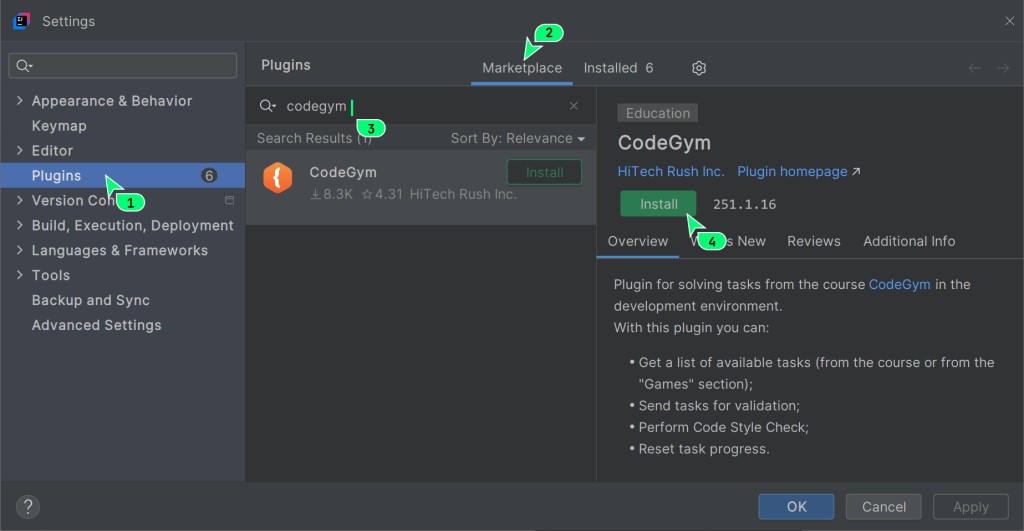
Vous pouvez télécharger le plugin CodeGym depuis le Marketplace de JetBrains.
- Allez dans la section des paramètres : Windows/Linux
File - Settings, MacOSIntellij IDEA - Preferences. Si vous ne voyez pas la section des paramètres, ouvrez n'importe quel projet ou créez-en un nouveau. - Dans la fenêtre qui apparaît, sélectionnez la section Plugins dans le menu latéral et ouvrez l'onglet Marketplace. Dans la barre de recherche, tapez codegym.
![]()
-
Sélectionnez le plugin, cliquez sur le bouton Install et acceptez la notice "Third-Party Plugins Notice".
-
Redémarrez IntelliJ IDEA (Restart IDE) pour commencer à utiliser le plugin.
-
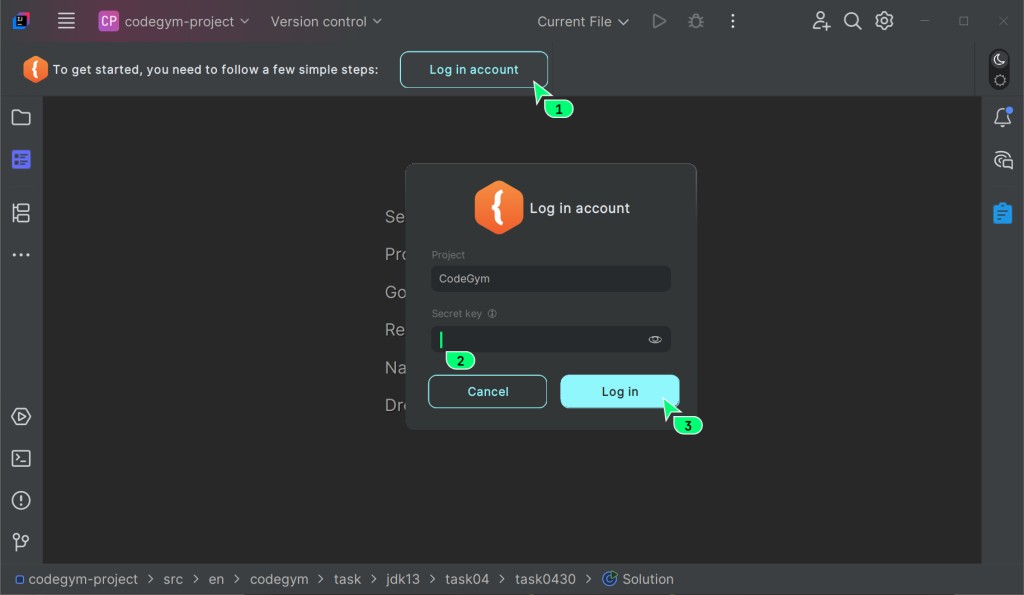
Vous verrez une interface légèrement modifiée et un bouton Se connecter (Log in) sur le panneau horizontal supérieur.
En cliquant dessus, une fenêtre s'ouvrira pour vous connecter à votre compte, dans laquelle vous devrez entrer votre clé secrète. Vous pouvez trouver cette clé dans la section "Paramètres" → "Sécurité et connexion" du site.
![]()
Après la connexion, le téléchargement du projet et du SDK CodeGym commencera (il n'est pas recommandé de changer pour une autre version).
![]()
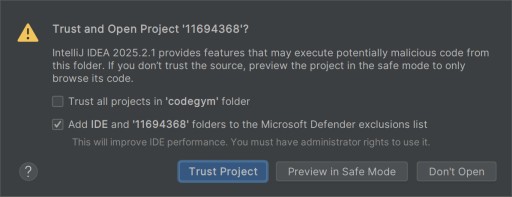
Trust and Open... est une notification de sécurité d'IntelliJ IDEA (Project Security). En gros, IntelliJ IDEA vous demande si vous faites confiance à ce projet. Pour les projets CodeGym, vous pouvez cliquer sur "Trust Project" en toute sécurité.
-
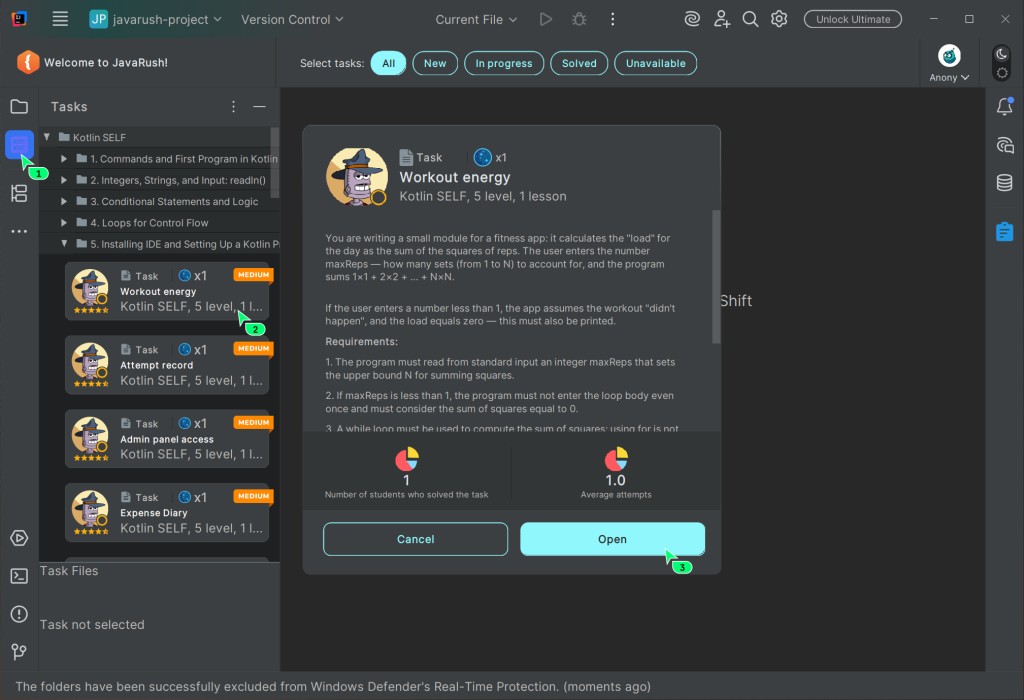
Pour ouvrir un nouvel exercice, cliquez sur Tasks dans le panneau vertical gauche, puis sur la carte de l'exercice dans le panneau latéral gauche, et dans la fenêtre pop-up, cliquez sur Ouvrir :
![]()
Une fenêtre avec deux onglets s'ouvrira.
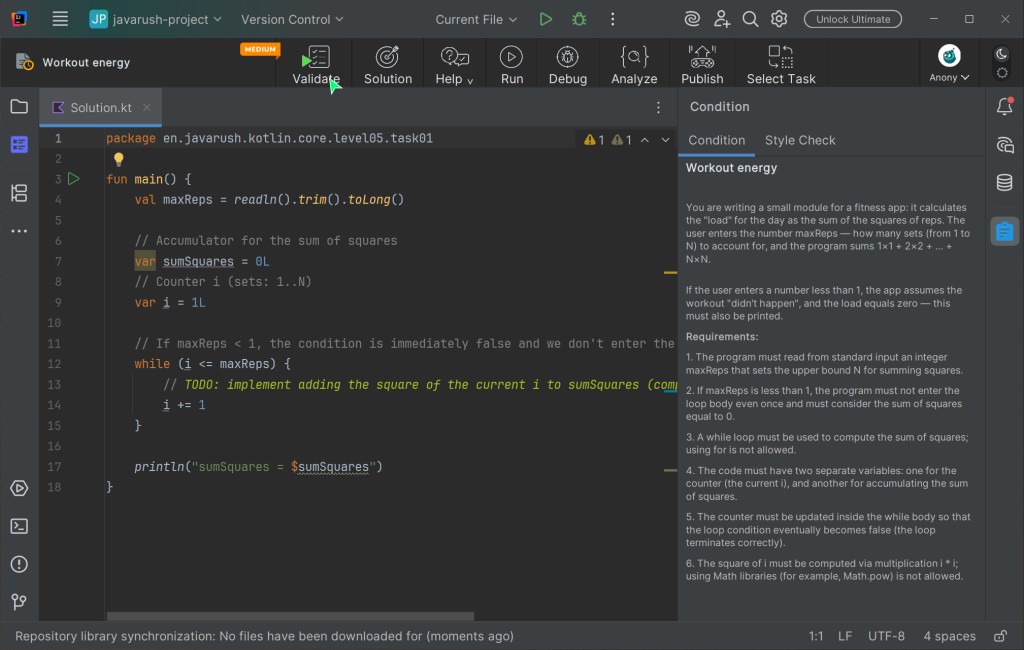
Solutionest le fichier de code etConditioncontient les consignes de l'exercice.Écrivez votre solution et cliquez sur le bouton
Vérifier.![]()

Erreurs "Unresolved reference" ou "Kotlin is not configured" et configuration de Kotlin
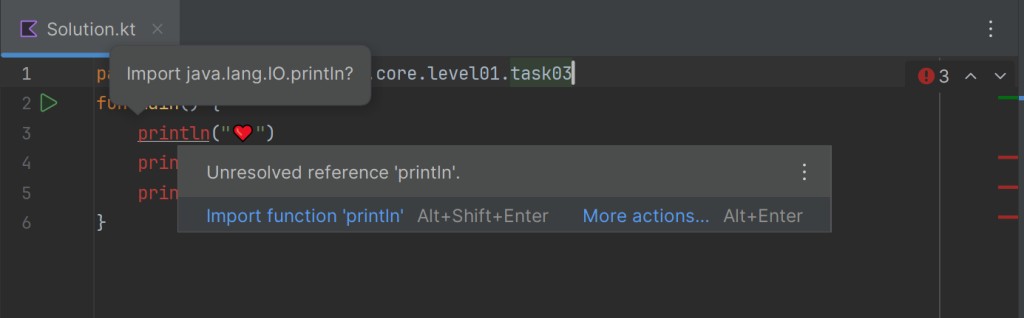
Après avoir reçu le projet du serveur et ouvert le fichier de la tâche, vous remarquerez peut-être que les commandes de base sont surlignées en rouge avec l'erreur Unresolved reference. En même temps, le projet ne démarre pas.
Cela se produit car la bibliothèque standard du langage n'a pas encore été ajoutée au projet. Dans les anciennes versions d'Intelli IDEA, un panneau jaune Kotlin is not configured apparaissait pour cela, mais dans les nouvelles versions, l'environnement doit être configuré manuellement.
Pourquoi une configuration manuelle est-elle requise ?
Kotlin est un langage de programmation multiplateforme. Cela signifie que le code source peut être :
- Compilé pour s'exécuter sur la machine virtuelle Java (JVM).
- Transpilé en JavaScript ou en applications natives.
Puisque le projet vient d'être téléchargé depuis le serveur, IntelliJ IDEA exige du développeur qu'il précise explicitement : pour quel environnement cible exactement Kotlin doit être configuré.
Configuration étape par étape
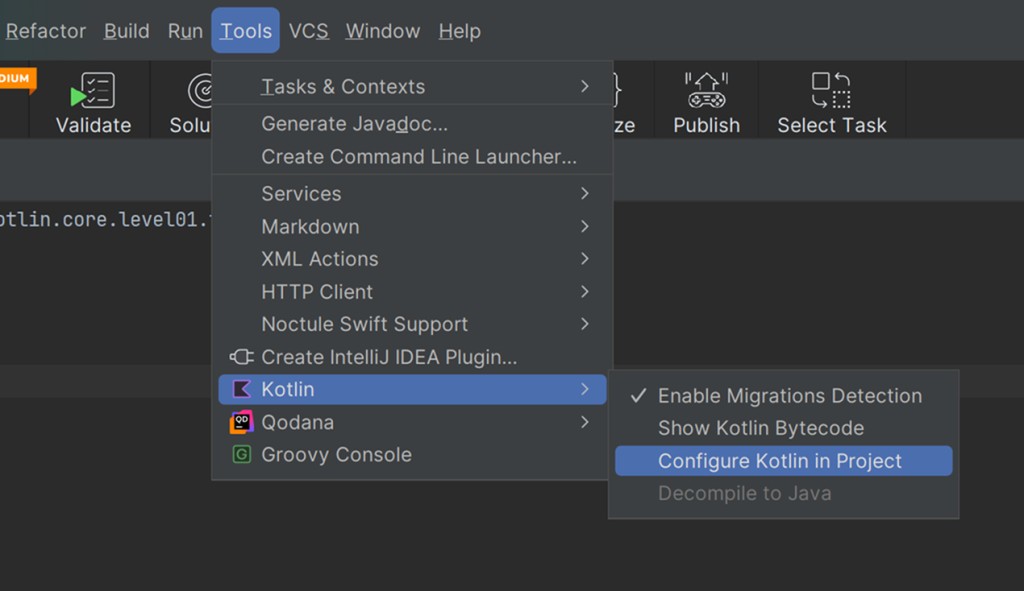
- Dans le menu principal supérieur d'IntelliJ IDEA, cliquez sur
☰et accédez à : Tools → Kotlin → Configure Kotlin in Project.![]()
- Dans la boîte de dialogue qui apparaît, sélectionnez Java (ou Java/JPS). Nous faisons ce choix car nous utilisons un JDK local, et notre code sera compilé pour s'exécuter sous la JVM. Cliquez ensuite sur OK.
- Attendez que le processus soit terminé. IntelliJ IDEA téléchargera et ajoutera automatiquement la bibliothèque standard Kotlin (KotlinJavaRuntime) à votre projet.
![]()
- Après une configuration réussie, la couleur rouge des erreurs disparaîtra et un bouton vert actif de lancement du programme (Run) apparaîtra à gauche de la fonction
main.

Vous pouvez maintenant résoudre les tâches.
Synchronisation des tâches entre le site et le plugin
La liste des tâches et leur statut sont mis à jour automatiquement, toutes les cinq minutes ou après l'envoi d'une tâche pour vérification (si elle est réussie).
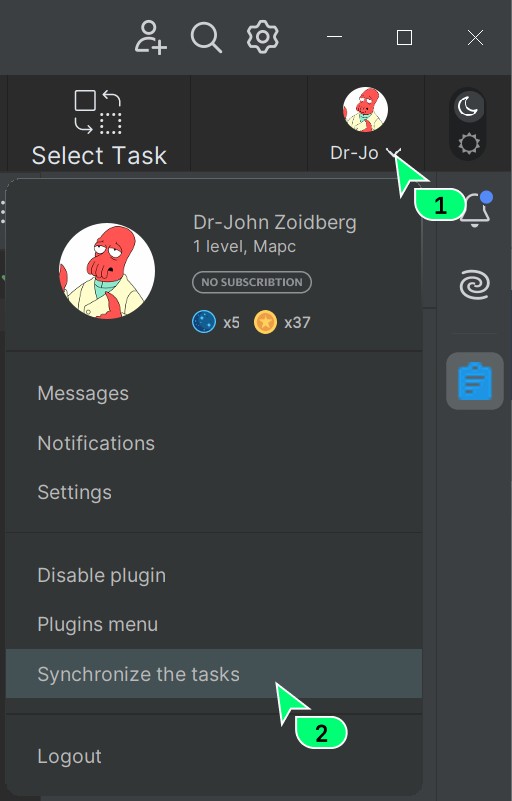
Ainsi, si vous avez résolu un exercice sur le site web, il apparaîtra également comme résolu dans le plugin. Si vous avez besoin de mettre à jour les statuts des tâches immédiatement, cliquez sur votre avatar (en haut à droite) et sélectionnez Synchroniser les tâches dans le menu déroulant :
Mode débutant dans le plugin
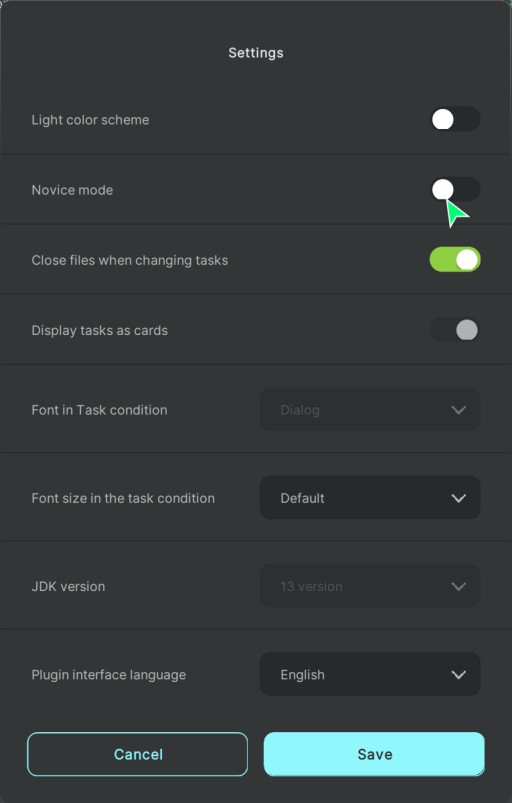
Il s'agit d'une version simplifiée pour les utilisateurs qui n'ont pas (ou peu) d'expérience avec IntelliJ IDEA et d'autres environnements de développement. Certaines fonctionnalités d'IntelliJ IDEA y sont masquées. Pour désactiver ce mode, cliquez sur votre avatar (en haut à droite) et sélectionnez Paramètres -> Mode Débutant.
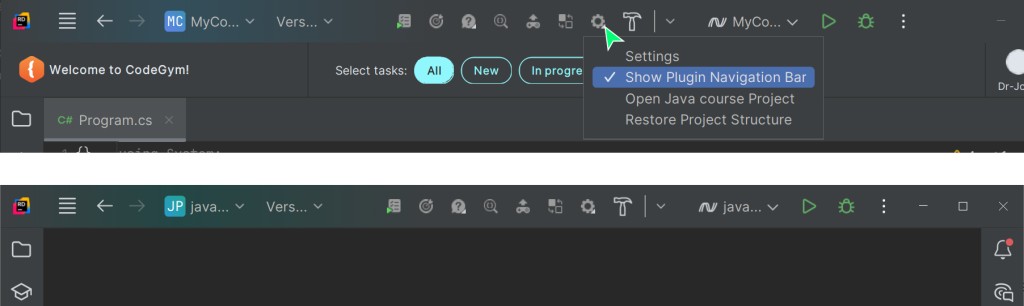
Comment masquer le panneau de navigation du plugin en mode PRO
Cliquez sur Paramètres (⚙️) et décochez l'option "Afficher le panneau de navigation du plugin" :
4. Plugins pour IntelliJ IDEA
IntelliJ IDEA dispose d'une multitude de plugins qui facilitent divers aspects du travail des développeurs. Mais nous sommes principalement intéressés par ceux qui nous aident à apprendre et rendent le travail plus agréable.
1. Key Promoter X
Il existe un excellent plugin pour IntelliJ IDEA appelé Key Promoter X. Il vous indique comment les actions complexes que vous effectuez à la souris dans l'IDE peuvent être réalisées avec un simple raccourci clavier. Installez-le, vous ne le regretterez pas.

2. Rainbow Brackets
Rainbow Brackets est un plugin qui colore les paires de parenthèses (rondes, carrées et accolades) de différentes couleurs. Lorsque vous avez beaucoup de parenthèses imbriquées, il devient très facile de s'y perdre. Le plugin aide à identifier rapidement quelle parenthèse correspond à laquelle.

3. Material Theme UI
Vous voulez que votre IDE soit élégant et moderne ? Material Theme UI est le plugin le plus populaire pour personnaliser l'interface. Il remplace l'apparence standard d'IntelliJ IDEA par de magnifiques thèmes de style Material Design, modifie les icônes des dossiers et des fichiers, et ajoute des accents de couleur. Cela n'affecte pas le code, mais rend l'expérience de développement visuellement beaucoup plus agréable.

GO TO FULL VERSION