1. Le probleme sans controle de version : pourquoi simplement copier des fichiers est une mauvaise idee
Commencons par une situation de la vie courante. Imaginez que vous travaillez sur votre projet Kotlin. Tout se passe bien jusqu’au moment des « experimentations ». Vous decidez de modifier quelque chose, mais vous avez peur de casser la version fonctionnelle. Que faire ? Bien sur, copier le projet !
Au final, sur votre disque apparaissent des chefs-d’œuvre comme ceux-ci :
MyProject/
├── Main.kt
├── Main_backup.kt
├── Main_final.kt
├── Main_final2.kt
├── Main_exact_final.kt
├── Main_exact_exact_final.kt
Ca vous parle ? Maintenant, imaginez qu’un ami a rejoint le projet. Lui aussi aime copier des fichiers — mais a sa facon. Comment savoir quelle est la version la plus recente et fonctionnelle ? Comment savoir qui a change quoi ? Comment tout restaurer si l’experimentation a echoue ?
Sans controle de version :
- On peut facilement perdre ou confondre le code fonctionnel.
- Impossible de « revenir en arriere » vers une ancienne version.
- Difficile de travailler a deux ou a trois.
- Chaos et peur d’experimenter.
C’est exactement ce que resout un systeme de controle de version — comme Git.
Video
Regardez le cours d’un des mentors principaux de l’universite CodeGym, qui vous plongera dans le monde de Git — une technologie cle pour tout developpeur moderne.
La video se compose de deux parties :
- D’abord, vous apprendrez les bases de Git via le terminal. Cette approche fondamentale vous aidera a comprendre ce qui se passe « sous le capot » du systeme.
- Ensuite, vous passerez a la pratique dans IntelliJ IDEA, ou vous apprendrez a effectuer les memes operations a l’aide d’une interface graphique pratique, comme le font les professionnels au quotidien.
2. Pourquoi un developpeur a-t-il besoin de Git ?
Git est un puissant systeme de gestion de versions, utilise pour suivre les modifications du code source pendant le developpement logiciel. Il permet aux developpeurs de conserver differentes versions de fichiers et de coordonner le travail de plusieurs personnes sur un projet commun.
Concepts de base de Git :
Depot (repository)
Un depot, ou « repo », est l’endroit ou est stockee toute l’histoire du projet, y compris toutes les modifications et versions de fichiers.

Commits
commit est un etat enregistre du projet. Chaque commit dans Git contient des informations sur les modifications apportees au projet, par qui et quand. Les commits forment l’historique du projet et permettent de revenir a n’importe quelle version precedente.
        gitGraph
        commit id: "1"
        commit id: "2"
        commit id: "3"
        commit id: "4"
        commit id: "5"
        commit id: "6"
Chaque commit est un « instantane » du projet, qui suit le precedent et forme une histoire de changements coherente.
Branches
branch est une ligne de developpement independante. Par defaut, Git cree la branche main. Vous pouvez creer de nouvelles branches pour developper de nouvelles fonctionnalites ou des correctifs, puis les fusionner dans la branche principale.
        gitGraph
        commit id: "1"
        commit id: "2"
        branch develop
        commit id: "3"
        commit id: "4"
        commit id: "5"
        checkout main
        commit id: "6"
        commit id: "7"
        merge develop
        commit id: "8"
        commit id: "9"
Depuis la branche principale main, une branche develop se « detache » pour le developpement en parallele. Une fois le travail termine, les changements de develop sont fusionnes dans main.
3. Les commandes Git principales (ce qui se passe sous le capot)
Ci-dessous figure la liste des commandes de base pour travailler avec Git via le terminal. Il est important de comprendre quelles commandes sont a la base de toutes les operations. Cependant, nous allons adopter une approche GUI et apprendre a effectuer toutes ces actions a l’aide de l’interface graphique pratique d’IntelliJ IDEA. Voyez ces commandes comme ce qui se passe « sous le capot ».
| Commande | Description |
|---|---|
git init |
Initialise un nouveau depot Git dans le repertoire courant. |
git clone |
Clone un depot depuis une URL vers un nouveau repertoire. |
git add |
Ajoute des fichiers a l’index pour le prochain commit. |
git commit |
Enregistre les modifications preparees dans le depot. |
git push |
Envoie les modifications du depot local vers le depot distant. |
git pull |
Met a jour la branche courante avec la derniere version depuis le depot distant. |
git branch |
Affiche, cree ou supprime des branches. |
git merge |
Fusionne les modifications de la branche indiquee dans la branche courante. |
Ces commandes constituent les principaux outils de travail dans Git, permettant de gerer les modifications de code, les branches et les fusions dans des projets de toute taille.
        sequenceDiagram
        participant Repertoire de travail
        participant Zone d’indexation (Staging)
        participant Depot local
        participant Depot distant

        Repertoire de travail ->> Zone d’indexation (Staging): git add (Preparer)
        Zone d’indexation (Staging) ->> Depot local: git commit (Enregistrer localement)
        Depot local ->> Depot distant: git push (Envoyer au serveur)
        Depot distant ->> Repertoire de travail: git pull (Telecharger les mises a jour)
4. Les quatre etats (emplacements de stockage) du code
Lorsque vous utilisez un systeme de controle de version pour votre code, il passe logiquement par quatre etats :
1. Repertoire de travail (Working Directory)
Le repertoire de travail sur votre ordinateur contient les fichiers actuels du projet sur lesquels vous travaillez en ce moment. C’est l’endroit ou vous pouvez voir et modifier les fichiers, ecrire du code, ajouter de nouvelles fonctionnalites ou corriger des erreurs.
2. Zone d’indexation (Staging Area)
C’est une zone intermediaire entre votre dossier de travail et le depot local. En termes d’interface graphique de l’IDE (GUI), ce sont ces cases a cocher que vous activez en face des fichiers modifies avant de cliquer sur Commit. Vous choisissez vous-meme quels fichiers et quelles modifications sont prets a entrer dans le prochain « instantane » de l’historique.
3. Depot local (Local Repository)
Le depot local est votre copie personnelle de l’historique du code, stockee sur votre ordinateur. Dans ce depot, vous pouvez effectuer toutes les operations Git (commits, branchements, fusions) sans avoir besoin d’une connexion Internet.
4. Depot distant (Remote Repository)
C’est un emplacement centralise pour stocker votre code, generalement heberge sur des services comme GitHub, GitLab ou Bitbucket. Ils assurent un stockage fiable du code sur des serveurs et constituent la base du travail collaboratif en equipe.
5. GitHub — votre portfolio
Il est important de bien distinguer deux notions : Git et GitHub. Git est un programme qui fonctionne localement sur votre ordinateur (meme sans Internet) et suit les versions des fichiers. GitHub, en revanche, est un service cloud (un site) ou sont stockees des copies distantes de vos depots Git.
GitHub est la principale plateforme web d’hebergement de code source, reposant sur le systeme de controle de version Git. Fondee en 2008, elle est rapidement devenue l’un des outils cles pour les developpeurs du monde entier.
GitHub permet aux utilisateurs de creer des depots pour gerer des projets, de controler et suivre les modifications du code, et de collaborer avec d’autres developpeurs. Pour un developpeur moderne, un profil GitHub est une partie importante du portfolio a montrer a de potentiels employeurs.
6. Creer votre premier depot sur GitHub

Etape 1. Allez sur https://github.com et inscrivez-vous.
Etape 2. Cliquez sur le bouton New repository pour creer un nouveau depot.

Etape 3. Definissez les parametres du depot :
- Nom du depot : trouvez un nom explicite.
- Public ou prive : pour des projets d’apprentissage, il vaut mieux choisir « Public » afin que d’autres puissent le voir.
- Add a README file : cochez absolument cette option. Le README est le « visage » de votre projet.
- Add .gitignore : ouvrez la liste deroulante et choisissez le modele Kotlin (ou Java). Cela protege votre depot contre l’ajout de gros resultats de build et de parametres locaux de l’IDE.
- Choose a license : vous pouvez ignorer.
- Cliquez sur
Create repository.
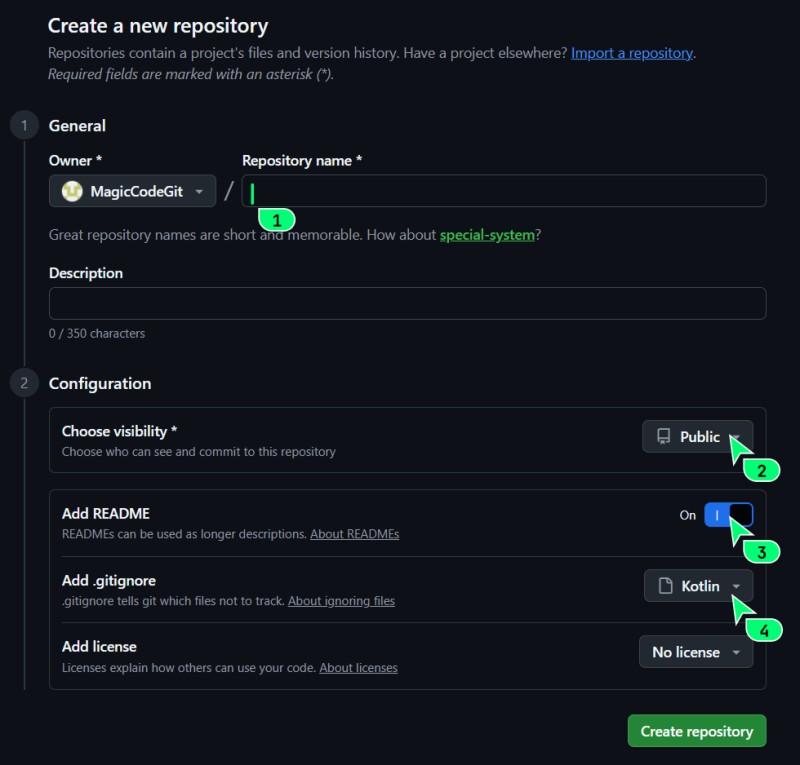
Etape 4. Felicitations, votre premier depot distant est cree !

7. Installer et configurer Git
Meme si les bases de Git peuvent s’apprendre via des commandes en console (comme dans la video), au quotidien 99% des developpeurs utilisent surtout des outils pratiques integres a l’environnement de developpement. Notre objectif est de vous apprendre a travailler comme le font les professionnels.
L’interface Git dans toutes les IDE modernes de JetBrains — qu’il s’agisse d’IntelliJ IDEA pour Kotlin/Java, de Rider pour C# ou de PyCharm pour Python — est pratiquement identique. Cela signifie qu’une fois que vous savez utiliser Git dans un environnement, vous pourrez facilement appliquer ces competences dans un autre. Nous utiliserons donc IntelliJ IDEA comme exemple universel. Tout ce que vous verrez ici aura le meme aspect et fonctionnera exactement de la meme maniere dans votre IDE preferee.
Pour travailler avec Git sur votre ordinateur, vous devez d’abord installer Git. Si vous utilisez IntelliJ IDEA, elle vous proposera tres probablement d’installer Git automatiquement s’il n’est pas detecte sur le systeme. Nous vous recommandons d’accepter — c’est le chemin le plus simple.
Fermez le projet en cours en choisissant File | Close Project dans le menu superieur. Sur l’ecran de demarrage (Welcome Screen), cliquez sur Clone Repository (dans certaines versions de l’interface, cela peut s’appeler Get from VCS).

Si vous souhaitez l’installer manuellement, utilisez le site officiel : https://git-scm.com/downloads.
Nuance importante
Lorsque vous ferez votre premier commit dans l’IDE, IntelliJ IDEA vous demandera de vous presenter — indiquer un nom d’utilisateur et un e-mail. Il est extremement important d’indiquer exactement l’e-mail avec lequel vous avez enregistre votre compte GitHub.
En effet, GitHub associe l’auteur de vos commits a votre profil via cette adresse e-mail. Si les adresses correspondent, votre avatar apparaitra a cote de vos commits, et sur la page de votre profil, ces fameux « petits carres verts » d’activite (souvent regardes par les employeurs) commenceront a se remplir.
8. Un peu d’histoire : main vs master
Auparavant, la branche par defaut dans Git s’appelait master. Cependant, en 2020, la communaute des developpeurs et les plus grandes plateformes, dont GitHub, sont passees a un terme plus neutre : main.
C’est important a savoir, car dans certains anciens articles ou projets, vous pouvez encore rencontrer des references a la branche master. Dans nos cours et dans les projets modernes, la branche principale sera toujours main.
Pour en savoir plus sur la transition vers main, consultez les liens suivants :
GO TO FULL VERSION