Jusqu’ici, nous avons considere un scenario ideal : vous ecrivez du code, vous faites des commits, vous creez une Pull Request. Mais dans la vraie vie, quelque chose tourne souvent mal : vous avez oublie d’ajouter un fichier, vous avez fait une faute de frappe dans le message de commit, ou vous avez compris que vous n’etiez pas parti dans la bonne direction. Dans cette lecon, nous allons voir comment resoudre les problemes les plus courants.
1. Rollback — retour en arriere des modifications locales avant le commit
Scenario : vous avez modifie un fichier, mais vous avez compris que toutes vos modifications sont incorrectes et vous voulez rapidement revenir a l’etat dans lequel le fichier avait ete enregistre dans le dernier commit.
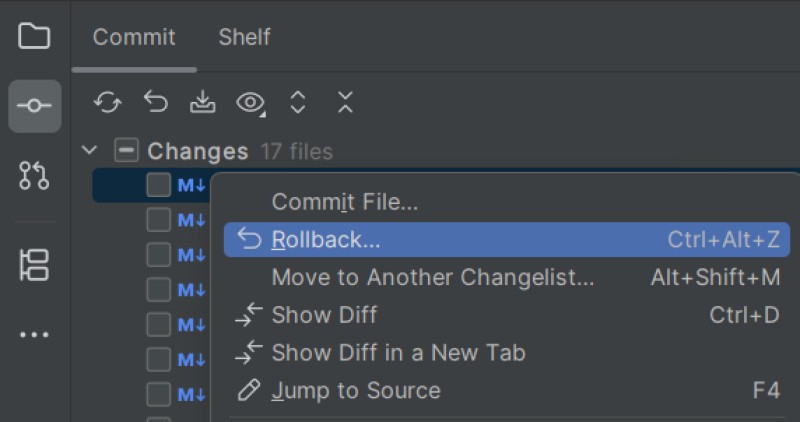
Utilisez la fonction Rollback :
- Ouvrez l’onglet
Commitdans le panneau de gauche. - Trouvez dans la liste le fichier modifie (ou selectionnez plusieurs fichiers) que vous souhaitez « annuler ».
- Cliquez dessus avec le bouton droit de la souris et choisissez
Rollback(ou cliquez sur l’icone de fleche arrondie).
L’IDE vous avertira que les modifications non enregistrees seront perdues. Acceptez, et le fichier reviendra instantanement a sa derniere version « propre » depuis Git. C’est la methode la plus simple et la plus sure pour annuler des experimentations locales.
2. La magie de « Amend » : comment completer le dernier commit
Scenario : vous venez de cliquer sur le bouton Commit et vous vous rendez immediatement compte que vous avez oublie de joindre un fichier important (par exemple, un test mis a jour) ou que vous avez fait une faute de frappe stupide dans le message de commit. Faire un nouveau commit avec le message « Ajoute le fichier oublie » est de mauvais gout.
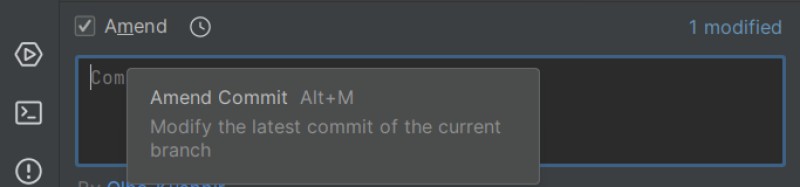
A la place, utilisez la fonction Amend (completer/corriger) :
- Dans la fenetre
Commit, effectuez les corrections necessaires dans le fichier oublie et cochez la case en face de celui-ci. - Dans le panneau Commit Message, trouvez la case a cocher Amend (ou l’icone d’engrenage -> Amend Commit) et cochez-la.
- L’IDE recuperera le message de votre commit precedent. Vous pouvez le modifier.
- Cliquez sur
Commit.
Au lieu de creer un nouveau commit « inutile », Git va soigneusement « ouvrir » votre commit precedent, y ajouter les nouveaux fichiers, mettre a jour le message, puis le « refermer ». L’historique restera parfaitement propre !
Pour en savoir plus sur cette fonction, consultez le tutoriel officiel de JetBrains.
3. Undo Commit
Scenario : vous avez fait un commit, mais vous ne l’avez pas encore envoye via Push, et soudain vous vous rendez compte que vous etes alle trop vite. Vous voulez que le commit disparaisse de l’historique, tout en conservant les modifications dans votre editeur afin de pouvoir continuer a travailler.
Utilisez la fonction Undo Commit :
- Ouvrez l’historique, onglet
Git -> Logen bas. - Cliquez avec le bouton droit sur le tout premier (votre dernier) commit.
- Selectionnez
Undo Commit.
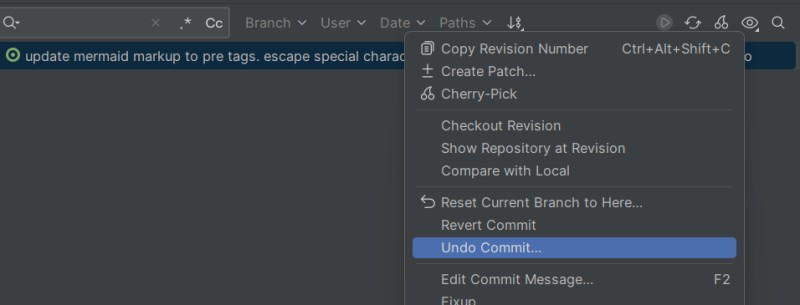
Selectionnez la liste de changements (generalement Default Changelist) et cliquez sur OK. Le commit disparaitra de l’historique et tous vos fichiers reviendront dans la fenetre Commit avec le statut modifie. Vous n’avez rien perdu et vous pouvez tranquillement continuer a ecrire du code.
4. Reset — suppression de l’historique local (Attention !)
La fonction Reset Current Branch to Here... est un outil puissant qui deplace le pointeur de votre branche vers n’importe quel commit selectionne. Selon la situation, ce bouton peut soit annuler delicatement les dernieres actions, soit effacer radicalement du code casse.

Scenario A : annuler les derniers commits locaux
Vous avez fait plusieurs commits en local (avant Push) et vous avez compris que toute cette branche d’evolution etait une erreur.
- Ouvrez l’onglet
Git -> Log. - Trouvez le dernier « bon » commit sur lequel vous voulez vous retrouver (celui qui etait avant la serie d’erreurs).
- Cliquez dessus avec le bouton droit et choisissez
Reset Current Branch to Here....
Scenario B : reinitialiser a l’etat du serveur
Vous avez experimente en local, vous vous etes perdu dans les conflits, et le projet ne se compile plus. Vous voulez dire : « Git, supprime tout ce que j’ai fait ici et rends ma branche exactement aussi propre que celle qui se trouve actuellement sur le serveur GitHub. »
- Ouvrez
Git -> Log. - Trouvez dans la liste le marqueur de la branche distante. En general, c’est un commit avec une etiquette violette
origin/main(ouorigin/nom_de_votre_branche). C’est le dernier etat connu du code sur le serveur. - Cliquez avec le bouton droit sur ce commit et choisissez
Reset Current Branch to Here....

Modes de reinitialisation
Dans les deux scenarios, l’IDE vous proposera de choisir un mode de reinitialisation. Pour les debutants, il est important d’en connaitre deux :
- Mixed / Soft: mode sur. Les commits seront supprimes de l’historique, mais toutes les modifications dans les fichiers resteront dans votre editeur (comme un grand
Undo). Ideal pour le Scenario A, si vous voulez reconstruire les commits depuis zero. - Hard: mode radical. Supprime definitivement les commits et toutes les modifications non committees dans le code. Votre projet reviendra completement a l’etat du commit selectionne. C’est precisement ce mode qu’il faut pour le Scenario B, afin que votre branche locale devienne une copie exacte du serveur. Utilisez-le uniquement si vous etes certain a 100 % que le code ecrit en local ne vous sera plus jamais necessaire.
5. Que faire apres Push ?
Scenario : vous avez fait un push, et ce n’est qu’apres que vous y avez remarque une erreur.
Des qu’un commit arrive sur un serveur distant, il devient une partie de l’historique commun du projet. Toute tentative de reecrire cet historique (par exemple, via Reset ou Amend) peut creer d’enormes problemes pour vos collegues. Imaginez qu’ils aient deja telecharge vos modifications et qu’ils aient commence a travailler dessus.
Solution correcte et sure :
Faites simplement un nouveau commit qui corrige l’erreur, puis envoyez-le avec un push normal. C’est une pratique tout a fait normale. Si l’erreur est liee a une fonctionnalite ou a la logique du code, il vaut mieux ecrire la correction a la main. Un historique lineaire, ou un commit clair de correction suit un code errone, rend l’evolution du projet transparente pour toute l’equipe.
Dans l’IDE, il existe aussi une fonction speciale Revert Commit. Si vous cliquez avec le bouton droit sur le commit errone dans le log Git -> Log et que vous choisissez Revert Commit, l’IDE creera automatiquement un nouvel « anti-commit » qui fait exactement l’inverse de ce que faisait le commit errone (par exemple, supprimer des lignes ajoutees).
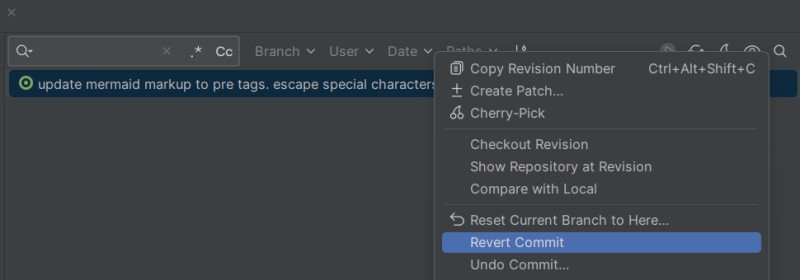
Quand utiliser Revert ?
Meme si le bouton a l’air magique, il faut l’utiliser avec prudence sur du code complexe. Quand l’historique des commits se transforme en chaine « Commit -> Commit -> Revert -> Commit », vos collegues peuvent litteralement se « casser la tete » en code review en essayant de comprendre ce qui fonctionne au final et ce qui a ete annule.
En revanche, Revert Commit fonctionne parfaitement pour des retouches textuelles isolees. Par exemple, le marketing vous a demande de mettre a jour le texte de la page d’accueil. Vous avez fait un commit et un push, puis une heure plus tard le business a change d’avis et a demande de restaurer l’ancien texte. Dans ce cas, Revert en un clic remettra tout comme avant, vous fera gagner du temps et laissera une trace parfaitement claire dans l’historique.
6. Stash / Shelve : comment cacher temporairement des modifications
Scenario : vous ecrivez activement du code pour une nouvelle feature, tous les fichiers sont rouges et bleus. Soudain, le team lead debarque : « Laisse tout, il faut corriger en urgence un bug dans la branche main ! » Vous ne pouvez pas basculer sur main parce que vous avez des modifications inachevees et conflictuelles. Faire un commit avec du code a moitie ecrit est egalement impossible.
La solution consiste a « cacher » temporairement votre travail dans une boite virtuelle. Dans Git, cela s’appelle Stash, et dans IntelliJ IDEA il existe un analogue ameliore : Shelve (mettre de cote).
- Ouvrez la fenetre
Commit, selectionnez les fichiers modifies. - Cliquez avec le bouton droit et choisissez
Shelve Changes...(ou Git -> Stash Changes). - Donnez un nom explicite a ce « marque-page » et cliquez sur Shelve.
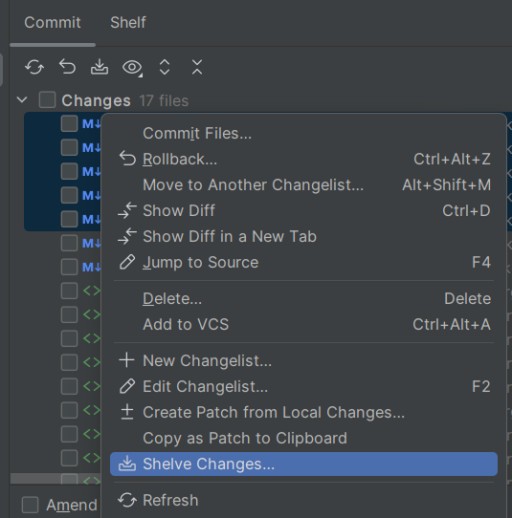
Vos fichiers reviendront instantanement a leur etat d’origine. Vous pouvez maintenant basculer en toute securite sur main, corriger le bug, faire un commit et l’envoyer. Quand la tache urgente sera terminee, revenez sur votre branche de travail, ouvrez l’onglet Shelf (Etagere), cliquez avec le bouton droit sur vos modifications cachees et choisissez Unshelve. Votre code inacheve reviendra en place, et vous pourrez continuer a travailler !
7. Regarder dans le passe : travail avance avec le log
Nous connaissons deja la fenetre Git -> Log, mais ce n’est pas qu’une simple liste de commits : c’est un outil puissant pour mener des investigations.
- Hash de commit : vous avez surement remarque dans le log une ligne de lettres et de chiffres, par exemple
a1b2c3d. Ce hash est l’identifiant unique de chaque « instantane » de votre code.![Hash de commit dans les logs]()
- Vous pouvez filtrer l’historique par branche, auteur, date ou meme par un mot dans le message de commit. Cela aide a trouver rapidement qui a travaille, et quand, sur une partie precise de la fonctionnalite.
- Vous voulez trouver le commit dans lequel une ligne de code precise a ete ajoutee ou supprimee ? Dans la fenetre
Log, il y a un champ de recherche qui cherche non seulement dans les messages, mais aussi dans le contenu des changements eux-memes. - Cliquez avec le bouton droit dans les marges de l’editeur de code (la ou se trouvent les numeros de ligne) et choisissez
Annotate with Git Blame. L’IDE affichera en face de chaque ligne qui l’a modifiee en dernier et dans quel commit. C’est incroyablement utile pour comprendre pourquoi le code est ecrit de cette facon.

8. Zone dangereuse : Force Push
Nous avons donc etabli que modifier des commits deja envoyes est une mauvaise idee. Mais que faire si vous avez tout de meme modifie votre historique local (par exemple, avec Undo Commit ou Amend), tandis que le serveur contient encore l’ancienne version ? Lorsque vous tenterez un push normal, Git renverra une erreur afin de proteger l’historique commun contre l’ecrasement.
Pour ce genre de cas, il existe une option : force push (envoi force). Cette commande dit au serveur : « Oublie tout ce que tu avais. Ma version locale de l’historique est la seule correcte. Remplace ton historique par le mien. »
ATTENTION ! Dans 99 % des cas, utiliser force push dans des projets d’equipe est une catastrophe. Cela peut supprimer definitivement des commits que vos collegues ont deja telecharges et sur lesquels ils travaillent.
Quand il ne faut absolument PAS utiliser force push :
- Sur toute branche partagee :
main,develop,master. Jamais. - Sur toute branche sur laquelle quelqu’un d’autre travaille, en dehors de vous.
Le seul scenario acceptable :
Vous travaillez sur votre branche feature personnelle, que personne n’a encore vue ni telechargee. Vous avez fait plusieurs commits « sales », vous les avez envoyes au serveur, puis vous avez decide de les regrouper ou de corriger une faute via Amend. Dans ce cas, vous pouvez faire un force push pour mettre a jour votre branche sur le serveur avant de creer une Pull Request.
Dans l’IDE, cette option est generalement cachee dans le menu deroulant du bouton Push. Les developpeurs de l’IDE l’ont fait expres, afin que vous ne cliquiez pas dessus par accident.

Si vous n’etes pas certain a 100 % de ce que vous faites, n’utilisez jamais force push. Il est plus sur de creer un nouveau commit avec des corrections (ou d’utiliser Revert).
9. Mise a jour du projet
Nous en avons deja parle dans la deuxieme lecon, mais ce sujet est tellement important pour le travail en equipe que nous en faisons une regle a part.
Cliquez toujours sur Update Project avant de commencer a travailler sur une nouvelle tache, et chaque matin au debut de la journee de travail. Cela vous evitera de nombreux conflits de fusion a l’avenir et garantira que vous commencez avec la version la plus recente du code, en recuperant tous les commits frais de vos collegues depuis le serveur.
10. Menu contextuel de Git Log
Quand vous ouvrez l’onglet Git -> Log et que vous cliquez avec le bouton droit sur n’importe quel commit, un immense menu contextuel apparait. Voyons les commandes les plus utiles en les regroupant par type de taches.
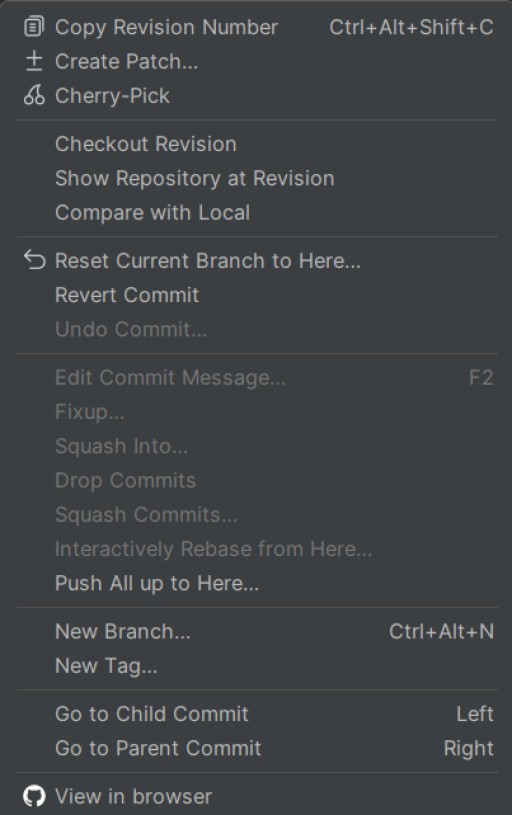
Groupe 1 : Consultation et analyse (actions sures)
Copy Revision Number— copie le hash unique du commit dans le presse-papiers. Utile si vous devez envoyer un lien vers un commit a un collegue dans le chat ou l’indiquer dans une tache (Jira/YouTrack).Compare with Local— permet de comparer l’etat de n’importe quel fichier de cet ancien commit avec ce que vous avez actuellement non enregistre dans l’editeur (dans le repertoire de travail). Excellent moyen de se demander : « A quoi ressemblait ce code il y a un mois ? ».Show Repository at Revision— ouvre une fenetre ou vous pouvez voir la structure de tous les fichiers du projet exactement dans l’etat ou ils etaient au moment de ce commit (sans changer votre branche de travail actuelle).
Groupe 2 : Travail avec les branches
New Branch...— cree une nouvelle branche directement depuis le commit selectionne dans le passe. Indispensable si vous avez beaucoup avance, que vous avez compris que tout est casse, et que vous voulez demarrer une nouvelle branche depuis le dernier point « fonctionnel ».Checkout Revision— bascule votre projet local sur ce commit. Vous serez dans l’etat « detached HEAD ». Cela signifie que vous pouvez executer l’ancien code et l’explorer, mais si vous commencez a faire de nouveaux commits, ils ne seront attaches a aucune branche. Pour revenir a un fonctionnement normal, faites simplement un checkout de votre branche habituelle (par exemple,main).
Groupe 3 : Modification et transfert
Cherry-Pick(la cerise sur le gateau) — une commande incroyablement utile ! Elle permet d’« extraire » un commit precis depuis la branche de quelqu’un d’autre (ou depuis votre autre branche) et de le copier dans votre branche courante. Par exemple, quelqu’un a corrige un bug dans une autre branche, bug qui bloque votre travail : vous faites simplement un Cherry-Pick de ce commit, sans fusionner (merge) toute la branche d’un coup.Edit Commit Message...— si le commit n’a pas encore ete envoye au serveur (pas de Push), vous pouvez rapidement renommer son message. Bien plus pratique que Amend si vous ne devez changer que le texte.
Groupe 4 : Annulation des modifications
Nous avons analyse ces commandes en detail dans les sections precedentes :
Reset Current Branch to Here...— deplace votre branche actuelle sur ce commit (en supprimant l’historique qui suit).Revert Commit— cree un « anti-commit » pour annuler en toute securite sur le serveur.Undo Commit...— demonte le commit local pour le remettre dans la fenetre des changements.
Groupe 5 : Reecriture de l’historique
Le menu contient aussi des commandes comme Squash Commits... (fusionner plusieurs commits en un seul), Drop Commits (supprimer un commit au milieu de l’historique) ou Interactively Rebase from Here.... Ce sont des outils de chirurgie puissante sur l’historique local (Interactive Rebase).
Pendant votre apprentissage, essayez de ne pas utiliser ces commandes, car elles reecrivent completement l’historique. Dans un vrai travail en equipe, on les utilise pour « nettoyer » sa branche locale brouillon avant de la soumettre en review (creer une Pull Request).
11. Mot de la fin
Les systemes de controle de version peuvent sembler complexes : branches, fusions, conflits, hashes de commits effrayants. Mais retenez l’essentiel : Git est votre filet de securite. Chaque developpeur senior a, un jour, panique en cherchant sur Google comment sortir de l’etat « detached HEAD » ou comment annuler un push accidentel. N’ayez pas peur d’experimenter. Se tromper en local, c’est parfaitement normal : vous avez maintenant tout l’arsenal d’outils d’IntelliJ IDEA pour annuler, revenir en arriere et corriger n’importe quelle bourde avant que l’equipe ne la voie. Faites des commits souvent, ecrivez des messages clairs, faites toujours Update Project le matin, et vous deviendrez un membre fiable et professionnel de n’importe quel projet.
12. Exercice pratique bonus
Nous vous proposons d’effectuer un petit exercice, mais tres subtil. Ce probleme concerne 90 % des developpeurs lorsqu’ils commencent a travailler sur plusieurs projets.
Votre tache :
- Enregistrez un deuxieme compte GitHub avec une autre adresse e-mail.
- Ajoutez ce nouveau compte dans IntelliJ IDEA.
- Creez un nouveau repository, clonez-le, ecrivez quelques lignes de code et faites
CommitetPushen selectionnant votre nouveau compte. - Ensuite, allez sur la page
git-loget regardez attentivement l’historique des commits.
Ou est le piege ?
Il est tres probable que vous constatiez avec surprise que l’auteur du commit est votre premier (principal) compte, alors que vous etes certain d’avoir pousse au nom du nouveau profil !
Investigation :
Votre objectif est de comprendre pourquoi cela s’est produit. Indice : l’authentification sur le site GitHub (pour avoir les droits de Push) et la signature de l’auteur a l’interieur du commit lui-meme, ce n’est pas la meme chose. Trouvez un moyen (via le terminal ?) de basculer user.name et user.email afin qu’ils s’appliquent uniquement a ce projet precis, sans casser les parametres de votre compte principal. Faites un nouveau commit et obtenez un historique ou le commit provient du compte numero 2.

GO TO FULL VERSION