1. Autocompletion (Tab)
Intellij IDEA est un environnement de developpement cree par la meme entreprise qui a concu le langage Kotlin (JetBrains). Il n’est donc pas surprenant qu’IDEA comprenne Kotlin mieux que quiconque.
Intellij IDEA dispose d’une fonctionnalite remarquable : l’autocompletion. Elle analyse tous les fichiers de votre projet, toutes les bibliotheques connectees et comprend quels classes, fonctions et variables vous avez. Ensuite, elle utilise ces informations pour vous aider a ecrire du code.
Vous commencez simplement a taper un mot, et elle propose immediatement des suggestions. L’une des touches les plus importantes est la touche de tabulation « Tab ».
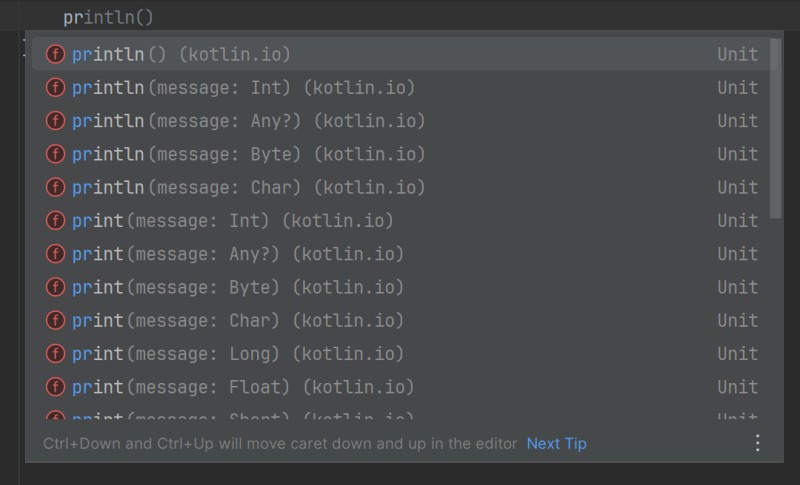
Par exemple, vous voulez afficher du texte dans la console. En Kotlin, on utilise pour cela la fonction println(). Il vous suffit de commencer a taper pri et d’appuyer sur « Tab » : IDEA completera le mot et ajoutera les parentheses.
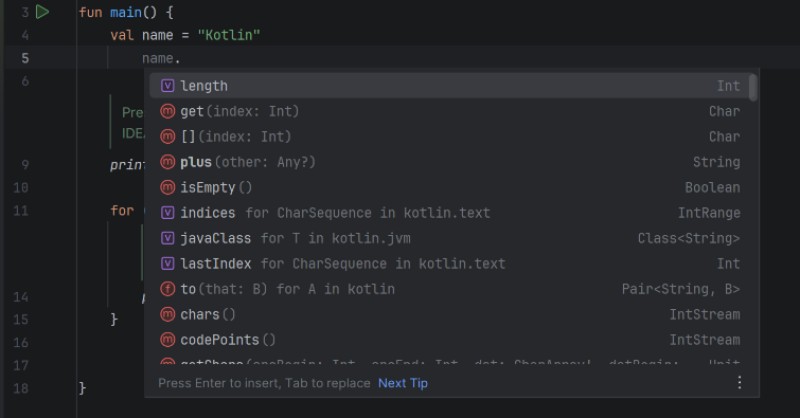
Si vous mettez un point apres le nom d’un objet, IDEA proposera une liste de fonctions et de proprietes disponibles pour cet objet. C’est tres pratique pour ne pas avoir a memoriser toutes les methodes par coeur.
Par exemple, vous avez cree une variable contenant du texte. Vous n’etes pas oblige de vous souvenir du nom de la fonction qui met le texte en majuscules. Ecrivez simplement le nom de la variable et mettez un point :
fun main() {
    val text = "Hello Kotlin"
    text.   // <-- A ce moment-la, apres le point, IDEA affichera la liste des commandes
}
Important : on ecrit d’abord le nom de la variable (text), et seulement ensuite on met le point. Dans la liste deroulante, vous verrez des proprietes (par exemple length — la longueur) et des fonctions (par exemple uppercase(), replace()).

CamelHumps
Supposons que vous vouliez taper le nom d’une classe longue, par exemple InputStreamReader. IntelliJ IDEA permet de gagner du temps : vous pouvez ne taper que les lettres majuscules — ISR (InputStreamReader) et appuyer sur Tab. IDEA transformera cette abbreviation en nom complet de classe. Presque de la magie.
2. Live Templates
Dans IntelliJ IDEA, il existe des milliers de squelettes de code, appeles Live Templates. Voici les plus populaires en Kotlin :
Fonction main
Pour lancer un programme, il faut une fonction fun main(). La taper manuellement a chaque fois prend du temps.
Ecrivez simplement 4 lettres main et appuyez sur Tab (ou Enter).
IDEA developpera instantanement en :
fun main() {

}
D’ailleurs, l’ancien modele Java psvm fonctionne aussi dans les fichiers Kotlin, mais habituez-vous a main.
Boucle (fori)
Vous pouvez ecrire rapidement une boucle avec la commande fori + Tab. IDEA creera la structure de la boucle :
for (i in 0..index) {
}
Il ne vous restera plus qu’a indiquer jusqu’a quel nombre le compteur doit aller.
soutv (System.out Variable) — Affichage de la valeur d’une variable.
Si vous avez une variable age, tapez soutv et appuyez sur Tab. IDEA trouvera la variable la plus proche et generera le code :
println("age = $age")soutm (System.out Method) — Affichage du nom de la methode.
Utile quand il faut comprendre si le programme est entre dans une methode ou non. Genere :
println("Main.main") // Nom de votre classe et de votre methodeiter (Iterate) — Parcours d’une collection.
Si vous avez une liste d’elements (par exemple users), ce modele creera une boucle for-each :
for (user in users) {

}
todo — Note pour plus tard.
Laisse un commentaire special, mis en evidence dans IDEA avec une couleur vive et ajoute a la liste des taches (onglet TODO en bas de l’ecran) :
// TODO: implementer cette methode plus tardfixme — Marque critique.
Equivalent de TODO, mais utilise pour les endroits ou le code ne fonctionne pas correctement ou necessite une correction urgente :
// FIXME: une erreur se produit ici, il faut corriger !3. Postfix Completion
Il permet de transformer une expression deja ecrite en un autre code, simplement en ajoutant un point a la fin.
Vous n’avez pas besoin de revenir au debut de la ligne pour entourer une variable de parentheses ou d’une condition. Vous ecrivez le code de gauche a droite, sans interrompre le flux de pensee.
Exemples :
- .sout — entoure l’expression avec
println(...) - .var — cree une variable a partir de l’expression.
- .not — inverse une valeur booleenne (met
!devant l’expression).
Voici a quoi cela ressemble :
| Vous tapez | Vous appuyez sur Tab — vous obtenez |
|---|---|
"Hello".sout |
println("Hello") |
10 + 5.var |
val i = 10 + 5 |
isValid.not |
!isValid |
4. Encapsulation : Ctrl+Alt+T
Parfois, il faut placer du code deja ecrit a l’interieur d’une condition if, d’une boucle ou d’un bloc de gestion d’erreurs try-catch.
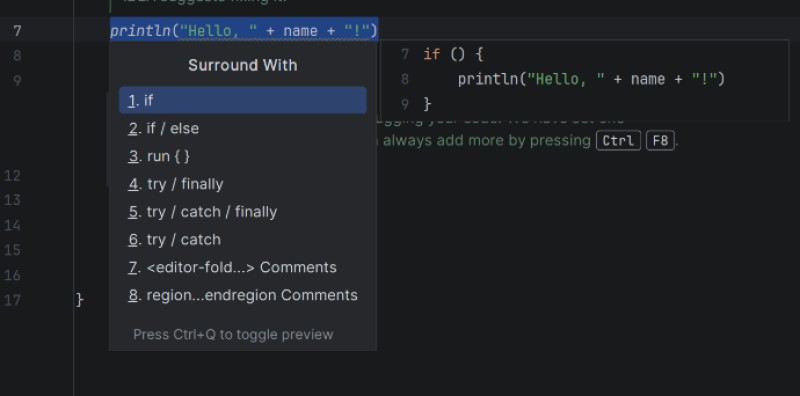
Au lieu de taper les accolades manuellement et de copier le code, utilisez la commande « Surround With » :
- Selectionnez les lignes de code.
- Appuyez sur Ctrl+Alt+T (Windows/Linux) ou Cmd+Opt+T (macOS).
- Choisissez la construction souhaitee dans la liste (if, while, try/catch, etc.).
Exemple de menu dans IDEA :
5. Renommage securise : Shift+F6
Ne renommez jamais des variables, des fonctions ou des classes en supprimant simplement du texte ! Si une variable est utilisee a 10 endroits, vous devrez tous les rechercher et les corriger a la main, ce qui garantit des erreurs.
Utilisez Rename Refactoring :
- Placez le curseur sur le nom de la variable.
- Appuyez sur Shift + F6.
- Saisissez le nouveau nom et appuyez sur Enter.
IntelliJ IDEA trouvera elle-meme toutes les utilisations de cette variable dans tout le projet et les renommera proprement.
6. Recherche partout : Shift + Shift
Si vous avez perdu un fichier, oublie ou se trouve une classe, ou si vous ne trouvez pas le bon parametre dans le menu, ne paniquez pas.
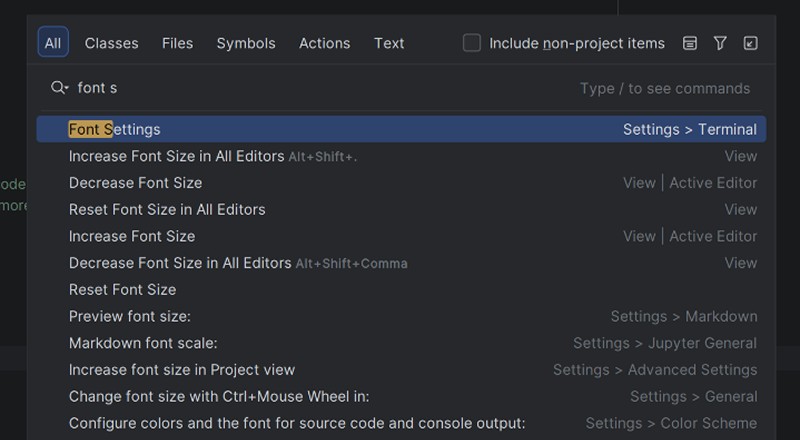
Appuyez simplement sur la touche Shift deux fois de suite.
Une fenetre Search Everywhere (Rechercher partout) s’ouvrira. Commencez a taper le nom du fichier, de la classe ou meme le nom d’un parametre (par exemple, "Font size"), et IDEA le trouvera instantanement.
7. Local History
Imaginez la situation : vous avez code pendant une demi-heure, puis vous avez decide de tout supprimer et de recommencer. Vous avez supprime. Vous avez compris que c’etait une erreur. Vous avez appuye sur Ctrl+Z, mais vous avez ferme le fichier par accident... Et l’annulation ne fonctionne plus. Panique ?
Non ! IntelliJ IDEA integre sa propre "machine a remonter le temps" — Local History.
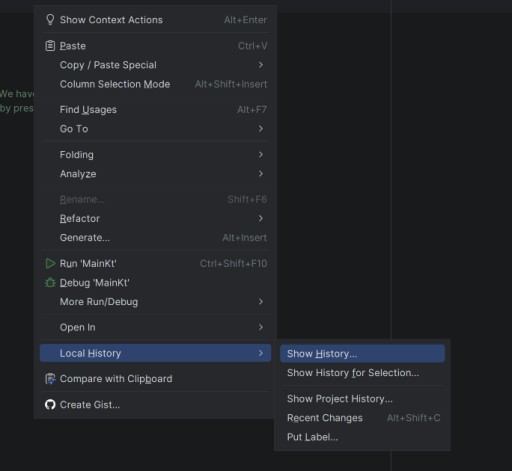
Elle enregistre des versions de votre code toutes les quelques minutes, meme si vous n’utilisez pas Git. Pour restaurer le code du passe :
- Cliquez avec le bouton droit de la souris n’importe ou dans l’editeur de code (ou sur le fichier dans l’arborescence du projet).
- Selectionnez Local History -> Show History.
- Dans la fenetre qui s’ouvre, choisissez la version du fichier a gauche et cliquez sur le bouton de restauration (Revert).
8. Style de code : Ctrl+Alt+L
Tres souvent, a la suite d’un copier-coller ou d’une ecriture rapide du code, la mise en forme se deteriore : retraits irreguliers, espaces en trop, accolades mal placees.
Pour que votre code corresponde au Kotlin Style Guide officiel, appuyez sur : Ctrl+Alt+L (Windows/Linux) ou Cmd+Opt+L (macOS).
IDEA placera automatiquement les espaces et les retours a la ligne.
Exemple :
| Avant | Apres |
|---|---|
|
|
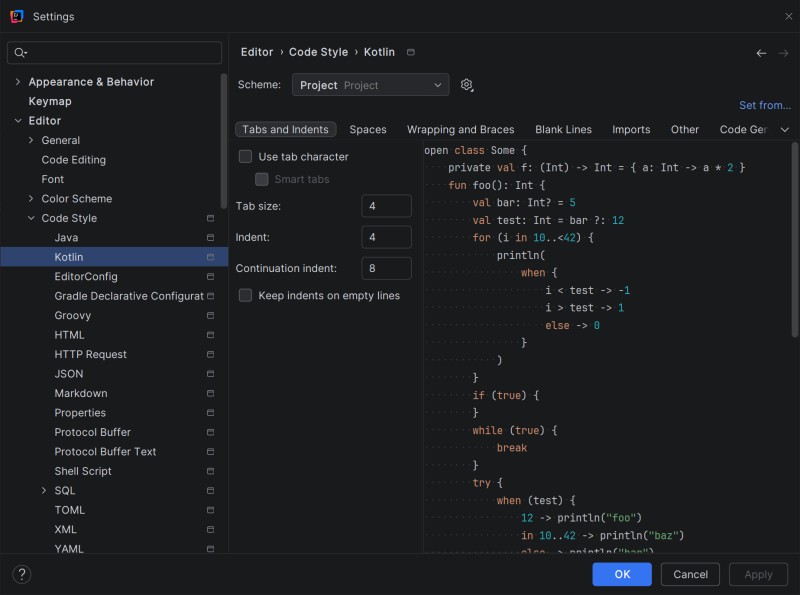
Les parametres de style se trouvent dans Settings - Editor - Code Style :
GO TO FULL VERSION