1. Bug
Les programmeurs ont leur propre argot. Et le premier mot avec lequel vous allez vraiment vous familiariser sera bug (de l’anglais bug — insecte). Ce mot designe une erreur dans un programme, a cause de laquelle il fait quelque chose d’incorrect, plante ou renvoie un resultat etrange.
Si un programme se comporte bizarrement, mais que le programmeur assure que c’etait prevu, on dit souvent : « Ce n’est pas un bug, c’est une fonctionnalite ». Internet est plein de memes sur ce theme.

Note historique
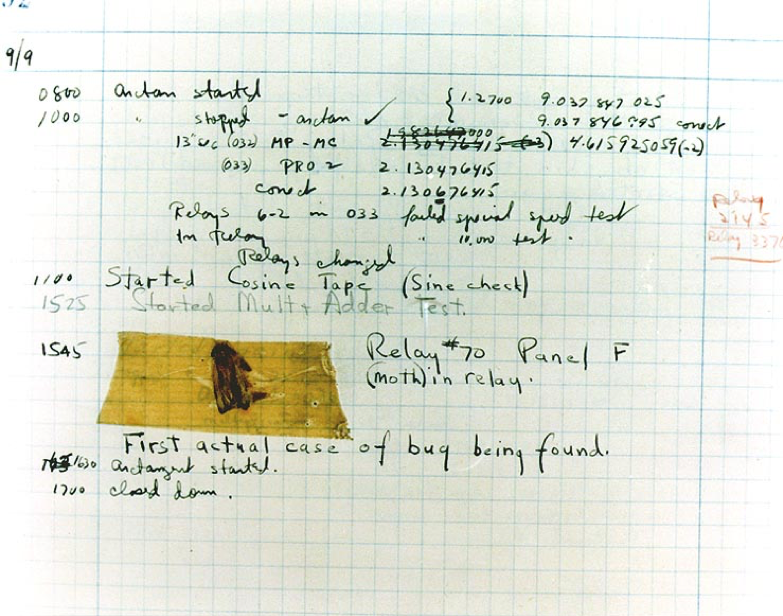
La legende raconte qu’en septembre 1947, des scientifiques de Harvard testaient l’ordinateur Mark II. Il dysfonctionnait. Apres avoir verifie tous les contacts, ils ont trouve un vrai papillon de nuit coince entre des relais. L’insecte a ete colle dans le journal de bord avec la mention « First actual case of bug being found » (premier cas reel d’un bug trouve).
Depuis, le processus de recherche et de correction d’erreurs s’appelle debug, autrement dit le debogage.
2. Debug Mode
Pour trouver une erreur, les programmeurs utilisent le Debugger. C’est un outil special dans IntelliJ IDEA qui permet de mettre l’execution du programme en pause et de regarder « sous le capot ».
IntelliJ IDEA peut lancer votre programme dans deux modes :
| Mode | Icone | Raccourcis clavier | Principe |
|---|---|---|---|
| Run (normal) |  |
Shift+F10 (Win/Lin)Ctrl+R (Mac) |
Le programme s’execute simplement du debut a la fin. |
| Debug (debogage) |  |
Shift+F9 (Win/Lin)Ctrl+D (Mac) |
Le programme peut s’arreter a des endroits precis. |
En mode debogage, vous pouvez executer le programme ligne par ligne (une ligne apres l’autre), en observant comment changent les valeurs des variables.

3. Points d’arret
Pour que le Debugger sache ou s’arreter, vous devez placer un Break Point. Sans cela, le programme ira simplement jusqu’a la fin, comme d’habitude.
Entrainons-nous sur un exemple concret. Copiez ce code dans IDEA :
fun main() {
    var sum = 0
    for (i in 1..5) {
        val result = i * 2  // <--- We want to stop here
        sum += result
        println("Step: $i, Result: $result, Sum: $sum")
    }
    println("Final Sum: $sum")
}
Objectif : Nous voulons voir comment la variable sum change a l’interieur de la boucle.
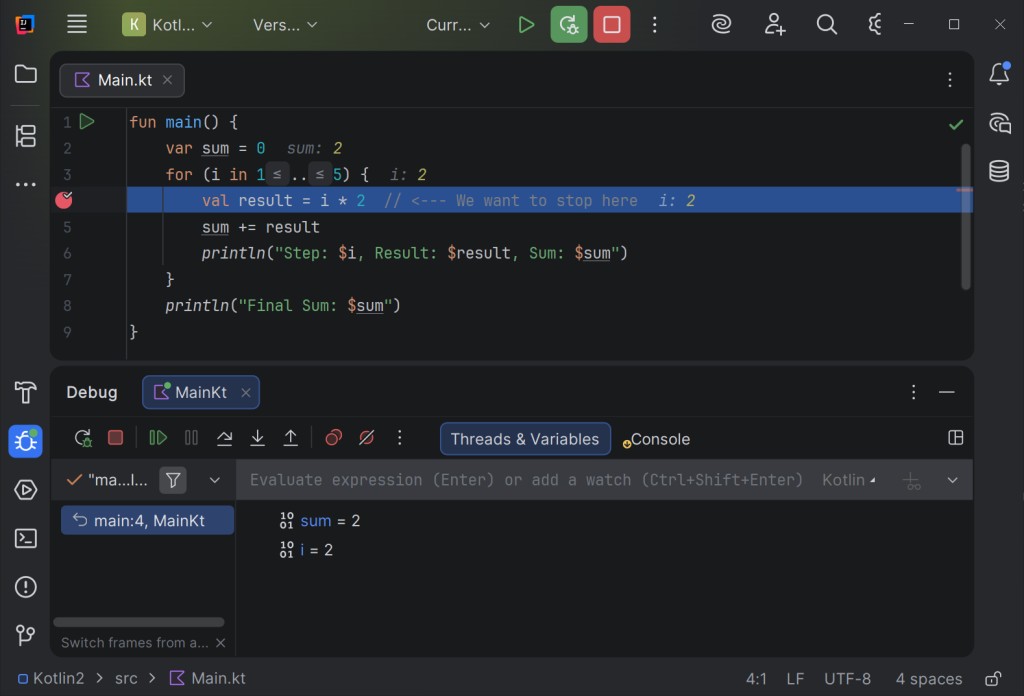
Action : Cliquez avec la souris dans la bande grise etroite a gauche de la ligne val result = i * 2. Un point rouge apparaitra.
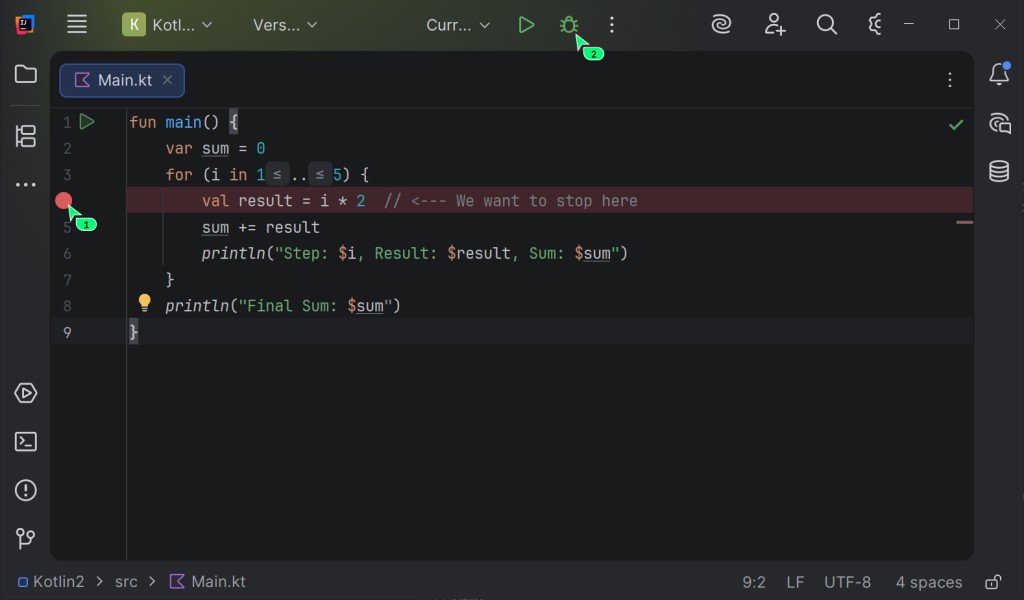
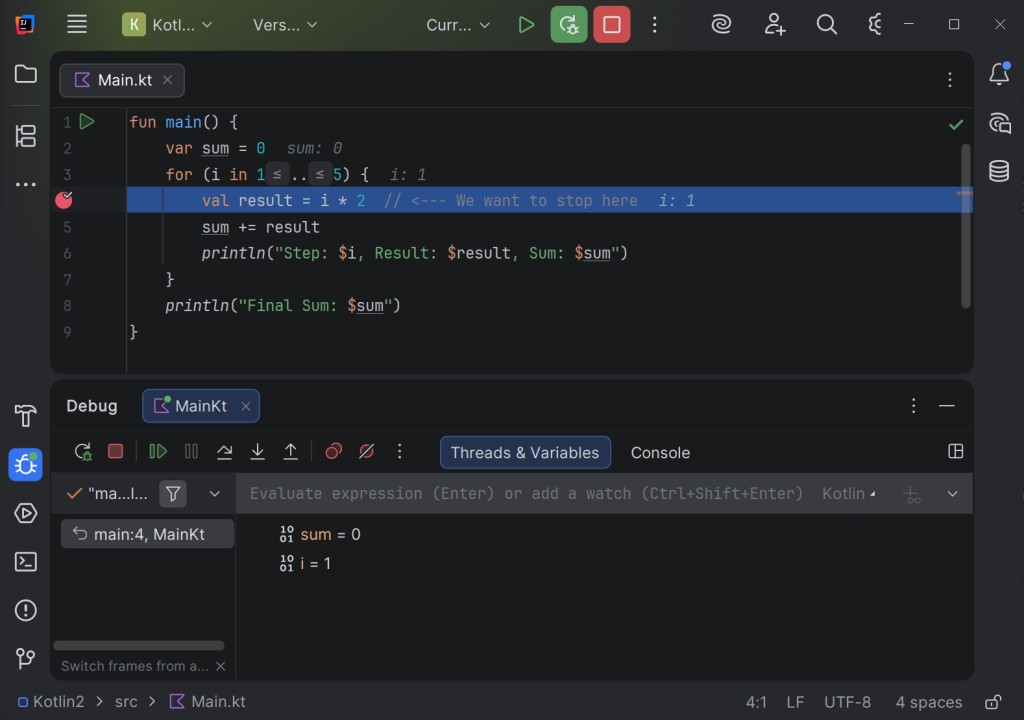
Maintenant, lancez le programme via Debug (l’icone de l’insecte). Le programme demarrera et « gèlera » instantanement juste avant l’execution de cette ligne.
4. Commandes : F8, F7, F9
Quand le programme est en pause, vous disposez d’un panneau de controle en haut de la fenetre Debugger.
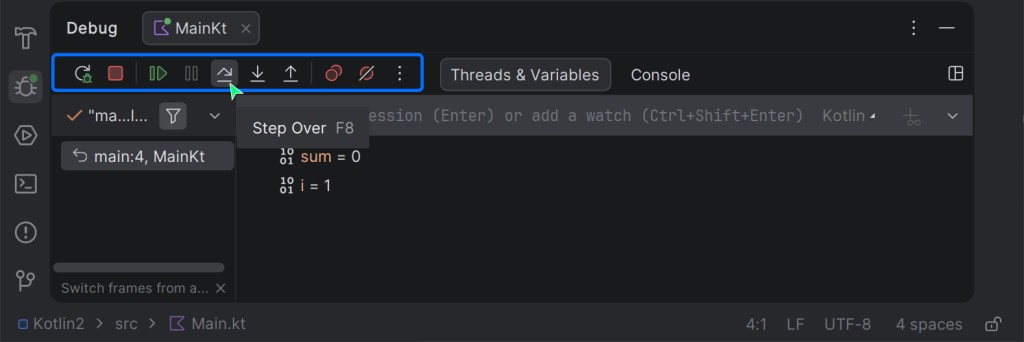
F8 — Pas a pas sans entrer (Step Over)
Appuyez sur F8. Le programme executera la ligne courante (la multiplication) et passera a la suivante (sum += result).
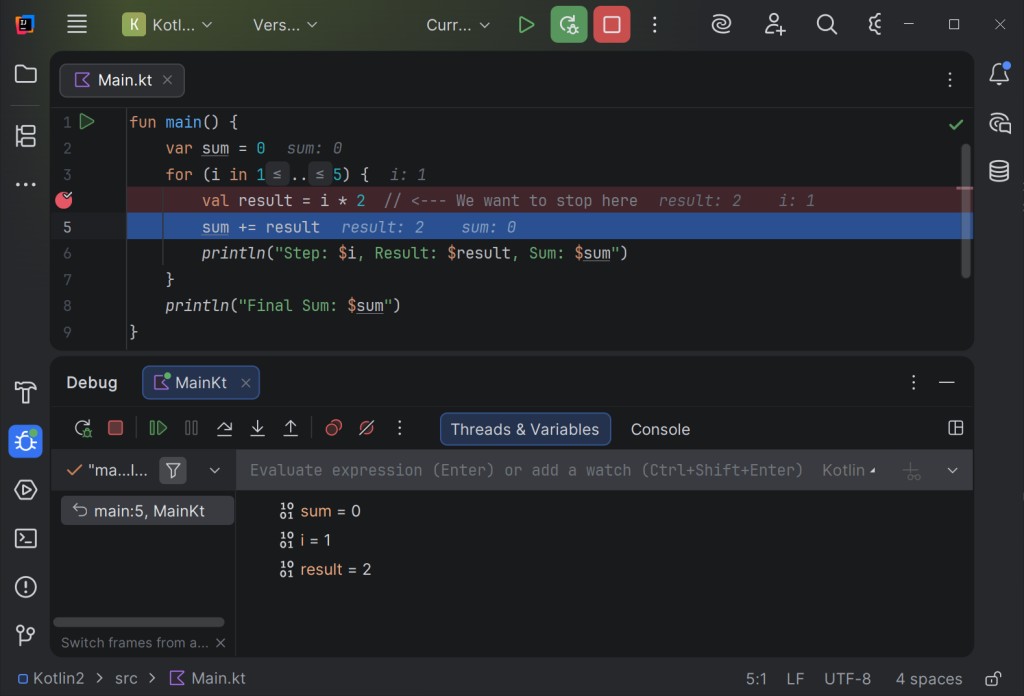
Appuyez encore une fois sur F8. Le programme additionnera les nombres. Vous verrez comment les valeurs des variables ont change.
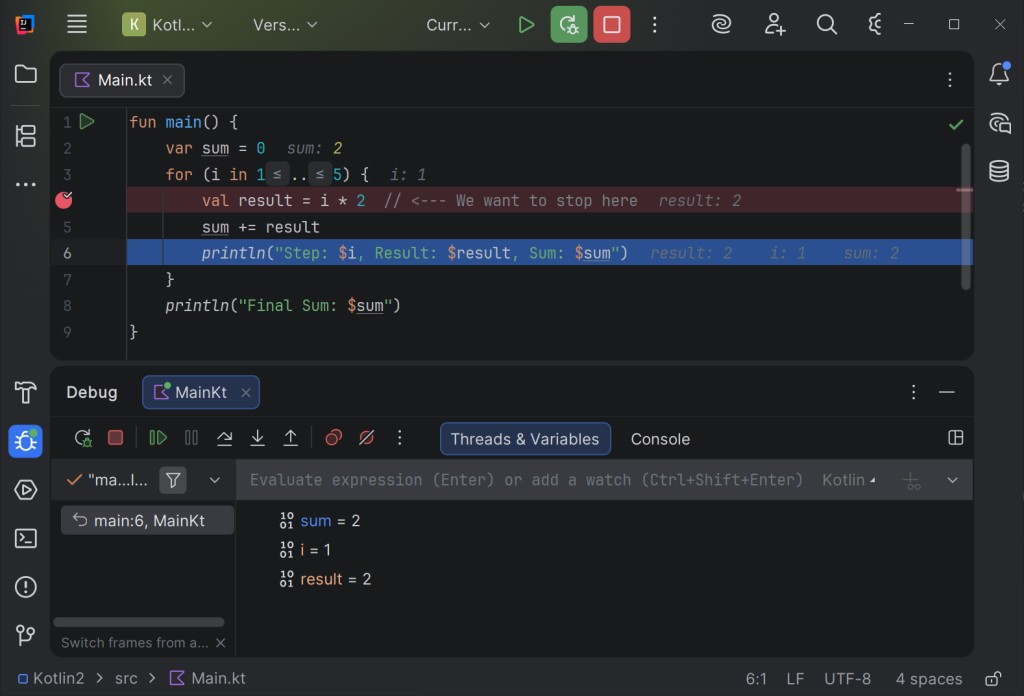
Appuyez encore une fois sur F8. Vous verrez la sortie dans la console.
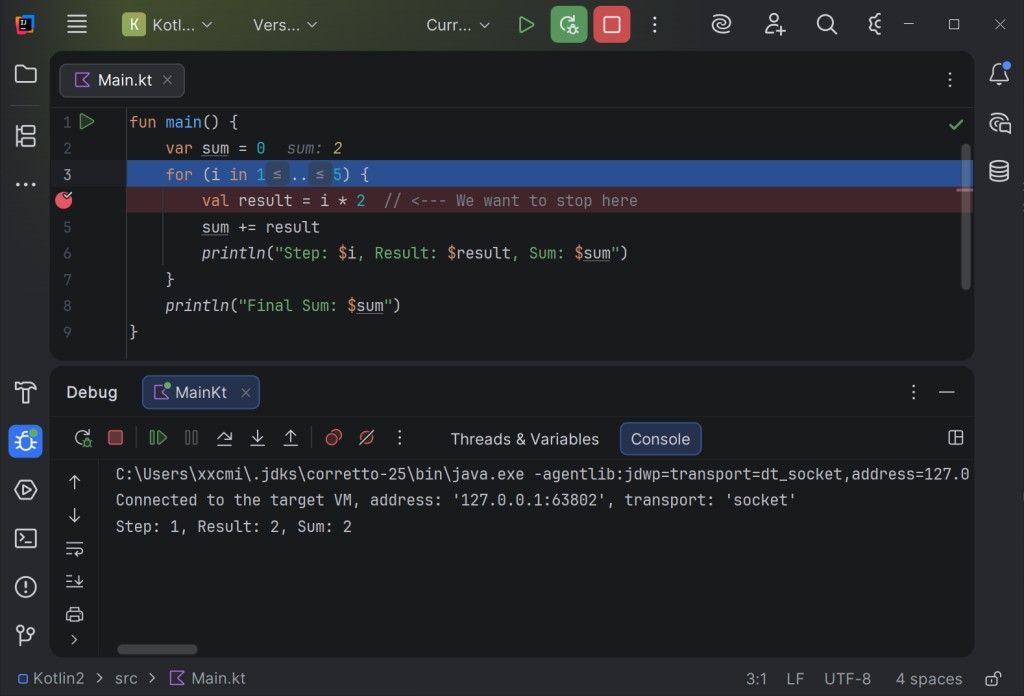
C’est la methode principale de progression : ligne par ligne, sans entrer dans les details.
F9 — Reprendre (Resume Program)
Notre boucle va de 1 a 5. Appuyer sur F8 cinq fois pour passer un seul tour de boucle, c’est long. Et si la boucle a 1000 iterations ?
Appuyez sur F9. Le programme « se degelera », executera tout le reste du code de la boucle, passera au deuxieme tour et… s’arretera de nouveau sur le Breakpoint
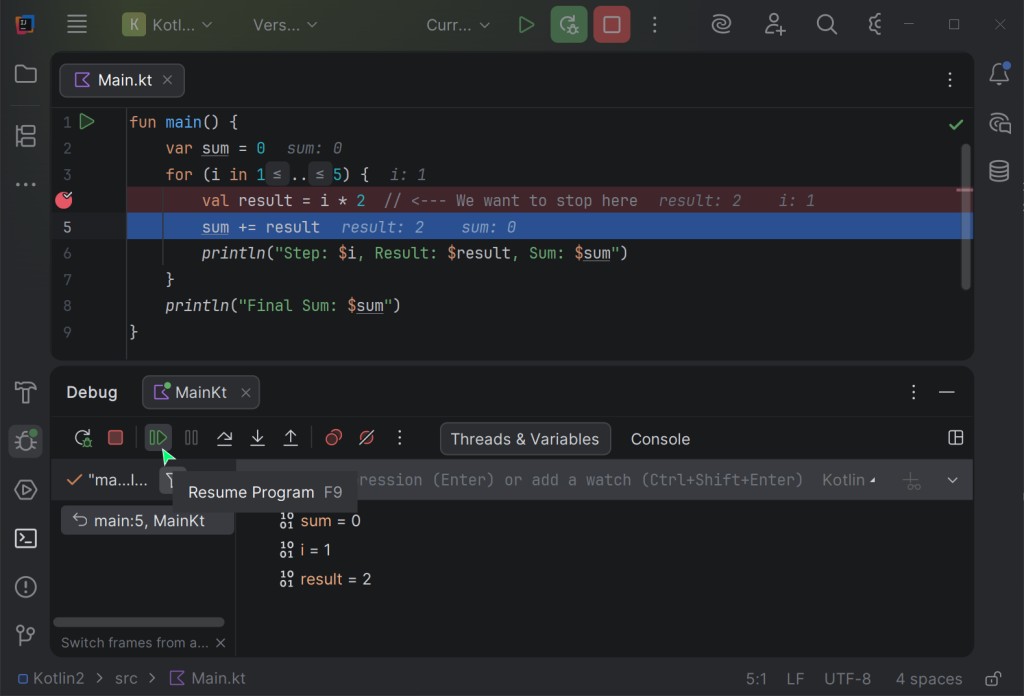
Ainsi, avec F9, vous pouvez faire defiler rapidement les boucles : une pression = une iteration.
F7 — Pas a pas en entrant (Step Into)
Supposons que nous ayons un peu complique notre code en deplacant la logique de multiplication dans une fonction separee :
fun main() {
    var sum = 0
    for (i in 1..5) {
        val result = calculateMultiply(i) // <--- We want to stop here
        sum += result
        println("Step: $i, Result: $result, Sum: $sum")
    }
    println("Final Sum: $sum")
}

fun calculateMultiply(number: Int): Int {
    return number * 2
}
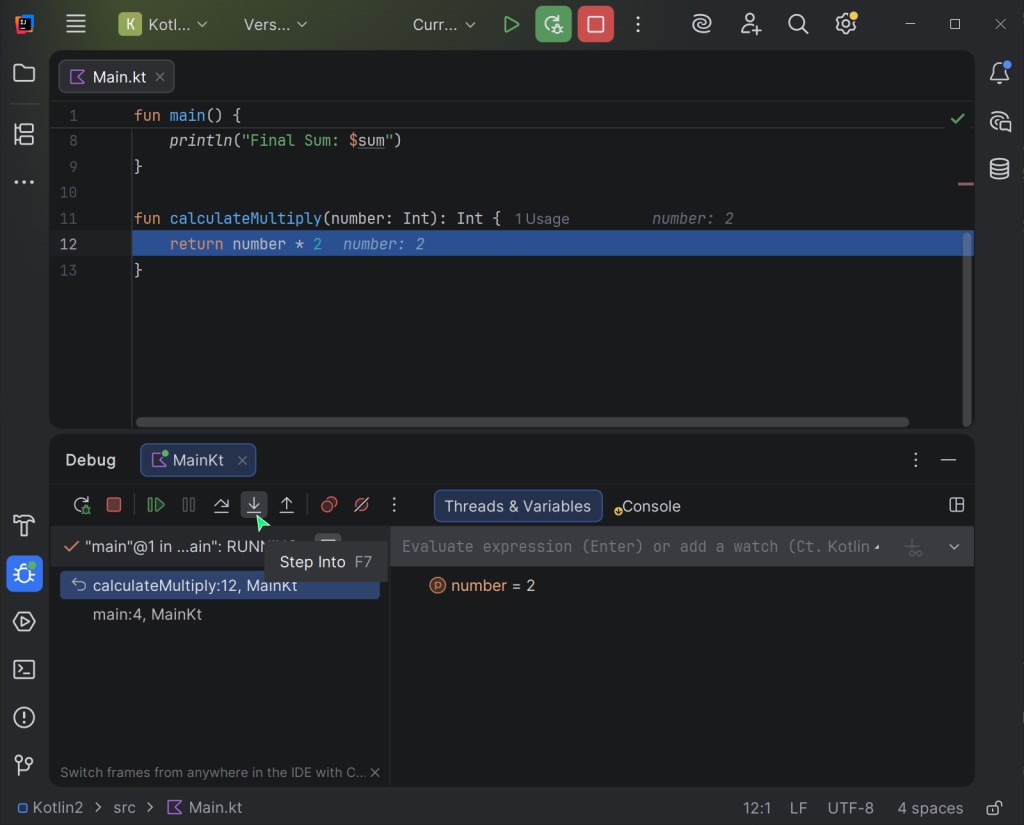
Si, sur la ligne d’appel val result = calculateMultiply(i), vous appuyez sur F8, le Debugger va simplement l’executer entierement, ecrire instantanement la reponse dans result et continuer. Mais si vous voulez voir comment fonctionne le code a l’interieur de cette fonction, appuyez sur F7.
Le Debugger vous fera entrer dans calculateMultiply, et vous verrez comment la valeur de la variable i est passee au parametre number. C’est indispensable quand vous cherchez une erreur dans une fonction complexe.
Shift + F8 — Sortir de la fonction (Step Out)
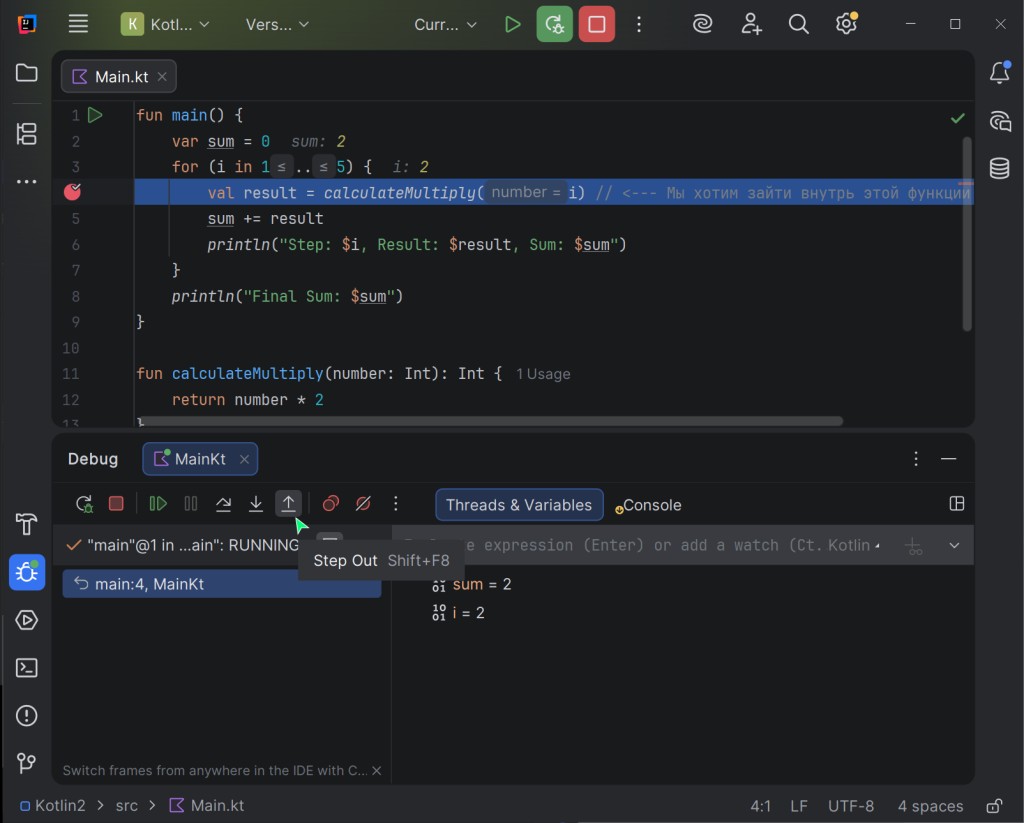
Que faire si vous avez appuye par erreur sur F7 sur une ligne println(...) et que vous vous etes retrouve dans le maquis du code systeme Kotlin ou des sources Java ? Lire des milliers de lignes de code de quelqu’un d’autre, c’est ennuyeux et difficile.
Appuyez sur Shift + F8. Le programme executera rapidement tout ce qui reste dans la fonction systeme courante et vous ramenera la ou vous etiez (dans votre fonction main).
5. Ou voir les valeurs ?
Revenons a notre exemple avec la boucle.
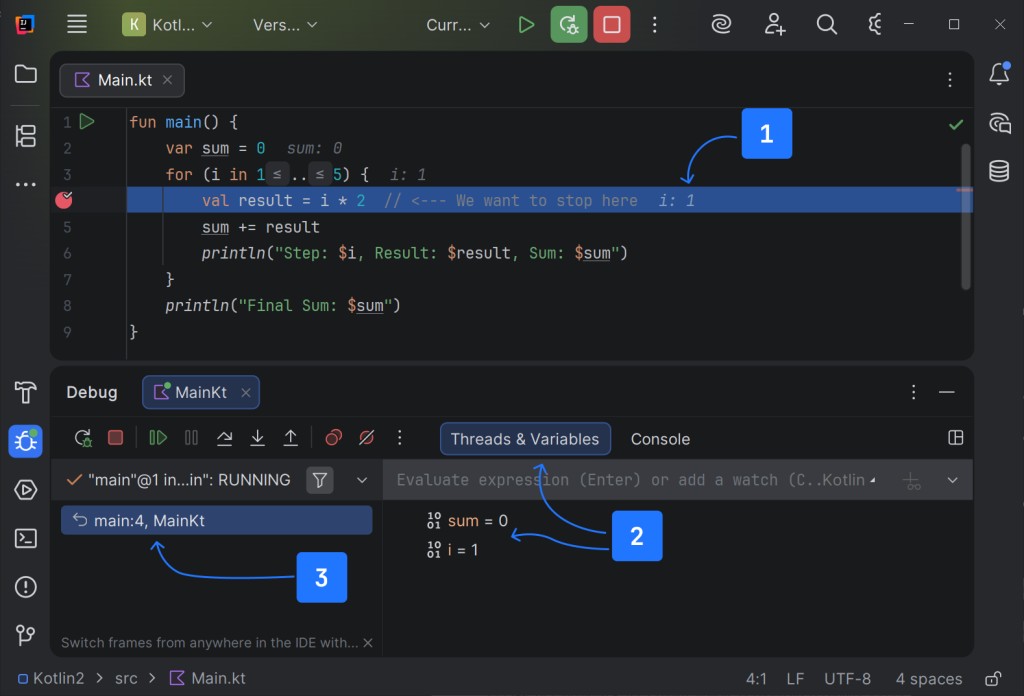
Methode 1 : Inline Debugging
Regardez directement dans l’editeur de code. A droite des lignes, IDEA affiche en gris les valeurs courantes.
Methode 2 : panneau Variables
En bas, dans la fenetre du Debugger, il y a l’onglet Variables. Toutes les variables y sont affichees. Vous pouvez developper les listes et les objets pour en etudier le contenu.
Methode 3 : panneau Frames
A gauche des variables se trouve une liste appelee Frames. Elle indique a quelle etape se trouve le programme.
Par exemple, l’inscription main:4 (ou main:4, MainKt) signifie :
- Vous etes dans la fonction main.
- Vous vous etes arrete a la ligne numero 4.
C’est votre adresse exacte dans le code. Si vous entrez dans une autre fonction (en appuyant sur F7), une nouvelle entree apparaitra en haut de cette liste.
6. Super-pouvoir : Evaluate Expression (Alt+F8)
Parfois, regarder les variables ne suffit pas. Vous voulez demander : « Et si… »
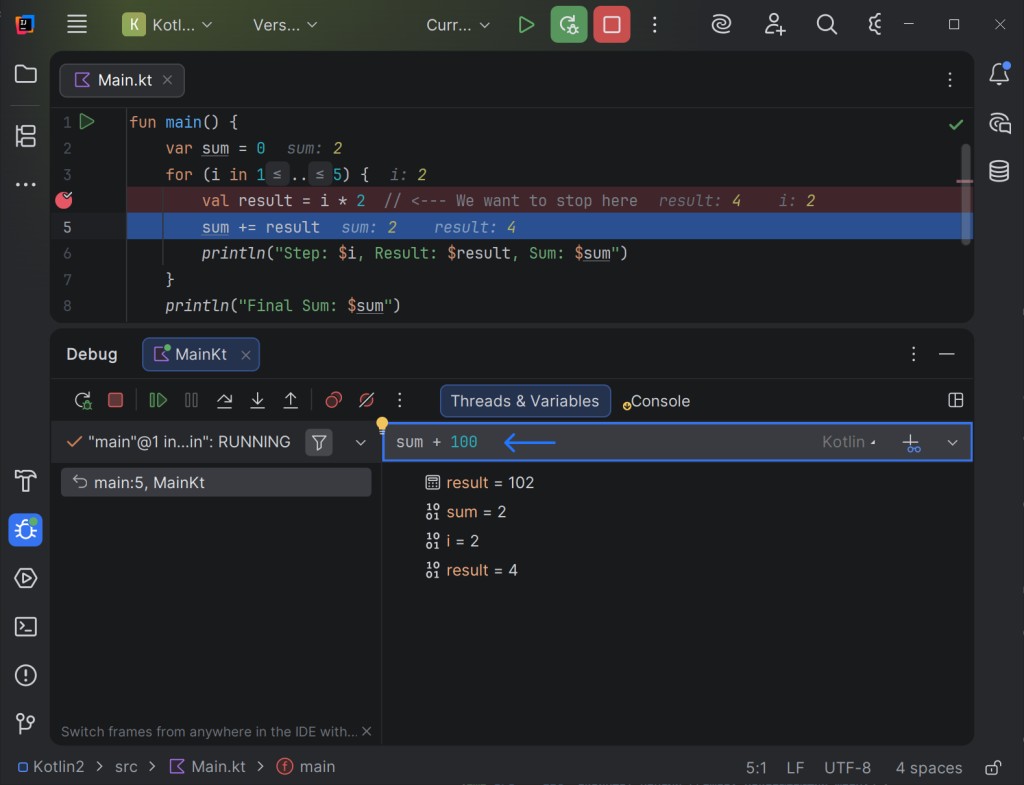
Mettez le programme en pause. Appuyez sur Alt + F8 (Windows/Linux) ou Option + F8 (macOS). La fenetre « Evaluate » s’ouvrira. Vous pouvez aussi saisir des expressions directement dans la ligne sous le panneau Variables.
Ici, vous pouvez ecrire n’importe quel code en utilisant les variables courantes. Par exemple, dans notre boucle, tapez :
sum + 100IDEA calculera le resultat sans modifier le programme reel. C’est votre brouillon pour experimenter.
7. Conditional Breakpoints
Imaginez une boucle de 10 000 iterations, et l’erreur ne se produit qu’a la 5000e. Appuyer sur F9 cinq mille fois est une mauvaise idee.
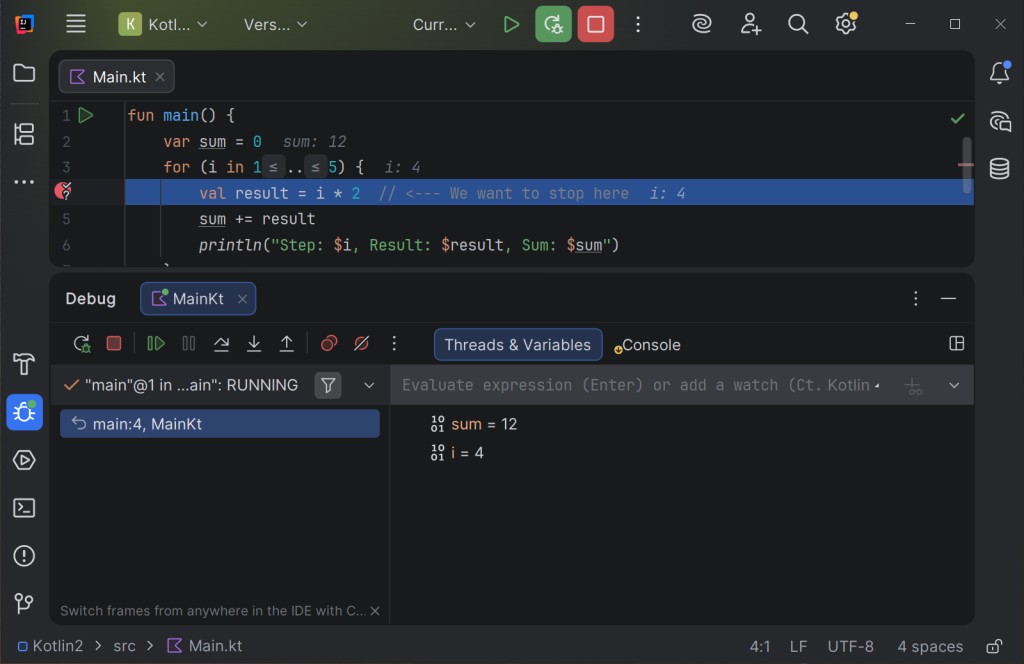
Faites un clic droit sur le point rouge du Breakpoint. Une fenetre contextuelle apparaitra. Dans le champ Condition, ecrivez une condition en Java, par exemple : i == 4. Appuyez sur Done.
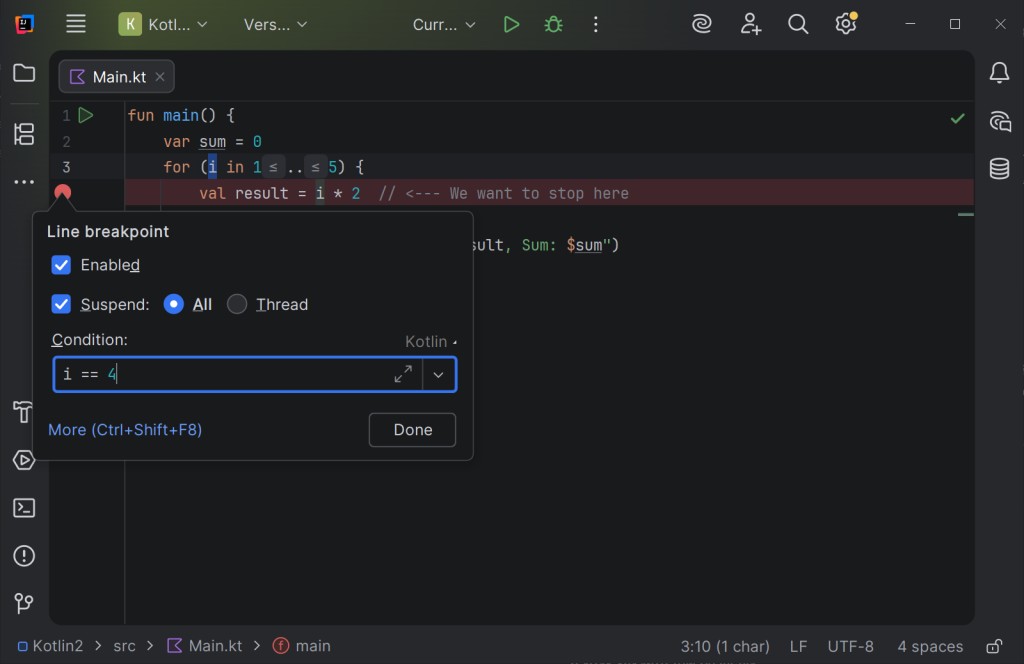
Desormais, si vous lancez le Debugger, le programme ignorera les 4999 premiers tours et ne s’arretera que lorsque la condition deviendra true. Cela vous economisera des heures de travail !
8. Gestion de tous les points d’arret
Parfois, les debutants placent tellement de Breakpoints dans differents fichiers du projet que le programme s’arrete ensuite constamment a des endroits inattendus. Chercher les points rouges dans tous les fichiers a la main, c’est long.
Appuyez sur Ctrl + Shift + F8 (Windows/Linux) ou Cmd + Shift + F8 (macOS). La fenetre Breakpoints s’ouvrira.
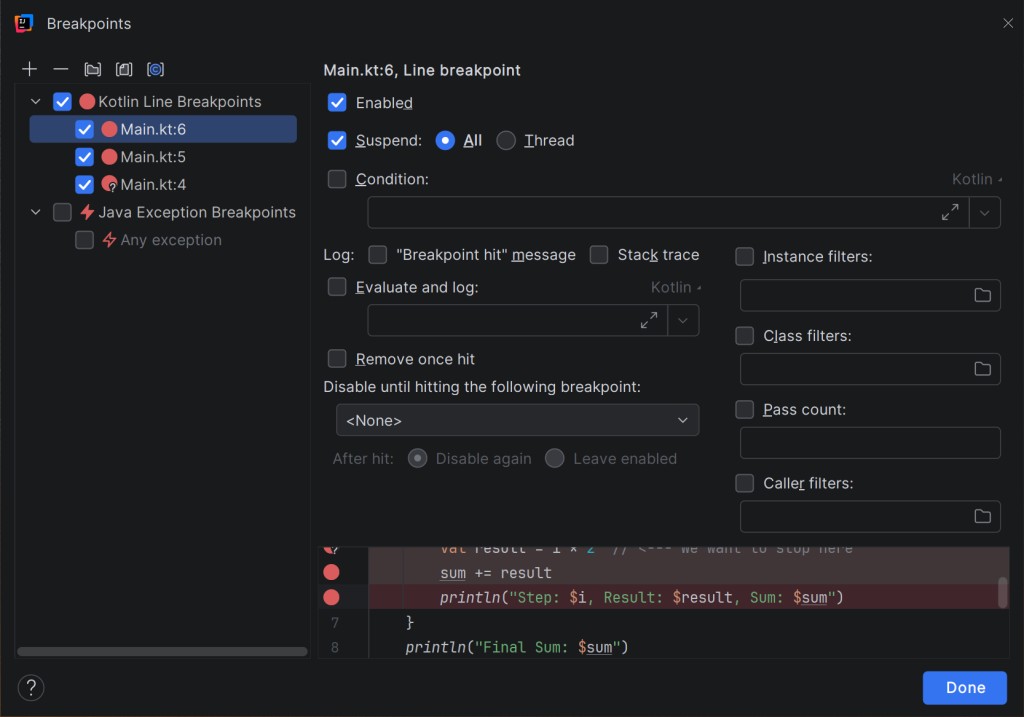
Ici, vous voyez la liste de tous les points d’arret de votre projet. Vous pouvez decocher (desactiver temporairement) ou supprimer avec la touche Delete.
9. Conclusion
Nous avons passe en revue l’arsenal principal du developpeur pour trouver des erreurs. Le debogueur (Debugger) est ce qui transforme l’ecriture de code d’un « devinage au marc de cafe » en un travail d’ingenierie precis.
Savoir trouver rapidement la cause d’une erreur est une competence souvent encore plus appreciee en developpement que le fait d’ecrire vite du code. Entrainez-vous, et aucun bug ne vous echappera.
GO TO FULL VERSION