1. Struttura generale di un progetto C#
Il tuo programma non è solo un file, ma una vera collezione di file, cartelle e impostazioni. C# è un linguaggio fortemente tipizzato, quindi per progetti grandi è fondamentale tenere tutto in ordine. Se ignori la struttura del progetto, il tuo codice diventa subito un labirinto elettronico dove non trovi nemmeno la tua riga di output "Hello, World!".
In più, capire la struttura del progetto è una skill che apprezzano ai colloqui. È come sapere dove sono le chiavi e il telecomando in casa — la vita è molto più semplice!
Per capirci meglio, immagina che il nostro progetto C# sia una scatola con scomparti:
MyFirstConsoleApp/
├── MyFirstConsoleApp.csproj
├── Program.cs
├── Properties/
│    └── launchSettings.json
├── bin/
│    └── ... (qui finisce il programma compilato)
├── obj/
│    └── ... (qui vanno i file intermedi della compilazione)
Dettagli della struttura:
| Nome | A cosa serve |
|---|---|
|
File di progetto: il “passaporto” di tutto il tuo programma, qui ci sono tutte le impostazioni del progetto. |
|
Il file principale con il punto di ingresso (Main). Qui di solito scrivi il tuo primo codice. |
|
Cartella con le impostazioni del progetto, ad esempio i modi di avvio dall’IDE. |
|
“Cestino dei prodotti finiti” — qui finisce il file eseguibile compilato. |
|
File di lavoro interni della compilazione (tipo le bozze quando scrivi un romanzo, qui ci entri raramente). |
2. Il file di progetto (.csproj)
Il file con estensione .csproj è il cuore e il cervello del progetto. Qui ci sono tutte le impostazioni globali: versione del linguaggio, dipendenze, quali file compilare, quali pacchetti sono collegati ecc. Passa su Solution Explorer nella scheda Files.

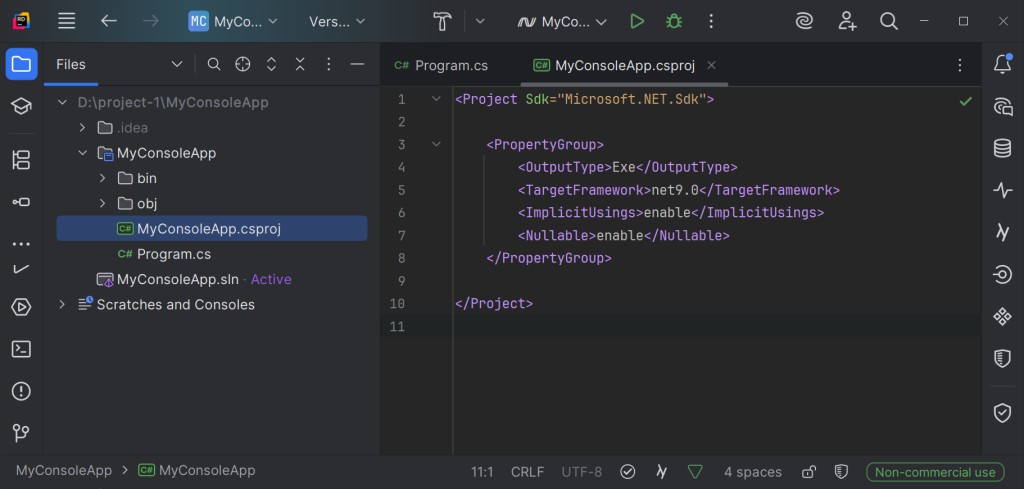
Esempio di file per un’app console:
<Project Sdk="Microsoft.NET.Sdk">

  <PropertyGroup>
    <OutputType>Exe</OutputType>
    <TargetFramework>net9.0</TargetFramework>
    <Nullable>enable</Nullable>
    <ImplicitUsings>enable</ImplicitUsings>
  </PropertyGroup>

</Project>
- <TargetFramework>net9.0</TargetFramework> — dice che il progetto è pensato per .NET 9.
- <OutputType>Exe</OutputType> — significa che otterrai un file eseguibile (.exe per Windows).
- Nel blocco <PropertyGroup> ci sono i parametri principali.
- In questo file puoi aggiungere altri pacchetti NuGet, cambiare le impostazioni di compilazione, attivare/disattivare feature.
3. Il file principale del programma: Program.cs
Se il progetto fosse un teatro, Program.cs sarebbe il palco, e tutti gli altri file il dietro le quinte. Qui c’è il cosiddetto "punto di ingresso" dell’app — il metodo Main.
// Program.cs
using System;

namespace MyFirstConsoleApp
{
    class Program
    {
        static void Main(string[] args)
        {
            Console.WriteLine("Ciao, mondo!");
        }
    }
}
- namespace — spazio dei nomi, aiuta a raggruppare le classi ed evitare conflitti di nomi.
- class Program — la classe principale dove si trova il metodo Main.
- static void Main(string[] args) — il punto di ingresso obbligatorio — da qui parte il programma.
- Console.WriteLine() — il modo già noto per comunicare al mondo i tuoi pensieri.
Aggiorniamo la nostra app
Ricordiamo che nelle lezioni precedenti abbiamo già fatto una mini-app che chiedeva il nome all’utente e lo salutava. Ecco un esempio:
// Program.cs
using System;

namespace MyFirstConsoleApp
{
    class Program
    {
        static void Main(string[] args)
        {
            Console.Write("Per favore inserisci il tuo nome: ");
            string name = Console.ReadLine();
            Console.WriteLine($"Benvenuto, {name}! Lunga vita e prosperità.");
        }
    }
}
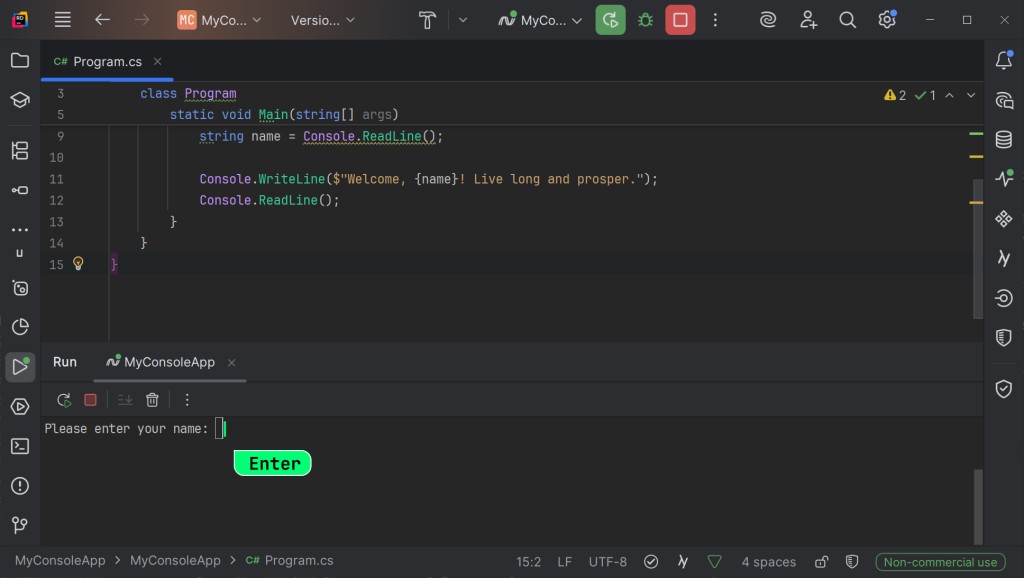
Avvia il progetto: clicca il pulsante verde ▶️ Run.
Se tutto è andato bene, in basso apparirà la scheda Run. Vedrai che il programma è partito e aspetta la tua risposta alla domanda Per favore inserisci il tuo nome:. Scrivi un nome qualsiasi (tipo "Gatto") direttamente in questa console e premi Invio.
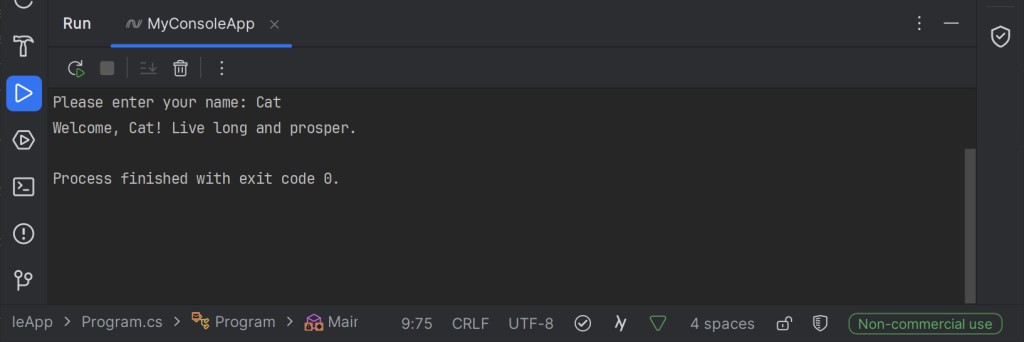
Subito dopo aver premuto Invio il programma gestirà il tuo input e mostrerà il messaggio finale con il tuo nome. Il programma ha finito e vediamo il risultato.
4. Come scrivere il tuo codice: regole base
Dove scrivere il codice?
All’inizio è meglio scrivere la logica principale nel file Program.cs dentro il metodo Main. Quando l’app cresce, creerai nuovi file e classi, ma per ora non correre troppo — tutto il bello succede qui.
Cosa si può (e cosa non si può) fare in Main?
- Si può: dichiarare variabili, fare calcoli, chiamare metodi, stampare/leggere dati.
- Non si può: scrivere codice “fuori” dai metodi o dalle classi (tipo una riga Console.WriteLine("Ciao"); fuori da Main — non si fa!).
Commenti
Commenta il codice per te e per gli altri. Per commenti su una riga usa //, per quelli su più righe /* ... */. Più è facile capire dopo perché hai scritto quel pezzo di codice misterioso, meglio è.
// Questo è un commento su una riga

/*
 E questo —
 su più righe.
*/
5. Come viene eseguito il programma?
Il tuo programma parte sempre dal metodo Main. Tutto quello che c’è prima viene ignorato. Vuoi fare qualcosa all’avvio? Mettilo in Main.
Esempio — schema a blocchi semplificato (codice → avvio):
Inizio programma
     |
     v
Metodo Main
     |
     v
Esecuzione delle istruzioni dentro Main (in ordine)
     |
     v
Fine programma
6. Come cresce la tua app: aggiungere nuovi file
Quando creare un nuovo file?
Quando il tuo codice non ci sta più su uno schermo e le variabili non le ricordi più, è ora di spezzare il codice in parti.
Esempio: se stai facendo una calcolatrice, puoi creare un file separato Calculator.cs e metterci dentro una classe a parte.
MyFirstConsoleApp/
├── Program.cs
├── Calculator.cs  // Nuovo file con la logica della calcolatrice
Come aggiungere un nuovo file in Rider
- Nell’albero di Solution Explorer clicca col destro sul progetto → "Add" → "New File" (o "New Class").
- Dai al file un nome sensato.
- Scrivi nel file una nuova classe o funzione.
// Calculator.cs
namespace MyFirstConsoleApp
{
    class Calculator
    {
        public static int Add(int a, int b)
        {
            return a + b;
        }
    }
}
Ora usiamolo da Program.cs:
// Program.cs
using System;

namespace MyFirstConsoleApp
{
    class Program
    {
        static void Main(string[] args)
        {
            int sum = Calculator.Add(2, 3);        //Usiamo la funzione Add dalla classe Calculator
            Console.WriteLine($"2 + 3 = {sum}");
        }
    }
}
7. "Build" e "Run" — cosa succede dietro le quinte?
Quando premi Run (o F5), l’IDE:
- Controlla la sintassi e compila il tuo codice in un file binario (.exe o .dll) nella cartella bin/Debug/net9.0/ o bin/Release/net9.0/.
- Avvia il file compilato.
- Mostra il risultato nel terminale/console che vedi.
bin/ e obj/: a cosa servono queste cartelle?
- bin/ — qui c’è il tuo prodotto finito (i programmi compilati).
- obj/ — qui ci sono i file temporanei che servono al compilatore per i calcoli intermedi.
Di solito queste cartelle puoi ignorarle, il loro contenuto viene ricreato automaticamente se serve.
8. Errori comuni quando scrivi codice e lavori col progetto
Scrivere codice non è battere tasti a caso. Appena compaiono errori tipo CS5001: Program does not contain a static 'Main' method suitable for an entry point, tutti iniziano a googlare e l’IDE si lamenta in modo ancora più oscuro.
- Uno degli errori più comuni — codice fuori da un metodo o classe. In C# non puoi semplicemente scrivere un’espressione direttamente nel file. Tutto deve stare dentro una classe e un metodo!
- Nomi diversi per file e classi. Si può fare, ma è meglio dare nomi uguali e chiari a file e classi — per te (e per il tuo futuro collega).
- Confusione negli spazi dei nomi. Se hai creato una classe in un altro namespace, ricordati di importarla con using.
- Hai dimenticato il punto di ingresso. Se cancelli o rinomini il metodo Main, il programma non parte.

GO TO FULL VERSION