1. Che cos’è un IDE
IDE (Integrated Development Environment) non e solo una parola alla moda che i programmatori amano ripetere. E un intero “coltellino svizzero” di strumenti per lo sviluppo: editor di codice, compilatore, debugger, sistema di suggerimenti, gestione del progetto e perfino una macchina del caffe integrata… ok, l’ultima per ora non c’e.
Perche un IDE e piu comodo di un editor di testo + riga di comando?
Quando scrivi codice in un normale editor (Notepad o Vim), devi avviare manualmente la compilazione, cercare gli errori nella console e a volte persino ricordarti in quale cartella si trova il file giusto. Un IDE fa tutto questo per te — e anche qualcosina in piu:
- gli errori si vedono subito, non dopo la compilazione;
- l’IDE suggerisce metodi, variabili e a volte sembra persino indovinare i tuoi pensieri;
- non serve passare da una finestra all’altra;
- puoi saltare immediatamente alla classe, funzione o file desiderato;
- integrazione con sistemi di controllo versione (Git);
- collegare librerie esterne e questione di un paio di clic.
Se scrivere codice in un editor normale e come montare un mobile IKEA seguendo le istruzioni con gli occhi bendati, un IDE e come montare lo stesso mobile con l’aiuto di un artigiano esperto e un set completo di strumenti automatici.
2. Panoramica degli IDE piu popolari per Kotlin
Nel mondo Kotlin la scelta dell’ambiente di sviluppo e leggermente diversa rispetto ad altri linguaggi. Poiche il linguaggio e stato creato appositamente per la programmazione moderna, ci sono alcuni strumenti principali:
| IDE | Sistemi operativi | Gratuito | Caratteristiche e vantaggi |
|---|---|---|---|
| IntelliJ IDEA | Windows, Mac, Linux | Gratuito (versione unica) | Leader di mercato, ambiente nativo dai creatori del linguaggio (JetBrains), supporto Kotlin perfetto “out of the box”, completamento automatico potente. |
| Android Studio | Windows, Mac, Linux | Gratuito | IDE ufficiale di Google per lo sviluppo di app Android. Basata su IntelliJ IDEA. |
| VS Code | Windows, Mac, Linux | Gratuito | Editor leggero, si avvia rapidamente. Richiede plugin di terze parti per Kotlin, non e un’IDE completa. |

IntelliJ IDEA
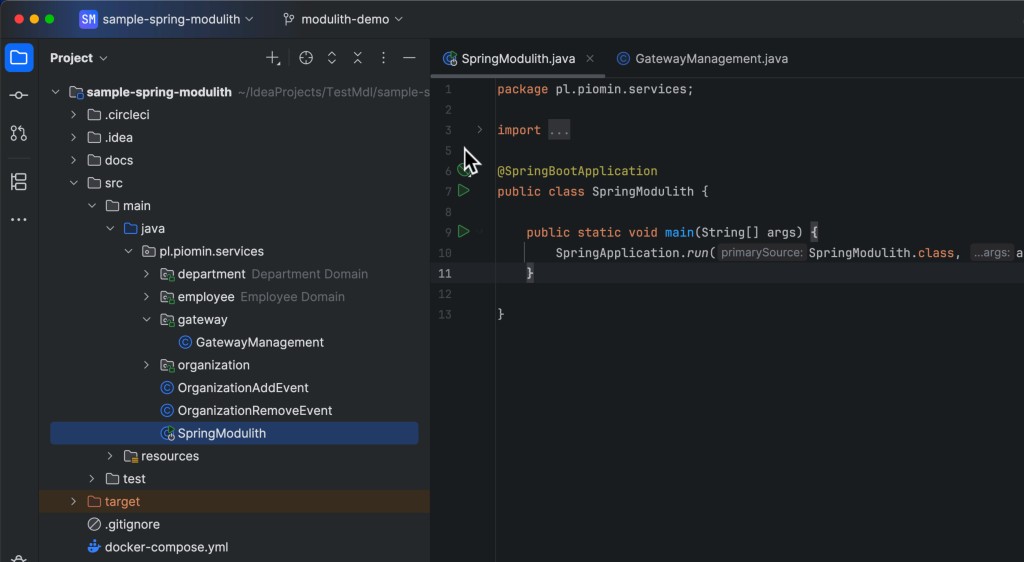
- Consigliata per il nostro corso e per tutti i principianti.
- A partire dalla versione 2025.3 e diventata un prodotto unico: tutto il necessario per lo sviluppo e disponibile gratuitamente senza limitazioni.
- Il linguaggio Kotlin e IntelliJ IDEA sono sviluppati dalla stessa azienda (JetBrains). Questo significa che le nuove funzionalita del linguaggio compaiono qui immediatamente e funzionano in modo impeccabile.
- Supporto per le versioni piu recenti del linguaggio (incluso il nuovo compilatore K2 super veloce).
- Sistema potente di suggerimenti, completamento automatico e refactoring (riscrittura automatica e sicura del codice).
- Interfaccia moderna e piacevole (New UI), che non spaventa chi e alle prime armi.
Android Studio
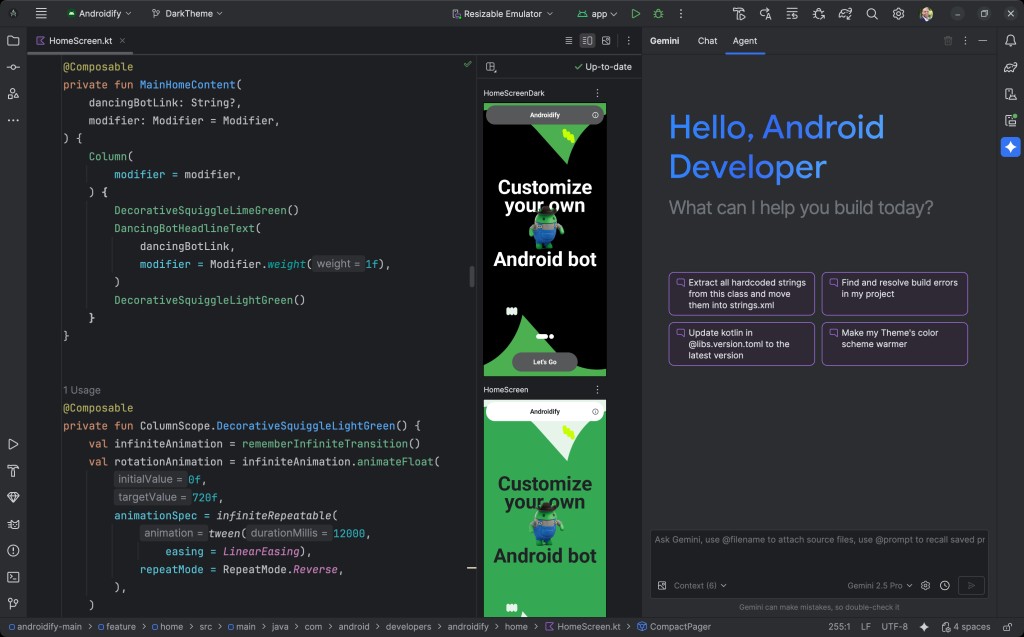
- Se prevedi di sviluppare app mobili per Android, questo sara il tuo principale strumento in futuro.
- E basata sul core di IntelliJ IDEA, quindi interfaccia e scorciatoie da tastiera ti saranno familiari.
- Ottimizzata per le esigenze dello sviluppo mobile (emulatori di smartphone, layout delle schermate).
- Per studiare Kotlin console di base (Kotlin/JVM) nel nostro corso e eccessiva e piu “pesante” della normale IDEA.
Visual Studio Code (VS Code)
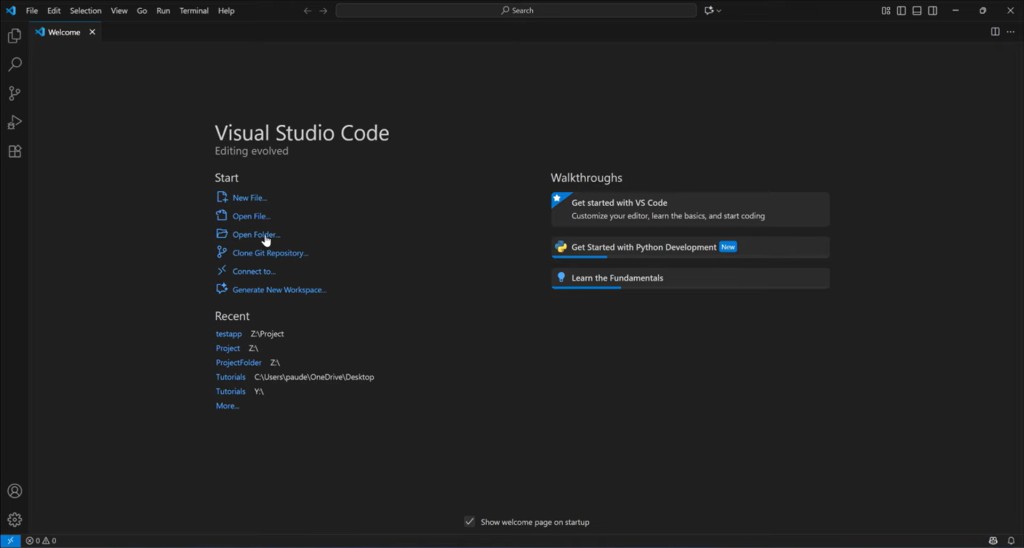
- E piu un “super editor” che un’IDE completa “out of the box”.
- Per lavorare bene con Kotlin richiede l’installazione di estensioni aggiuntive (ad esempio, Kotlin Language Server).
- Ottimo su computer poco potenti o per scrivere script semplici.
- Per uno studio approfondito e per lo sviluppo server serio in Kotlin/JVM spesso e inferiore a IntelliJ IDEA per livello di analisi del codice e comodita di configurazione.
3. Alternativa per test rapidi
A volte ti serve verificare solo un paio di righe di codice — per esempio, ricordare come funziona una certa funzione o testare rapidamente una formula matematica. Avviare un’IDE intera o creare un nuovo progetto per questo puo essere superfluo.
In questi casi aiuta moltissimo play.kotlinlang.org. E la sandbox online ufficiale dei creatori del linguaggio.
- Pro: funziona direttamente nel browser, non richiede installazione, permette di eseguire il codice all’istante e di condividerlo facilmente tramite un link (molto comodo se vuoi mostrare il tuo codice a un mentor).
- Contro: non e un’IDE. Qui non ci sono la struttura di progetto, suggerimenti avanzati, debugger e la possibilita di collegare librerie di terze parti o leggere file dal tuo computer.
Per uno studio completo e per lavorare su progetti, la sandbox non va bene, ma come strumento del tipo “scritto-testato-dimenticato” e perfetta.
4. Perche scegliamo IntelliJ IDEA
Se chiedi a qualsiasi sviluppatore Kotlin professionista: “Da dove cominciare?”, in 99 casi su 100 ti consigliera proprio IntelliJ IDEA. Perche?
- Sinergia perfetta: strumento e linguaggio dagli stessi creatori.
- Semplicita per chi inizia: non perdi ore a installare plugin — crei il progetto e funziona tutto.
- Integrazione avanzata con Git.
- Sistema intelligente di analisi statica (l’IDE “capisce” il tuo codice).
AI agent JetBrains Junie
In IntelliJ IDEA e integrato JetBrains Junie — non e solo un assistente smart, ma un vero AI agent.
A differenza del normale completamento automatico, Junie capisce il contesto dell’intero progetto. Puo trovare autonomamente la causa di un errore, proporre come riscrivere codice vecchio in modo piu moderno o persino generare test.
Junie e uno strumento potente, ma per chi e alle prime armi puo essere un’arma a doppio taglio. Usalo per chiedere di spiegare un pezzo di codice complesso (“Junie, cosa fa questa riga?”), ma cerca di scrivere le soluzioni degli esercizi da solo. Al colloquio un AI agent non sara con te.
Completamento automatico
A volte si dice: “IDEA scrive il codice al posto tuo”. Ovviamente e un’esagerazione... ma quando vedrai per la prima volta il completamento automatico in azione, capirai perche gli sviluppatori amano cosi tanto questo strumento.
Esempio di completamento automatico
Inizi semplicemente a digitare una parola e l’IDE ti propone subito opzioni per completarla. Per selezionare rapidamente l’opzione desiderata, di solito si usa il tasto “Tab” o “Enter”.
printl // IDEA proporra automaticamente delle opzioni: println, print, ecc.
readl  // proporra readln(), readlnOrNull()
5. Analisi del codice nell’IDE: errori prima della compilazione
Quando si dice “IDE mostra gli errori”, i principianti spesso pensano al momento dell’avvio (compilazione). In realta IntelliJ IDEA fa analisi statica — legge e analizza continuamente il tuo codice mentre scrivi, ancora prima che tu prema il pulsante Run ▶.
Prendiamo un esempio. Supponiamo che tu abbia dichiarato una variabile per l’eta, ma per sbaglio provi a scriverci una stringa invece di un numero:
fun main() {
    val age: Int = "Venti" // Errore di tipi!
}
In un semplice editor, lo scopriresti solo provando a eseguire il programma. In IntelliJ IDEA la parola "Venti" verra subito sottolineata in rosso. L’IDE te lo spieghera in modo comprensibile: Type mismatch: inferred type is String but Int was expected (Incompatibilita di tipi: era atteso un Int, ma e stata trovata una stringa).
Non e pignoleria del programma — e un aiuto reale che ti impedisce di avviare codice palesemente non funzionante.
6. Diagnostica precoce: il problema si vede prima che diventi un enigma
Una delle situazioni piu dolorose all’inizio dello studio e: “ho premuto Run, ma non funziona e non capisco dove”. L’IDE trasforma errori invisibili in errori evidenti.
Per esempio, un comune refuso meccanico nel nome di una funzione:
fun main() {
    prinln("Hello, Kotlin!") // manca la lettera 't'
}
Il nome prinln diventera subito rosso. Questo e incredibilmente importante anche dal punto di vista psicologico: intercetti il refuso immediatamente, con gli occhi, prima che il cervello inizi a inventare teorie complicate sul perche “Kotlin si sia rotto”.
Oltre agli errori rossi (che non permettono di avviare il programma), l’IDE mostra anche avvisi (in grigio o giallo). Per esempio, hai creato una variabile ma non la usi da nessuna parte. Il programma funzionera, ma l’IDE evidenziera il nome della variabile in grigio, suggerendo: “Sembra che qui sia rimasta spazzatura o che tu abbia dimenticato di completare la logica”. L’abitudine di prestare attenzione ai suggerimenti dell’ambiente di sviluppo e uno dei passi principali da tirocinante a sviluppatore Junior.

GO TO FULL VERSION