1. Dalla fusione alla proposta: perche servono le Pull Request?
Nella lezione precedente abbiamo imparato a unire (merge) i branch sul nostro computer locale. Questo funziona benissimo quando lavori da solo. Ma cosa succede se su un progetto lavora un intero team? Se ognuno unisse le proprie modifiche direttamente nel branch principale main, molto presto inizierebbe il caos: qualcuno potrebbe aggiungere per sbaglio codice con errori, rompere la build o eliminare una parte importante del lavoro di un collega.
Per evitare questo, nello sviluppo di team si adotta un approccio diverso. Invece di unire subito le modifiche, crei una proposta di merge. Questa proposta si chiama Pull Request (abbreviato PR) o, su alcune piattaforme, Merge Request.
Pull Request e una richiesta ufficiale: "Per favore, preleva (pull) le mie modifiche dal mio branch e uniscile (merge) nel branch principale". Ma non e solo una richiesta: e un’intera area di lavoro per discutere, verificare e migliorare il codice prima che finisca in main.
2. Flusso di lavoro standard con le Pull Request
Vediamo passo dopo passo come appare un tipico flusso di lavoro quando si crea una nuova funzionalita.
Prima di creare un branch per un nuovo task, assicurati di aver inviato tutti i tuoi commit completati con push e di aver aggiornato il branch principale main con Update Project.
Altrimenti tutti i tuoi commit locali "dimenticati" in main finiranno per sbaglio nella nuova Pull Request, creando confusione per i tuoi colleghi.
Passo 1. Crea un branch per il nuovo task.
Come prima, ogni nuovo lavoro inizia con la creazione di un branch separato. Supponiamo di voler aggiungere al progetto un file con le regole per i contributor. Creiamo il branch feature/add-contribution-guide.
Passo 2. Apporta le modifiche e invia il branch su GitHub.
Nel nuovo branch crea il file CONTRIBUTING.md (dopo la creazione premi Add) e scrivi un messaggio per gli altri sviluppatori. Dopodiche fai Commit and Push con un messaggio chiaro, per esempio: docs: Add contribution guide.


Questo e un passaggio chiave! La Pull Request viene creata sulla base di un branch che esiste gia sul server remoto. Quindi, prima di creare una PR, devi assolutamente inviare (push) il tuo nuovo branch su GitHub.
3. Creare una Pull Request da IntelliJ IDEA
Ora che il tuo branch e su GitHub, puoi creare una Pull Request.
Passo 1. Apri la scheda Pull Requests.
Nella barra laterale sinistra della IDE trova la scheda (Tool Window) Pull Requests. Aprila e clicca sull’icona + (oppure sul pulsante Create Pull Request) per creare una nuova PR.

Passo 2. Compila i dati della PR.
La IDE aprira automaticamente un’interfaccia comoda. Il tuo compito e compilarla correttamente. Vediamo i campi principali:

- Titolo: spesso la IDE inserisce qui il nome del branch o il testo dell’ultimo commit. Assicurati che il titolo sia breve, chiaro e rifletta l’essenza delle modifiche.
- Descrizione: qui spieghi in dettaglio ai tuoi colleghi cosa hai fatto e perche.
- Revisori (Reviewers): qui scegli uno o piu colleghi che devono controllare il tuo codice. Nel progetto didattico salteremo questo passaggio, ma nel lavoro reale e obbligatorio.
- Assegnatari (Assignees): di solito qui indichi te stesso. Questo significa che sei l’autore e il principale responsabile di questo task e dell’applicazione delle correzioni dopo la review.
Dopo aver compilato tutti i campi, clicca con decisione su Create Pull Request.
4. Code review: verifica e discussione
Dopo la creazione della PR inizia la fase piu importante: la code review. I tuoi colleghi possono aprire la tua PR, vedere tutte le modifiche e lasciare commenti.
Puoi vedere tutte le discussioni direttamente nella IDE, nella scheda Pull Requests. Se qualcuno lascia un commento su una riga di codice, riceverai una notifica e potrai rispondere senza passare al browser.
Cosa fare se ti chiedono di apportare modifiche?
Molto semplice! Non serve creare una nuova PR. Aggiungi le modifiche necessarie nel codice nel tuo branch attuale, fai un nuovo commit e invialo. La Pull Request su GitHub si aggiornera automaticamente, aggiungendo i nuovi commit alla discussione esistente.
5. Conclusione del lavoro: merge ed eliminazione del branch
Quando tutte le osservazioni sono state corrette e il team approva le tue modifiche (ricevi un "approve"), la Pull Request puo essere unita. Di solito lo fa uno sviluppatore senior o tu stesso, se hai i permessi necessari nel repository.
Passo 1. Merge
Il merge avviene piu spesso sul sito di GitHub o direttamente dalla finestra Pull Requests nella IDE. Su GitHub, sotto la tua PR, comparira un grande pulsante verde Merge pull request. Dopo averlo premuto, il tuo codice diventera parte del branch principale main.

Passo 2. Eliminazione del branch.
Dopo il merge, il tuo branch `feature` non serve piu e conviene eliminarlo per non “sporcare” il repository. GitHub te lo proporra automaticamente mostrando il pulsante Delete branch.

Non dimenticare anche di eliminare la copia locale del branch nella tua IDE e di eseguire Update Project sul branch main, per scaricare sul tuo computer i risultati del merge.
6. Tre regole di un buon commit
Un buon commit non e solo un messaggio corretto, ma anche un contenuto corretto. Per mantenere una cronologia delle modifiche pulita, utile e professionale, segui tre semplici regole.
Regola 1: scrivi messaggi chiari secondo lo standard
I tuoi commit sono messaggi che invii al tuo team e a te stesso nel futuro. Una cronologia piena di messaggi come "fix" o "update" e completamente inutile. Lo standard piu popolare si chiama Conventional Commits. Propone la seguente struttura:
<tipo>: <breve descrizione>
Tipo e una parola breve che descrive la categoria delle modifiche:
feat: (feature) — per una nuova funzionalita.fix: — per correggere un bug.docs: — per modifiche alla documentazione.style: — per correzioni di formattazione che non influiscono sulla logica del codice.refactor: — per cambiamenti nel codice che non aggiungono nuove funzionalita e non correggono bug.test: — per aggiungere o correggere test.chore: — per attivita di routine non legate al codice (aggiornamento dipendenze, configurazione build).
Esempi:
- Male:
fixed bug - Bene:
fix: Correct user login validation
- Male:
readme - Bene:
docs: Update installation instructions
Regola 2: un commit — una modifica logica (atomicita)
Non cercare di mettere in un solo commit la correzione di un bug, l’aggiunta di una nuova funzione e il refactoring di codice vecchio. Un commit del genere e molto difficile da verificare in review e quasi impossibile da annullare senza problemi se qualcosa va storto.
Ogni commit deve risolvere un solo task specifico.
- Male: un commit con messaggio "Update user page" che aggiunge un campo per l’avatar, corregge un errore nella validazione del nome e cambia il colore dei pulsanti.
- Bene: tre commit diversi:
feat: Add avatar upload to user profilefix: Correct username validation logicstyle: Update button colors on user page
Se ti rendi conto che, preso dal lavoro, hai cambiato troppe cose in un unico file, IntelliJ IDEA ti consente di non committare l’intero file! Nella finestra Commit puoi espandere il file e spuntare solo quei frammenti di codice (chunks) che appartengono a uno specifico task logico.
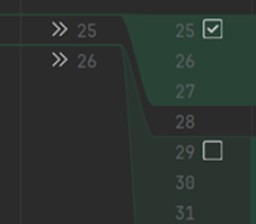
Regola 3: il commit non deve rompere il progetto
Ogni commit nel branch principale deve lasciare il progetto in uno stato funzionante. Prima di crearlo devi almeno assicurarti che il codice compili. Ma come essere sicuri di non aver rotto per sbaglio qualcosa in un’altra parte del sistema? Affidarsi solo a un controllo manuale e rischioso.
Qui entra in gioco la automazione. In questo corso non configureremo processi automatici, ma devi sapere come funziona nei progetti reali. I team moderni usano sistemi di integrazione continua (Continuous Integration, CI), come GitHub Actions.
Come funziona?
Scrivi codice e relativi test. Poi tu o il DevOps configurate uno scenario speciale (workflow) direttamente su GitHub. Ora, non appena fai push nella tua Pull Request, succede la magia:
- GitHub Actions vede questo evento e avvia il tuo workflow su un server remoto.
- Compila automaticamente il progetto e esegue tutti i test che hai scritto.
- Se tutti i test passano, accanto al tuo commit su GitHub appare una spunta verde. E un segnale per tutto il team che le modifiche sono sicure.
- Se anche solo un test fallisce, vedrai una X rossa. E assolutamente vietato fare il merge di una PR del genere nel branch principale finche gli errori non vengono corretti.
            graph LR
            subgraph GitHub
            A[Sviluppatore] -- "push" --> B(Repository)
            B -- "Evento: push" --> C{GitHub Actions}
            end

            subgraph Workflow
            C -- "Avvio" --> D[Esecuzione_test]
            D --> E[Successo]
            D --> F[Fallimento]
            end

            subgraph Notifications
            F --> G((Email))
            G --> H[Sviluppatore]
            G --> I[Team]
            end

            style F fill:#f99,stroke:#333,stroke-width:2px
            style G fill:#ccf,stroke:#333,stroke-width:2px
Si possono configurare le notifiche. Se i test falliscono, GitHub Actions puo inviare un’email a te o a tutto il team. Un approccio del genere crea una cultura in cui i test non sono solo una formalita, ma una parte integrante dello sviluppo, e ognuno si assume la responsabilita per la qualita del proprio codice.
GO TO FULL VERSION