1. Completamento automatico (Tab)
IntelliJ IDEA è un ambiente di sviluppo creato dalla stessa azienda che ha ideato il linguaggio Kotlin (JetBrains). Quindi non sorprende che IDEA capisca Kotlin meglio di chiunque altro al mondo.
In IntelliJ IDEA c’è una cosa splendida chiamata completamento automatico. Analizza tutti i file del tuo progetto, tutte le librerie collegate e capisce quali classi, funzioni e variabili hai a disposizione. Poi usa queste informazioni per aiutarti a scrivere codice.
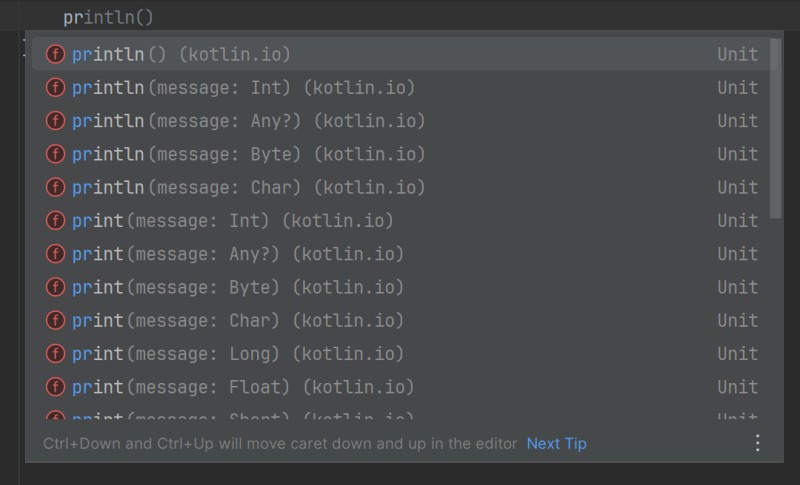
Tu inizi semplicemente a digitare una parola e lei propone subito dei suggerimenti. Uno dei tasti più importanti è il tasto di tabulazione «Tab».
Per esempio, vuoi stampare del testo nella console. In Kotlin per questo si usa la funzione println(). Ti basta iniziare a digitare pri e premere «Tab»: IDEA completerà da sola la parola e aggiungerà le parentesi.
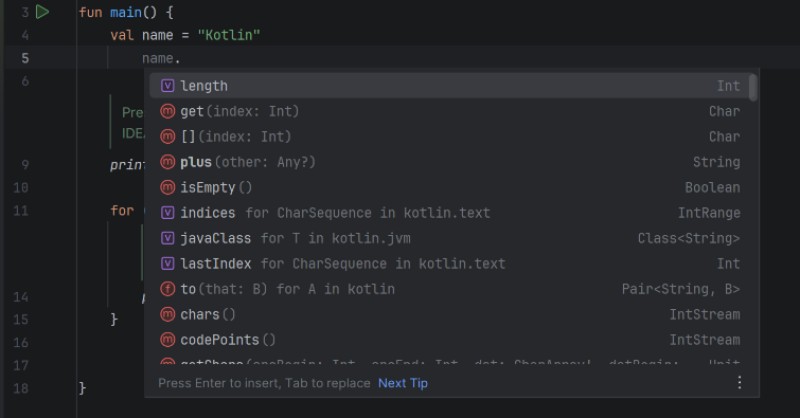
Se dopo il nome di un oggetto metti un punto, IDEA proporrà un elenco di funzioni e proprietà disponibili per quell’oggetto. È molto comodo per non dover ricordare tutti i metodi a memoria.
Per esempio, hai creato una variabile con del testo. Non sei obbligato a ricordare come si chiama la funzione per convertire il testo in maiuscolo. Basta scrivere il nome della variabile e mettere un punto:
fun main() {
    val text = "Hello Kotlin"
    text.   // <-- In questo momento, dopo il punto, IDEA mostrerà l’elenco dei comandi
}
Importante: prima scriviamo il nome della variabile (text) e solo dopo mettiamo il punto. Nel menu a discesa vedrai le proprietà (per esempio length — lunghezza) e le funzioni (per esempio uppercase(), replace()).

CamelHumps
Supponiamo che tu voglia scrivere il nome di una classe lunga, per esempio InputStreamReader. IntelliJ IDEA ti permette di risparmiare tempo: puoi digitare solo le lettere maiuscole — ISR (InputStreamReader) e premere Tab. IDEA trasforma questa abbreviazione nel nome completo della classe. Quasi magia.
2. Live Templates
In IntelliJ IDEA ci sono migliaia di frammenti di codice pronti, chiamati Live Templates. Ecco i più popolari in Kotlin:
Funzione main
Per avviare un programma, serve la funzione fun main(). Scriverla a mano ogni volta richiede tempo.
Scrivi semplicemente 4 lettere main e premi Tab (o Enter).
IDEA lo espanderà immediatamente in:
fun main() {

}
A proposito, anche il vecchio template Java psvm funziona nei file Kotlin, ma abituati a main.
Ciclo (fori)
Puoi scrivere rapidamente un ciclo con il comando fori + Tab. IDEA creerà lo scheletro del ciclo:
for (i in 0..index) {
}
Ti resterà solo da indicare fino a quale numero deve arrivare il contatore.
soutv (System.out Variable) — stampa il valore di una variabile.
Se hai una variabile age, scrivi soutv e premi Tab. IDEA troverà la variabile più vicina e genererà il codice:
println("age = $age")soutm (System.out Method) — stampa il nome del metodo.
Utile quando devi capire se il programma è entrato in un metodo o no. Crea:
println("Main.main") // Il nome della tua classe e del tuo metodoiter (Iterate) — iterazione su una collezione.
Se hai una lista di elementi (per esempio users), questo template creerà un ciclo for-each:
for (user in users) {

}
todo — nota per il futuro.
Lascia un commento speciale che in IDEA viene evidenziato con un colore acceso e finisce nell’elenco delle attività (scheda TODO in basso nello schermo):
// TODO: implementare questo metodo più tardifixme — segnalazione critica.
Analogo a TODO, ma si usa per i punti in cui il codice funziona in modo errato o richiede una correzione urgente:
// FIXME: qui si verifica un errore, va corretto!3. Postfix Completion
Permette di trasformare un’espressione già scritta in un altro codice semplicemente aggiungendo un punto alla fine.
Non devi tornare all’inizio della riga per racchiudere una variabile tra parentesi o in una condizione. Scrivi il codice da sinistra a destra senza interrompere il flusso dei pensieri.
Esempi:
- .sout — racchiude l’espressione in
println(...) - .var — crea una variabile a partire dall’espressione.
- .not — inverte il valore booleano (mette
!davanti all’espressione).
Ecco come appare:
| Tu scrivi | Premi Tab — ottieni |
|---|---|
"Hello".sout |
println("Hello") |
10 + 5.var |
val i = 10 + 5 |
isValid.not |
!isValid |
4. Wrapping: Ctrl+Alt+T
A volte bisogna inserire il codice già scritto dentro una condizione if, un ciclo o un blocco di gestione degli errori try-catch.
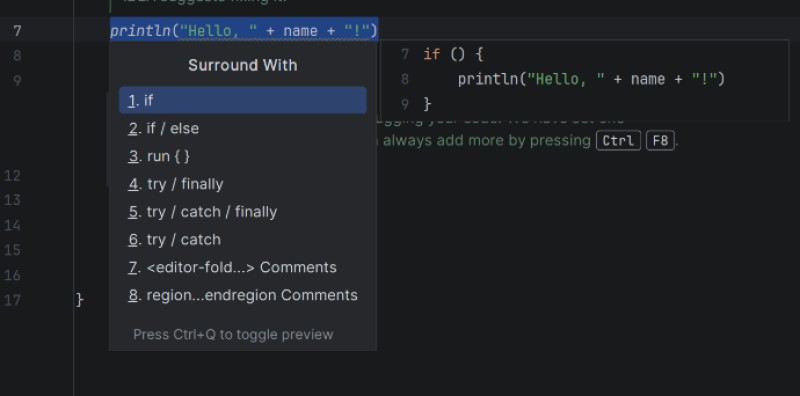
Invece di scrivere le parentesi a mano e copiare il codice, usa il comando «Surround With»:
- Seleziona le righe di codice.
- Premi Ctrl+Alt+T (Windows/Linux) o Cmd+Opt+T (macOS).
- Scegli la costruzione desiderata dall’elenco (if, while, try/catch ecc.).
Esempio del menu in IDEA:
5. Rinomina sicura: Shift+F6
Non rinominare mai variabili, funzioni o classi semplicemente cancellando testo! Se una variabile viene usata in 10 punti, dovrai cercarli e correggerli tutti a mano, cosa che garantisce errori.
Usa Rename Refactoring:
- Posiziona il cursore sul nome della variabile.
- Premi Shift + F6.
- Inserisci il nuovo nome e premi Enter.
IntelliJ IDEA troverà automaticamente tutti gli utilizzi di quella variabile in tutto il progetto e li rinominerà con cura.
6. Ricerca ovunque: Shift + Shift
Se hai perso un file, hai dimenticato dove si trova una classe o non riesci a trovare un’impostazione nel menu, non farti prendere dal panico.
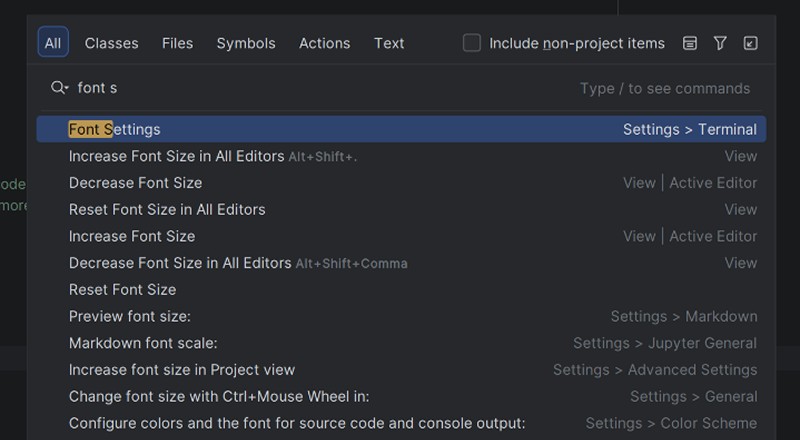
Premi semplicemente il tasto Shift due volte di seguito.
Si aprirà la finestra Search Everywhere (ricerca ovunque). Inizia a digitare il nome del file, della classe o persino il nome di un’impostazione (per esempio, "Font size"), e IDEA lo troverà all’istante.
7. Local History
Immagina la situazione: hai scritto codice per mezz’ora, poi hai deciso di cancellare tutto e riscrivere da capo. Hai cancellato. Ti sei reso conto che era un errore. Hai premuto Ctrl+Z, ma hai chiuso accidentalmente il file... e l’annullamento non funziona più. Panico?
No! In IntelliJ IDEA è integrata una sua "macchina del tempo" — Local History.
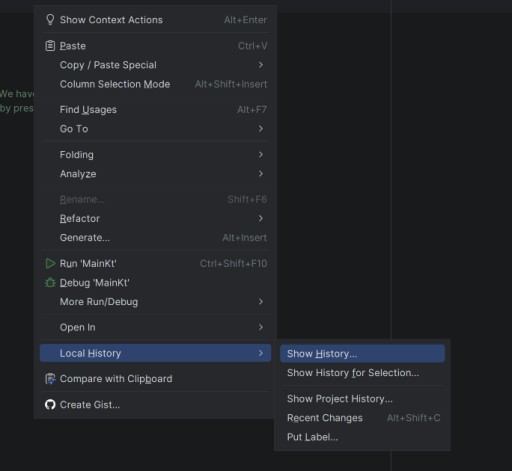
Salva le versioni del tuo codice ogni pochi minuti, anche se non usi Git. Per recuperare codice dal passato:
- Clicca con il tasto destro del mouse in qualsiasi punto dell’editor di codice (o sul file nell’albero del progetto).
- Seleziona Local History -> Show History.
- Nella finestra che si apre, scegli la versione del file a sinistra e premi il pulsante di ripristino (Revert).
8. Stile del codice: Ctrl+Alt+L
Molto spesso, a causa di copia-incolla o della scrittura veloce, la formattazione del codice si rovina: rientri storti, spazi in eccesso, parentesi nel posto sbagliato.
Per far sì che il tuo codice rispetti la Kotlin Style Guide ufficiale, premi: Ctrl+Alt+L (Windows/Linux) o Cmd+Opt+L (macOS).
IDEA inserirà automaticamente spazi e a capo.
Esempio:
| Prima | Dopo |
|---|---|
|
|
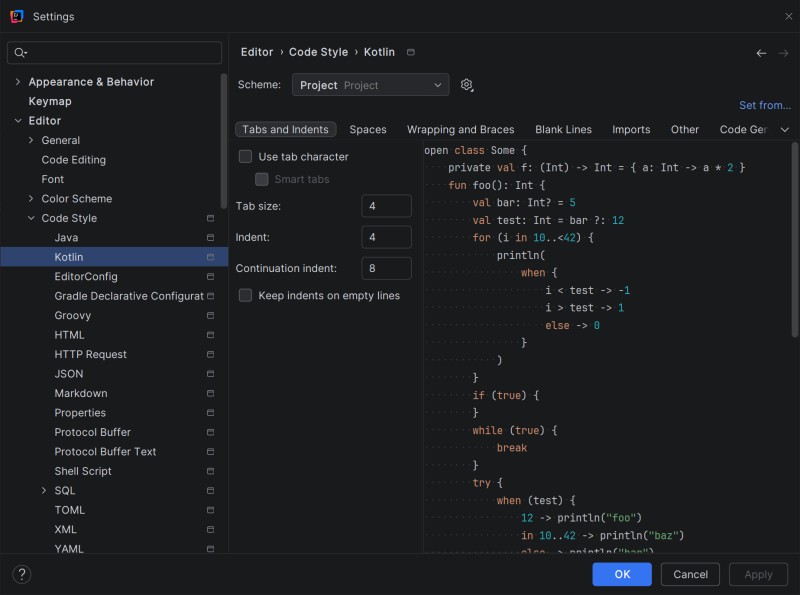
Le impostazioni dello stile si trovano in Settings - Editor - Code Style:
GO TO FULL VERSION