1. Bug
I programmatori hanno il loro gergo. E la prima parola con cui farete conoscenza da vicino sara bug (dall’inglese bug — “insetto”). Questa parola indica un errore nel programma, a causa del quale fa qualcosa di sbagliato, va in crash o produce un risultato strano.
Se il programma si comporta in modo strano, ma il programmatore assicura che fosse proprio quello l’obiettivo, di solito si dice: “Non e un bug, e una feature”. Internet e pieno di meme su questo tema.

Nota storica
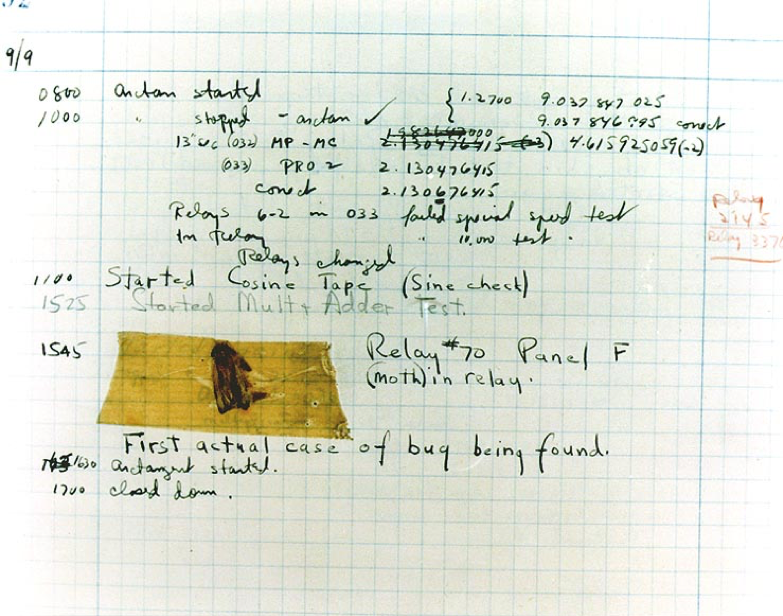
La leggenda dice che nel settembre 1947 alcuni scienziati di Harvard testarono il computer Mark II. Aveva dei malfunzionamenti. Dopo aver controllato tutti i contatti, trovarono una vera falena incastrata tra i rele. L’insetto venne incollato nel registro con la scritta “First actual case of bug being found” (Primo caso reale di bug trovato).
Da allora il processo di ricerca e correzione degli errori si chiama debug o “debugging”.
2. Debug Mode
Per trovare un errore, i programmatori usano il Debugger. E uno strumento speciale dentro IntelliJ IDEA che permette di mettere in pausa l’esecuzione del programma e guardare “sotto il cofano”.
IntelliJ IDEA puo avviare il vostro programma in due modalita:
| Modalita | Icona | Tasti di scelta rapida | In sintesi |
|---|---|---|---|
| Run (Normale) |  |
Shift+F10 (Win/Lin)Ctrl+R (Mac) |
Il programma scorre semplicemente dall’inizio alla fine. |
| Debug (Debug) |  |
Shift+F9 (Win/Lin)Ctrl+D (Mac) |
Il programma puo fermarsi nei punti indicati. |
In modalita debug potete eseguire il programma riga per riga, osservando come cambiano i valori delle variabili.

3. Breakpoint
Per far capire al Debugger dove fermarsi, dovete impostare un Break Point. Senza, il programma volera fino alla fine come al solito.
Facciamo pratica su un esempio reale. Copiate questo codice in IDEA:
fun main() {
    var sum = 0
    for (i in 1..5) {
        val result = i * 2  // <--- We want to stop here
        sum += result
        println("Step: $i, Result: $result, Sum: $sum")
    }
    println("Final Sum: $sum")
}
Obiettivo: Vogliamo vedere come cambia la variabile sum dentro il ciclo.
Azione: Fate clic con il mouse sulla stretta barra grigia a sinistra della riga val result = i * 2. Apparira un pallino rosso.
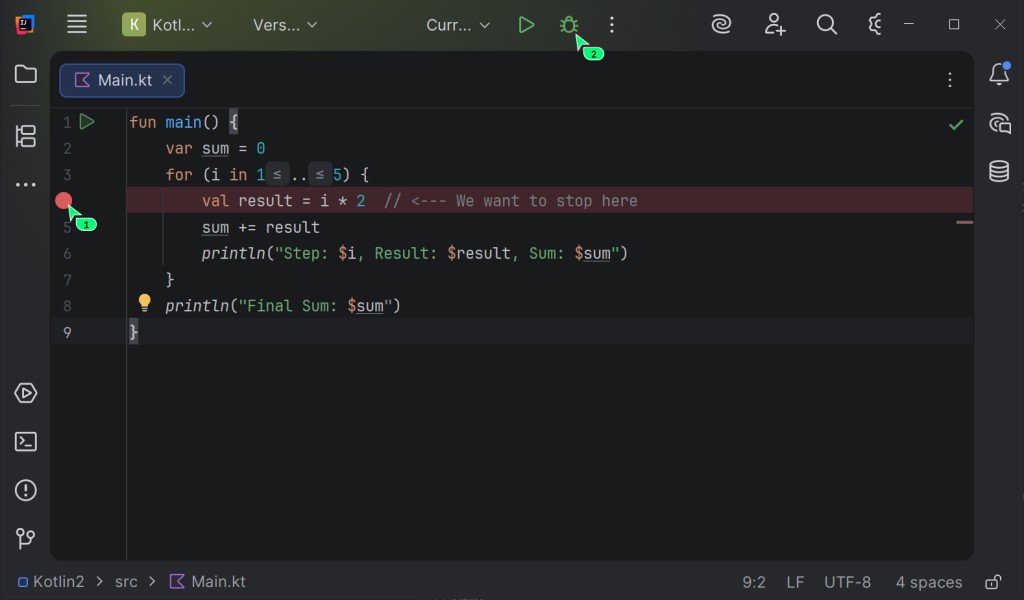
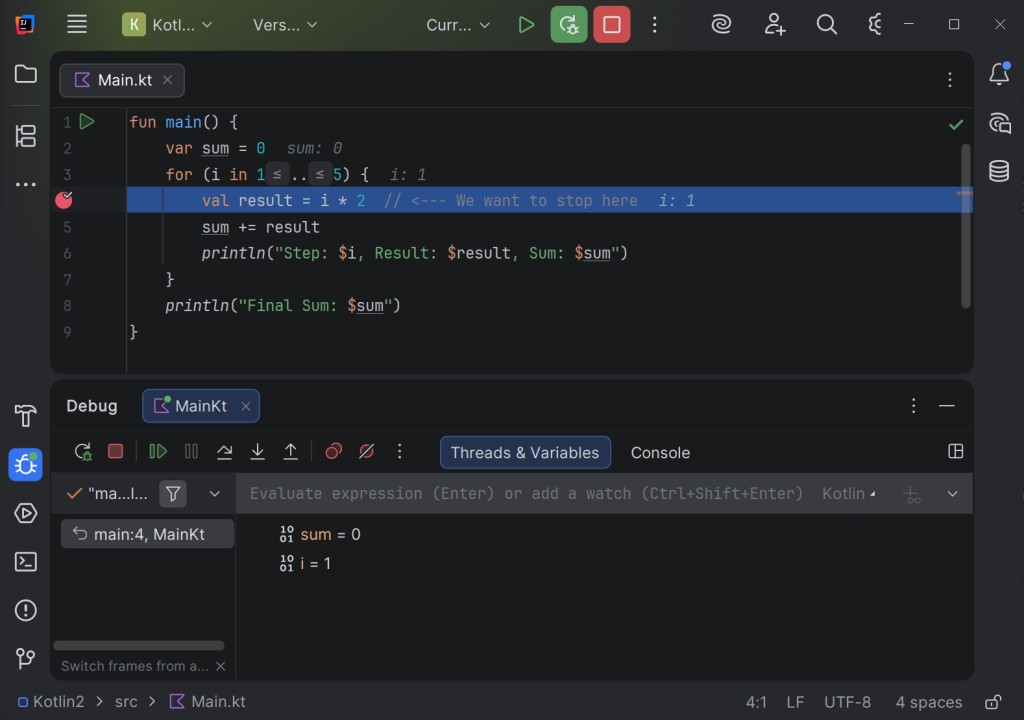
Ora avviate il programma tramite Debug (icona del bug). Il programma partira e si “congelerà” istantaneamente prima di eseguire questa riga.
4. Controlli: F8, F7, F9
Quando il programma e in pausa, avete un pannello di controllo nella parte superiore della finestra del Debugger.
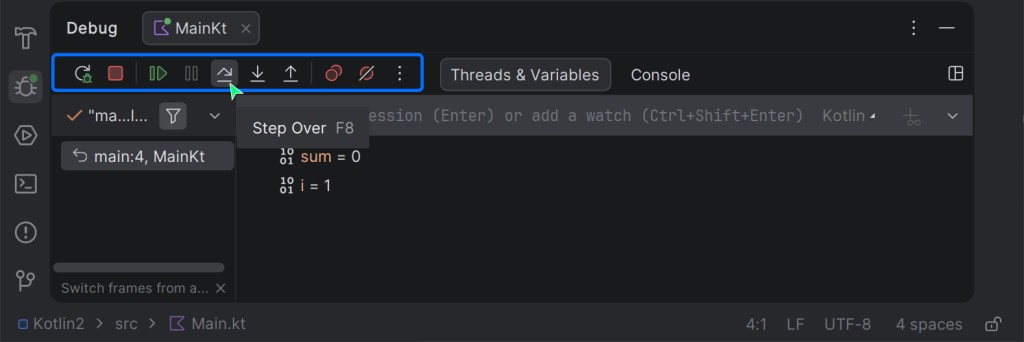
F8 — Step Over
Premete F8. Il programma eseguira la riga corrente (moltiplicazione) e passera alla successiva (sum += result).
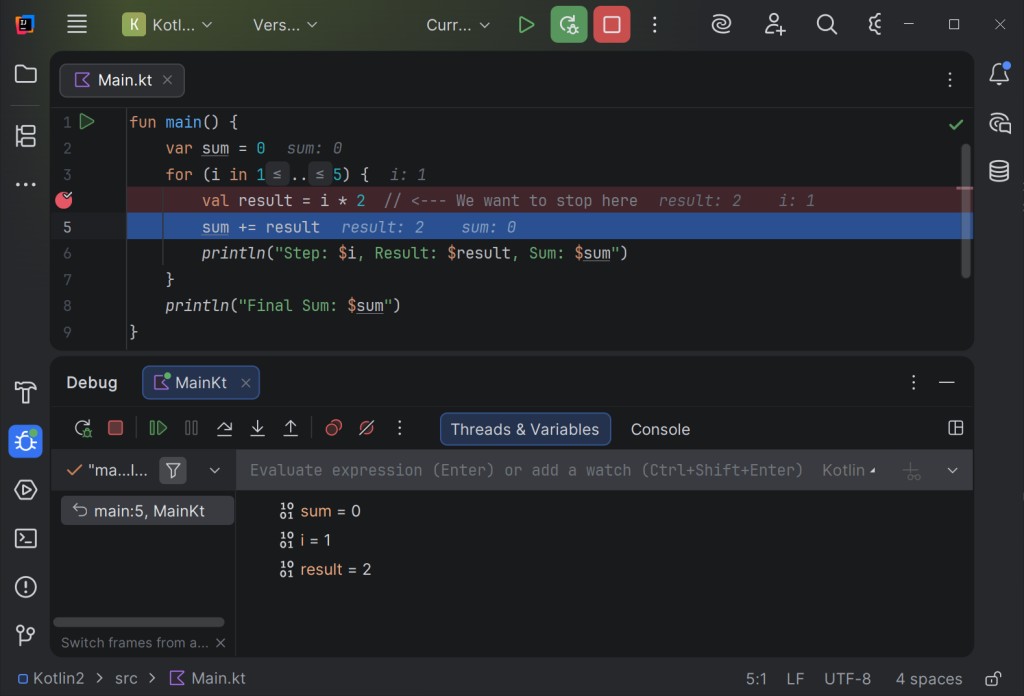
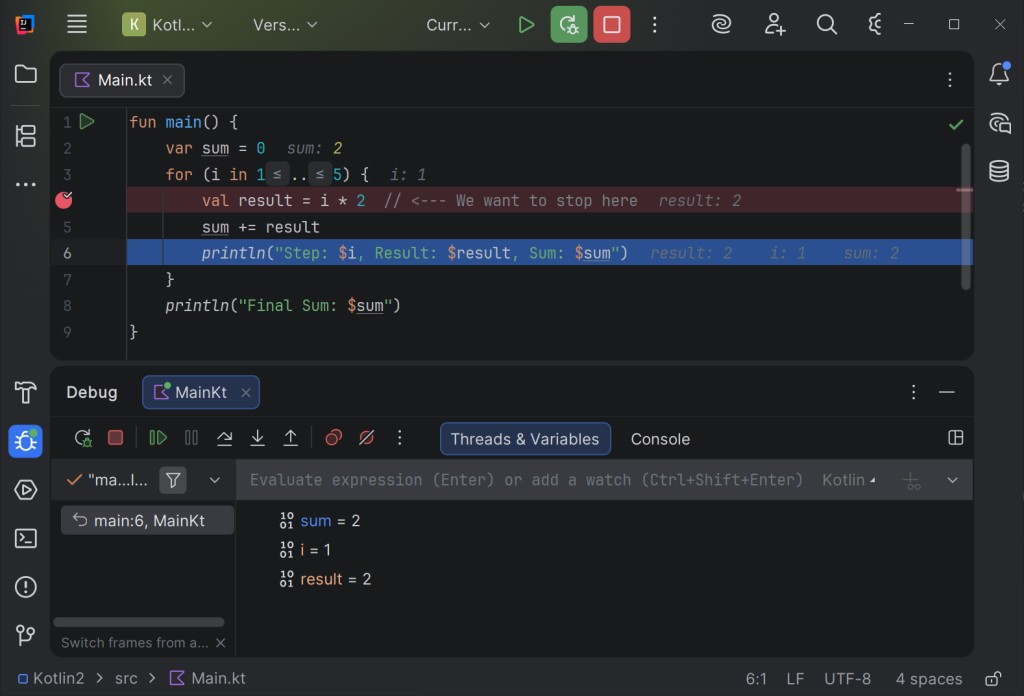
Premete di nuovo F8. Il programma sommara i numeri. Vedrete come sono cambiati i valori delle variabili.
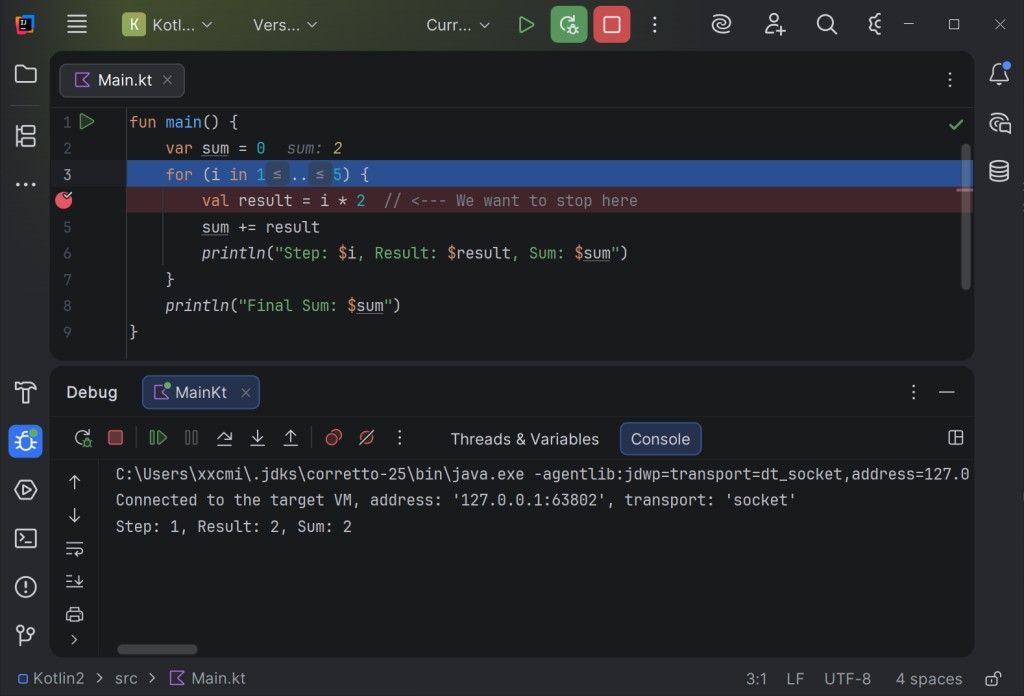
Premete ancora F8. Vedrete l’output nella console.
Questo e il modo principale di avanzare: riga per riga, senza entrare nei dettagli.
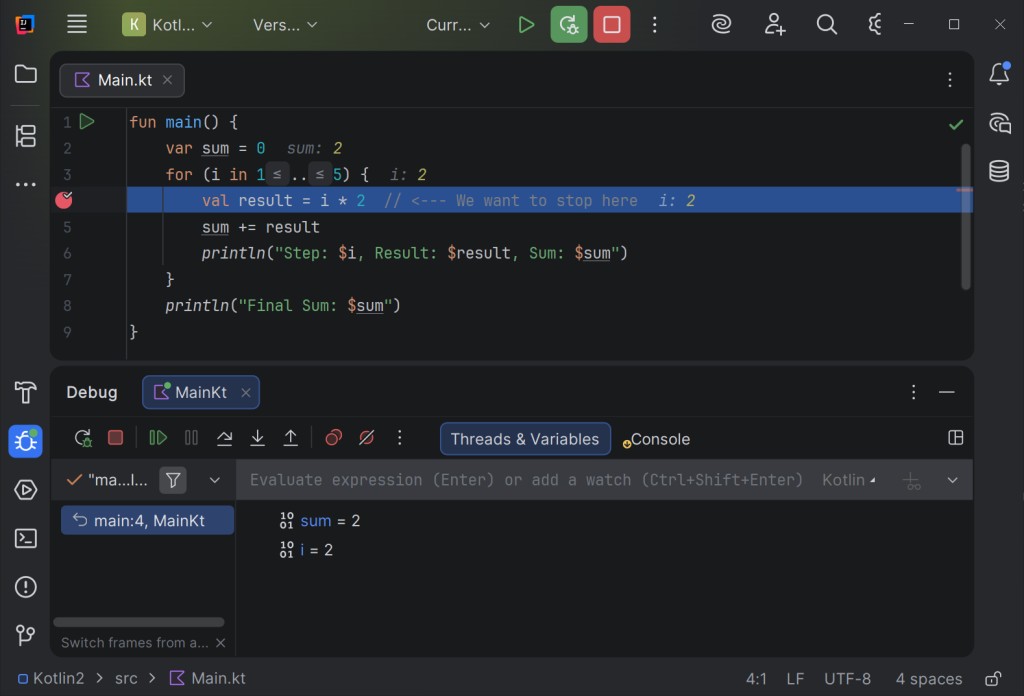
F9 — Riprendi (Resume Program)
Abbiamo un ciclo da 1 a 5. Premere F8 cinque volte per completare un giro del ciclo e lungo. E se il ciclo ha 1.000 iterazioni?
Premete F9. Il programma “si sblocchera”, eseguira tutto il resto del codice nel ciclo, passera al secondo giro e... si fermera di nuovo sul breakpoint
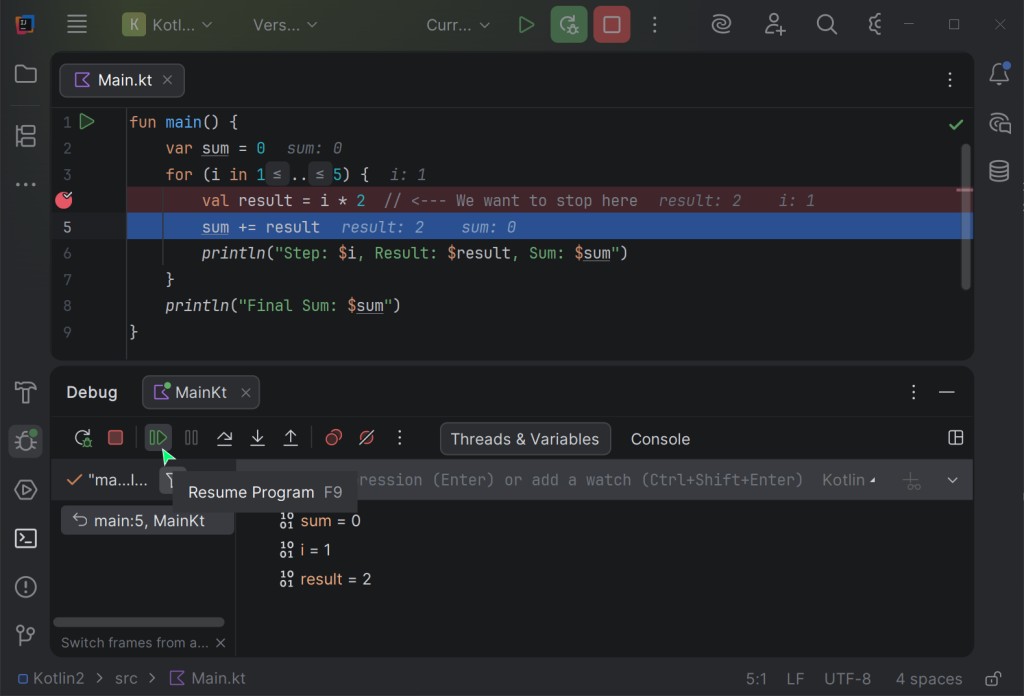
In questo modo, con F9 potete scorrere rapidamente i cicli: una pressione — un’iterazione.
F7 — Step Into
Supponiamo di aver complicato un po’ il nostro codice e di aver spostato la logica della moltiplicazione in una funzione separata:
fun main() {
    var sum = 0
    for (i in 1..5) {
        val result = calculateMultiply(i) // <--- We want to stop here
        sum += result
        println("Step: $i, Result: $result, Sum: $sum")
    }
    println("Final Sum: $sum")
}

fun calculateMultiply(number: Int): Int {
    return number * 2
}
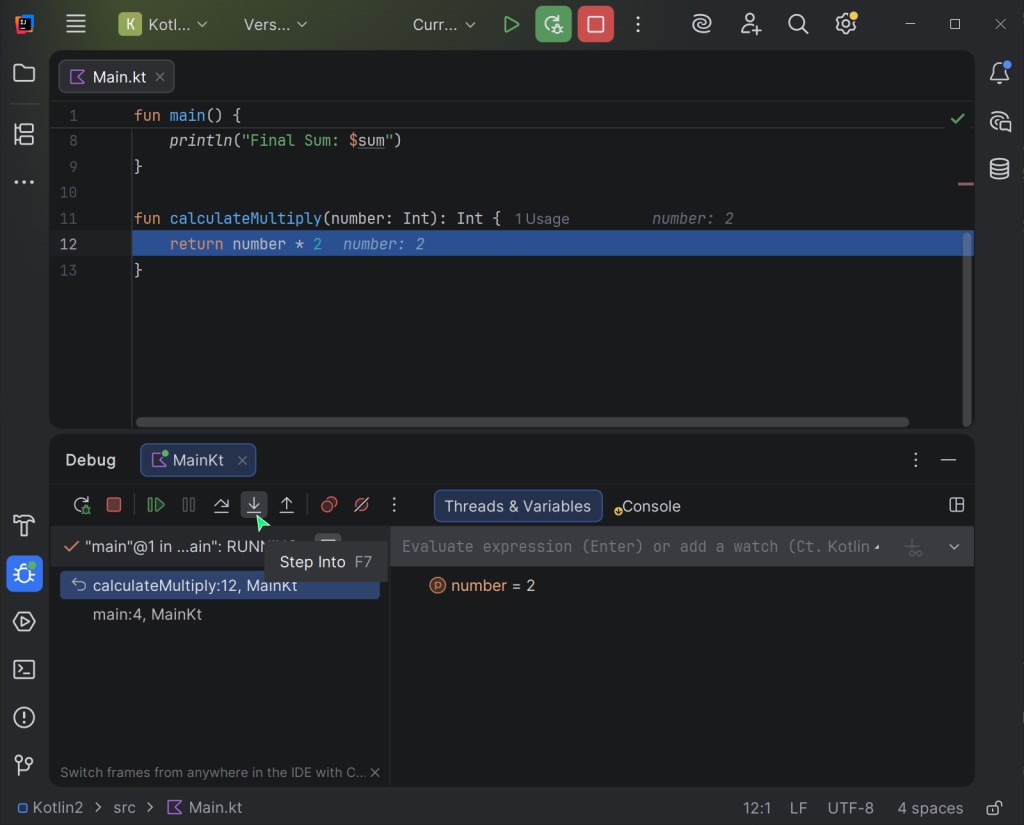
Se sulla riga con la chiamata val result = calculateMultiply(i) premete F8, il Debugger la eseguira interamente, scrivera all’istante la risposta in result e andra avanti. Ma se volete vedere come funziona il codice all’interno di questa funzione, premete F7.
Il Debugger vi portera dentro calculateMultiply, e vedrete come il valore della variabile i viene passato al parametro number. E indispensabile quando cercate un errore dentro una funzione complessa.
Shift + F8 — Step Out
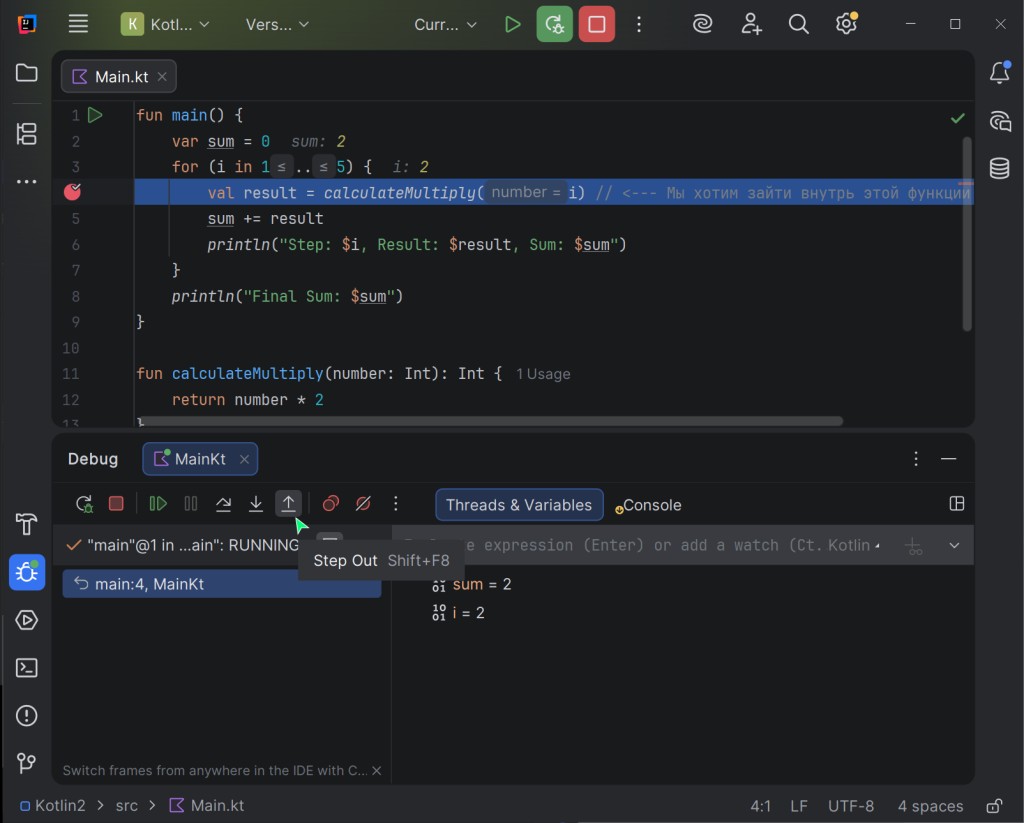
Cosa fare se avete premuto F7 per sbaglio sulla riga println(...) e siete finiti nei meandri del codice di sistema di Kotlin o nei sorgenti Java? Leggere migliaia di righe di codice altrui e noioso e poco chiaro.
Premete Shift + F8. Il programma eseguira rapidamente tutto cio che resta nella funzione di sistema corrente e vi riportera dove eravate prima (nella vostra funzione main).
5. Dove vedere i valori?
Torniamo al nostro esempio con il ciclo.
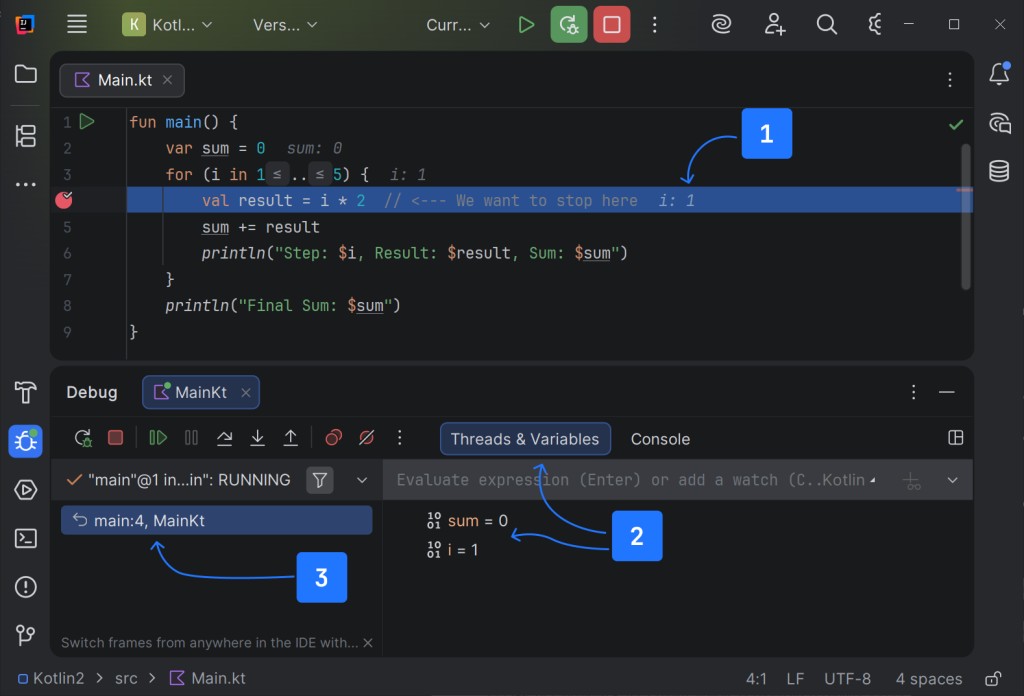
Metodo 1: Inline Debugging
Guardate direttamente nell’editor di codice. A destra delle righe, in grigio, IDEA mostra i valori correnti
Metodo 2: Pannello Variables
In basso nella finestra del Debugger c’e la scheda Variables. Li sono mostrate tutte le variabili. Potete espandere liste e oggetti, esplorandone il contenuto.
Metodo 3: Pannello Frames
A sinistra delle variabili c’e un elenco chiamato Frames. Mostra in quale punto dell’esecuzione si trova il programma.
Per esempio, la scritta main:4 (o main:4, MainKt) significa:
- Siete nella funzione main.
- Vi siete fermati alla riga numero 4.
Questo e il vostro indirizzo preciso nel codice. Se entrerete in un’altra funzione (premendo F7), in questo elenco apparira una nuova voce in cima.
6. Superpotere: Evaluate Expression (Alt+F8)
A volte guardare soltanto le variabili non basta. Volete chiedere: “E cosa succede se...”
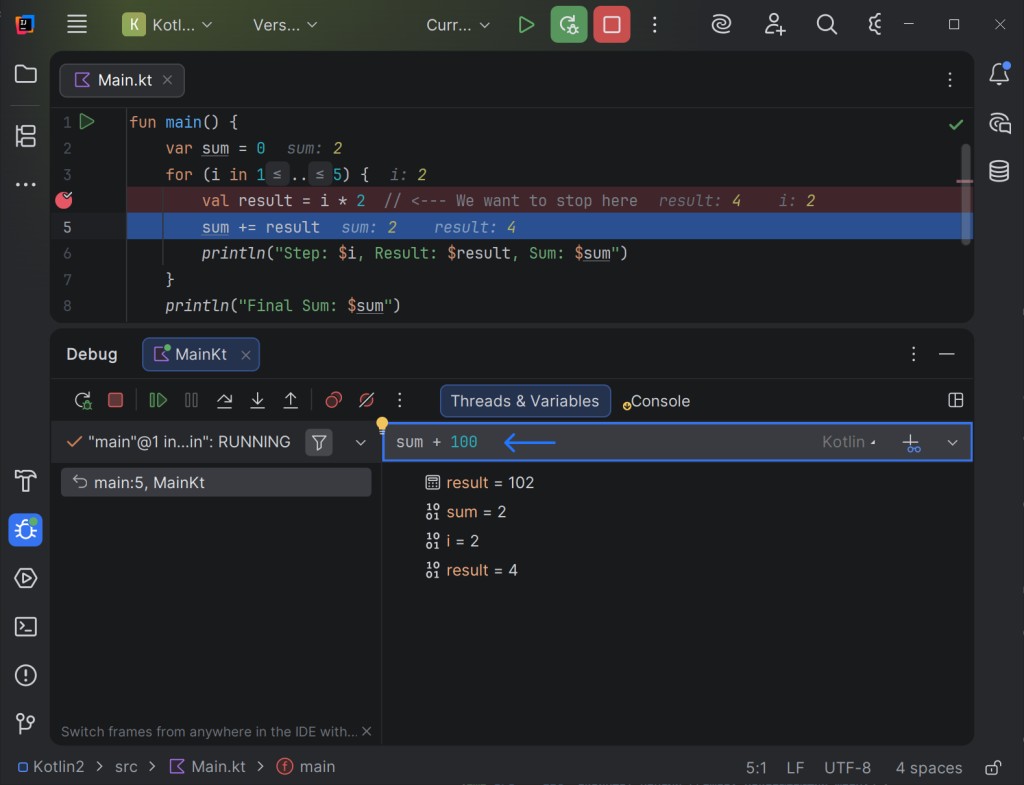
Mettete il programma in pausa. Premete Alt + F8 (Windows/Linux) o Option + F8 (macOS). Si aprira la finestra “Evaluate”. Inoltre potete inserire espressioni direttamente nella riga sotto il pannello Variables.
Qui potete scrivere qualsiasi codice usando le variabili correnti. Per esempio, nel nostro ciclo scrivete:
sum + 100IDEA calcolera il risultato senza modificare il programma reale. E il vostro foglio di brutta copia per gli esperimenti.
7. Conditional Breakpoints
Immaginate di avere un ciclo con 10.000 iterazioni, e l’errore si verifica solo al 5.000° passo. Premere F9 cinquemila volte e una pessima idea.
Fate clic con il tasto destro del mouse sul pallino rosso del breakpoint. Apparira una finestra popup. Nel campo Condition scrivete una condizione in Java, per esempio: i == 4. Premete Done.
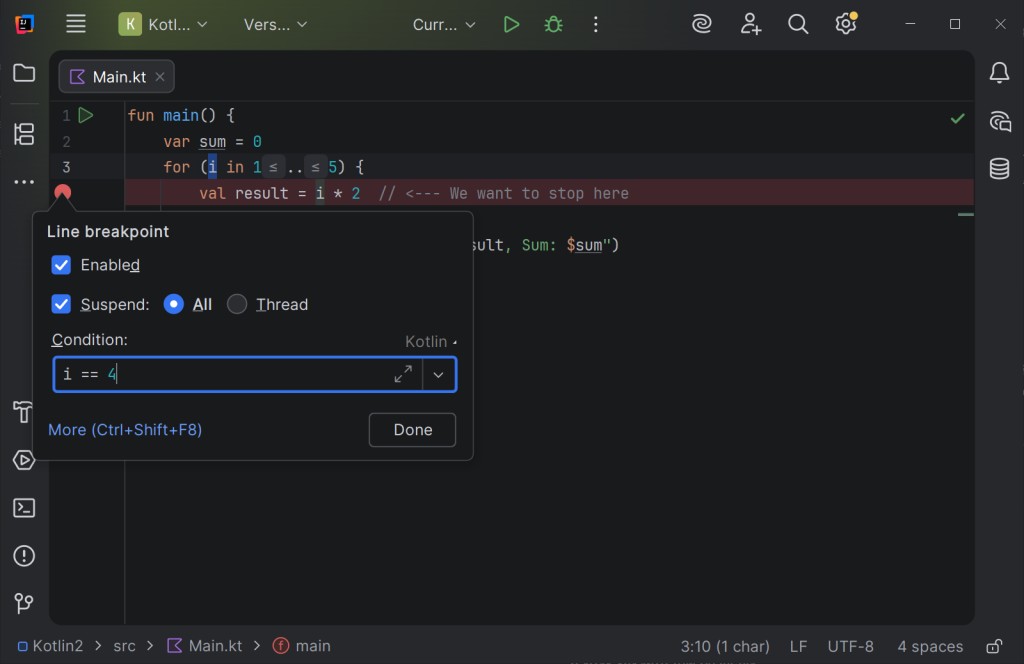
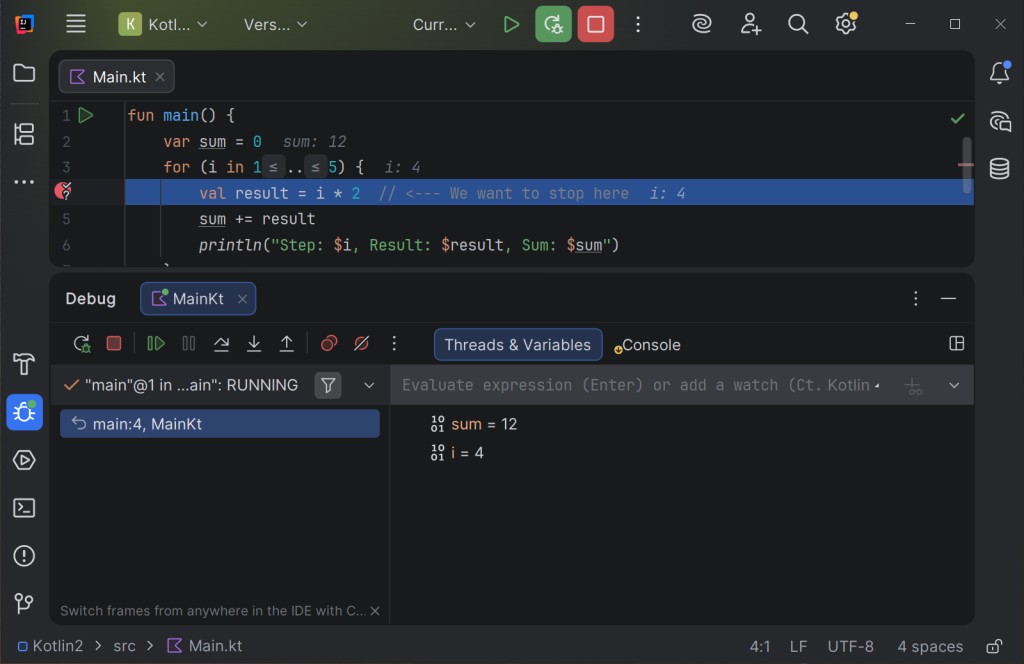
Ora, se avviate il Debugger, il programma ignorera i primi 4.999 giri e si fermera solo quando la condizione diventera true. Questo vi fara risparmiare ore di lavoro!
8. Gestione di tutti i breakpoint
A volte i principianti impostano cosi tanti breakpoint in file diversi del progetto che poi il programma si ferma continuamente in punti inaspettati. Cercare i pallini rossi in tutti i file a mano richiede tempo.
Premete Ctrl + Shift + F8 (Windows/Linux) o Cmd + Shift + F8 (macOS). Si aprira la finestra Breakpoints.
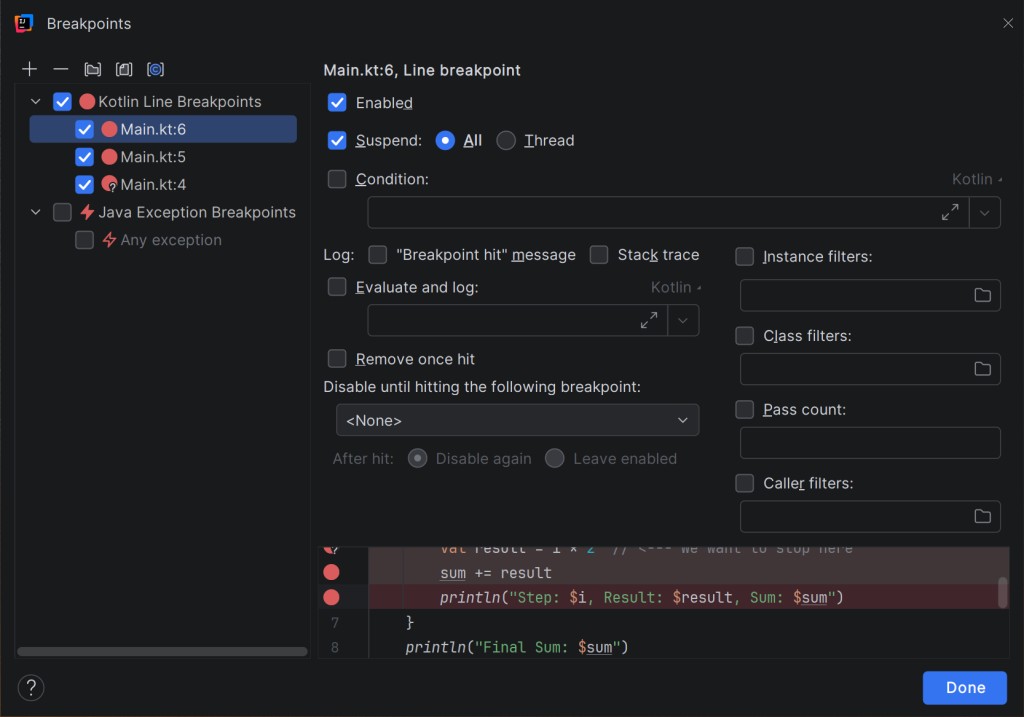
Qui vedete l’elenco di tutti i breakpoint del vostro progetto. Potete togliere le spunte (disabilitarli temporaneamente) oppure eliminarli con il tasto Delete.
9. Riepilogo
Abbiamo visto l’arsenale principale dello sviluppatore per trovare gli errori. Il debugger (Debugger) e cio che trasforma la scrittura di codice da “divinazione sui fondi di caffe” a un lavoro di ingegneria preciso.
Saper trovare rapidamente la causa di un errore e un’abilita che nello sviluppo e apprezzata persino piu della capacita di scrivere codice velocemente. Fate pratica, e nessun bug riuscira a nascondersi da voi.
GO TO FULL VERSION