Il plugin si integra nell'ambiente di sviluppo Intellij IDEA, WebStorm o PyCharm e ti permette di lavorare lì con gli esercizi del corso CodeGym. Ad esempio, puoi scrivere il codice della soluzione, inviarlo per la verifica, confrontare la tua soluzione con quella "di default" e molto altro. I tuoi progressi nella risoluzione degli esercizi nel plugin vengono sincronizzati con il tuo account su CodeGym, quindi tutto apparirà uguale sia sul sito che nell'ambiente di sviluppo.
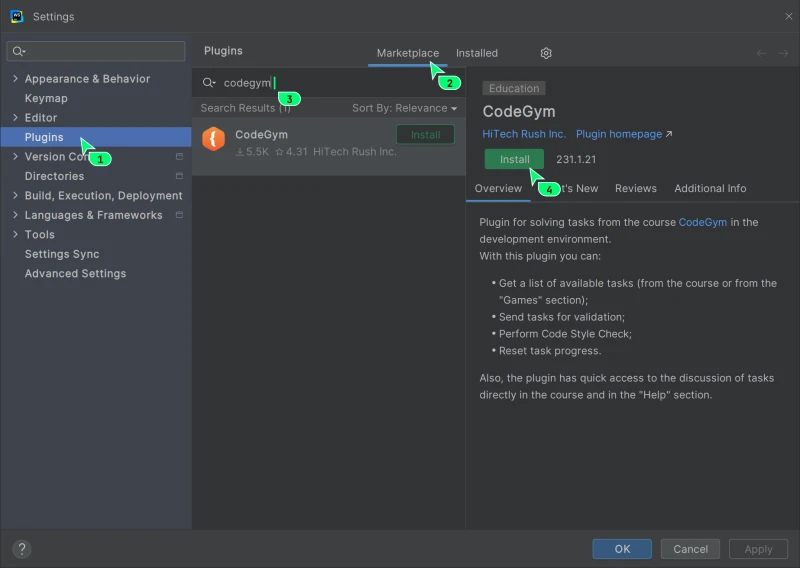
Puoi scaricare il plugin CodeGym dal marketplace di Jetbrains, direttamente dal tuo ambiente di sviluppo. Qui mostriamo i passaggi usando WebStorm come esempio, ma valgono anche per le altre IDE.
Per usare il plugin ti serve una versione di Jetbrains IDE 2023.1 o più recente.
Vai nella sezione "Impostazioni", su Windows/Linux
File - Settings, su MacOSWebStorm - Preferences. Se non vedi la sezione delle impostazioni, apri un progetto qualsiasi o creane uno nuovo.Nella finestra che si apre, dal menu laterale scegli la sezione Plugins e apri la scheda Marketplace. Nella barra di ricerca scrivi codegym
![]()
- Scegli il plugin e clicca sul bottone Install.
- Riavvia (Restart IDE) WebStorm per iniziare a usare il plugin.
Plugin installato!
Accesso al tuo account e caricamento dell'esercizio
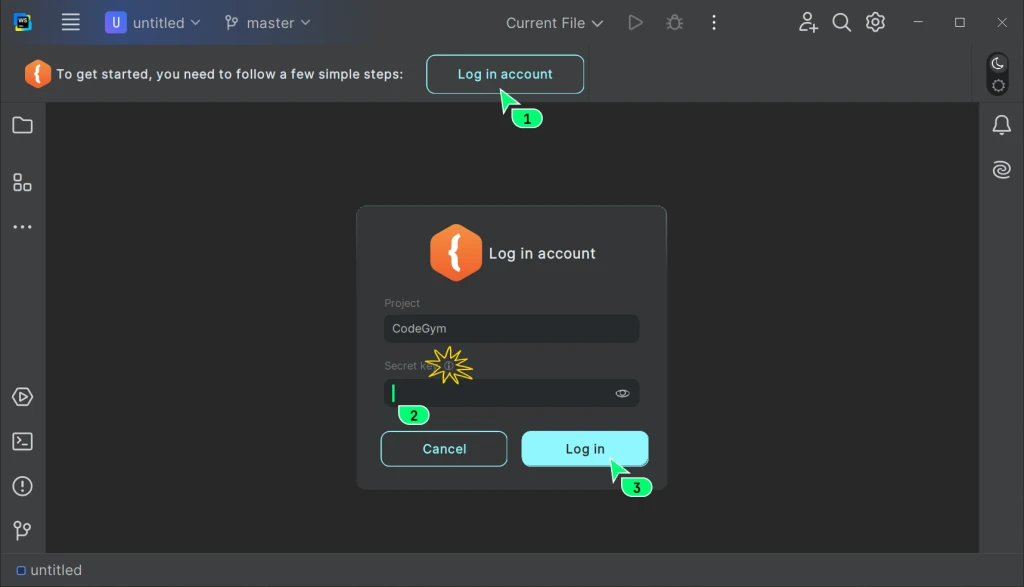
- Vedrai l'interfaccia un po' cambiata e un bottone. Accedi all'account nella barra orizzontale in alto.
Cliccandoci sopra si aprirà una finestra per accedere al tuo account, dove dovrai inserire la tua chiave segreta:
![]()
Ricorda che puoi trovare la chiave segreta nella sezione Impostazioni → Sicurezza e accesso.
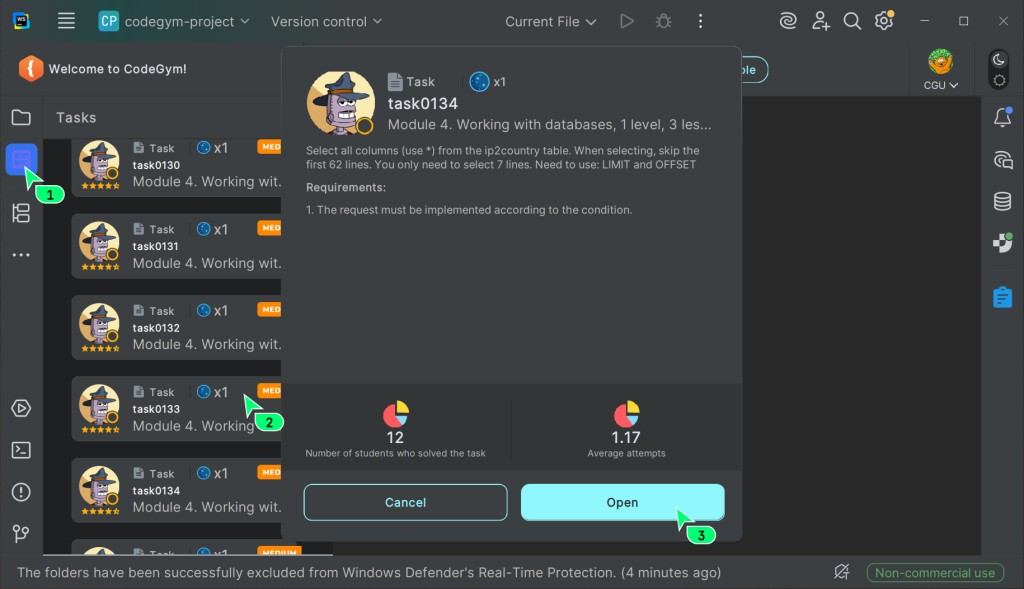
Per aprire un nuovo esercizio, clicca su
Tasksnel pannello verticale a sinistra, poi sulla scheda dell'esercizio nella barra laterale sinistra, e clicca su Apri:![]()
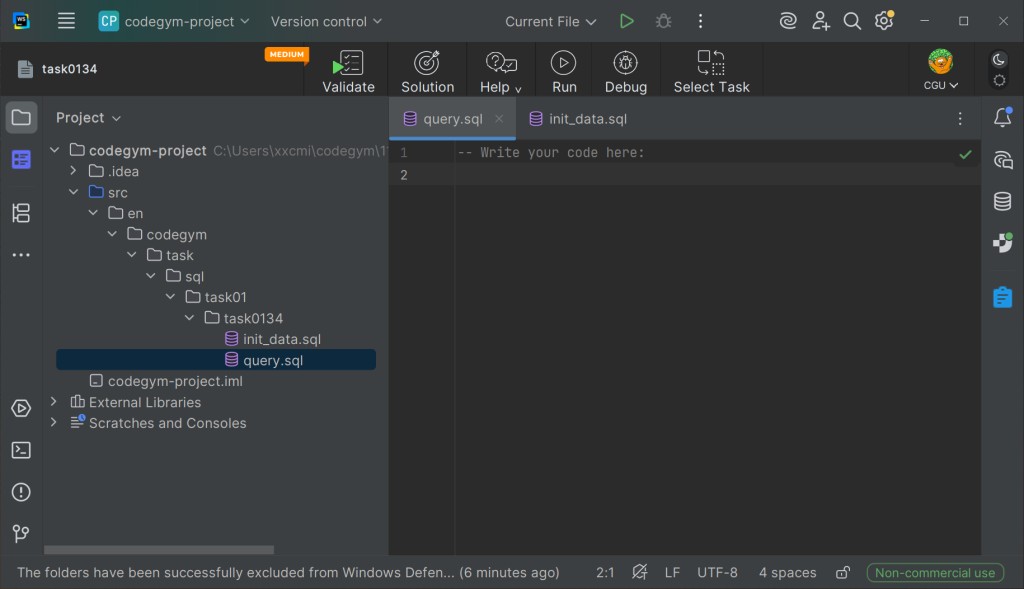
- Quando apri un nuovo esercizio, ti si presenta un workspace con alcuni file importanti:
solution.sql— è il tuo file principale di lavoro. Qui dovrai scrivere la query SQL per risolvere l'esercizio.init.sql— è uno script di supporto per preparare il tuo database locale. Contiene le istruzioni per creare le tabelle necessarie e riempirle con i dati. Questo file non c'è in tutti gli esercizi: se un esercizio non ha bisogno di tabelle (ad esempio, la querySELECT 2+2*2;), non avrà il fileinit.sql, ed è normale.- La scheda con il testo dell'esercizio.
![]()
- Col file
solution.sql, tutto come sul sito. Devi scrivere la soluzione e cliccare sul bottoneVerifica/Validate

Esecuzione locale della soluzione
Gli esercizi di questa lezione ("Calcolare una semplice somma" e "Conversione di una stringa in maiuscolo") funzionano senza tabelle, quindi non hanno il file init.sql: scrivi semplicemente la query in solution.sql ed eseguila (l'ultimo passo dell'elenco qui sotto). I primi passi servono per gli esercizi con tabelle, che hanno un init.sql accanto a solution.sql.
- Se l'esercizio ha un file
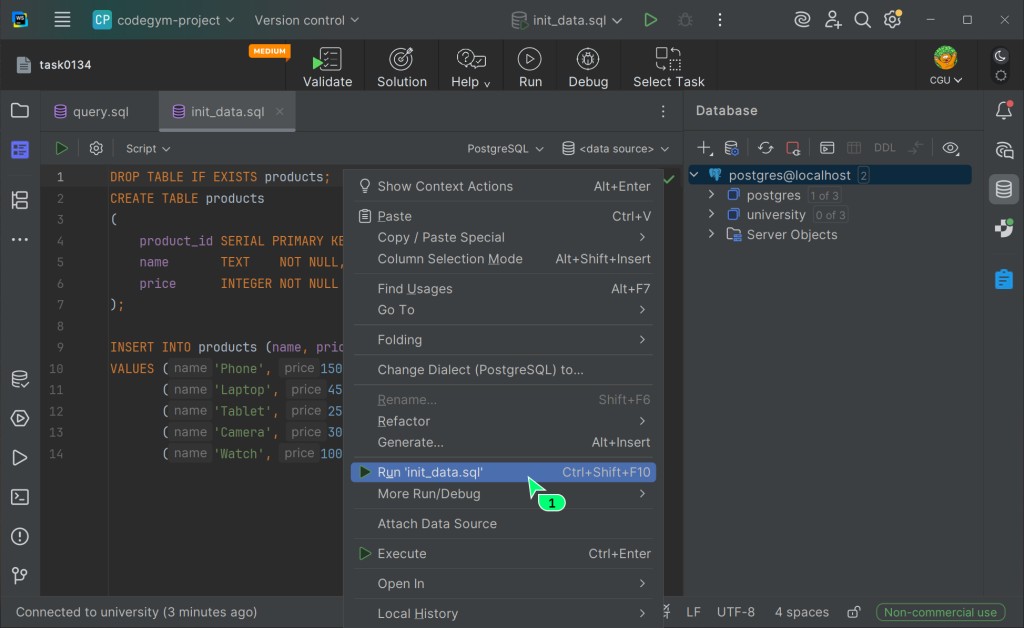
init.sql, prima crea con esso le tabelle e i dati nel tuo database locale: clicca col tasto destro sul file e scegliRun 'init.sql'.![]()
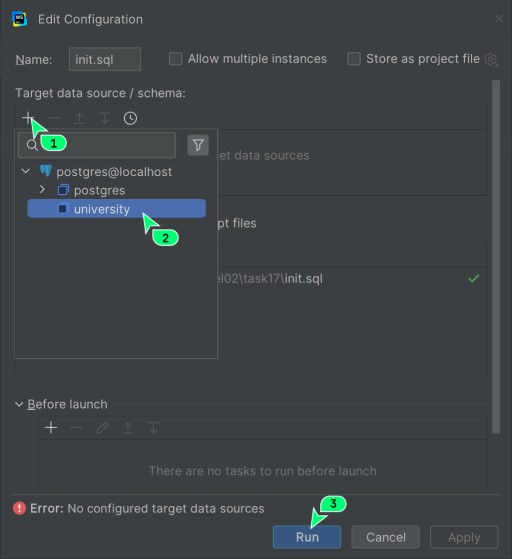
- Nella finestra "Edit Configuration" che si apre, devi indicare dove eseguire lo script. Nella sezione "Target data source / schema" clicca su
+e scegli la tua connessione configurata, poi lo schema che ti serve (ad esempio,university). Dopo aver scelto, clicca su Run.![]()
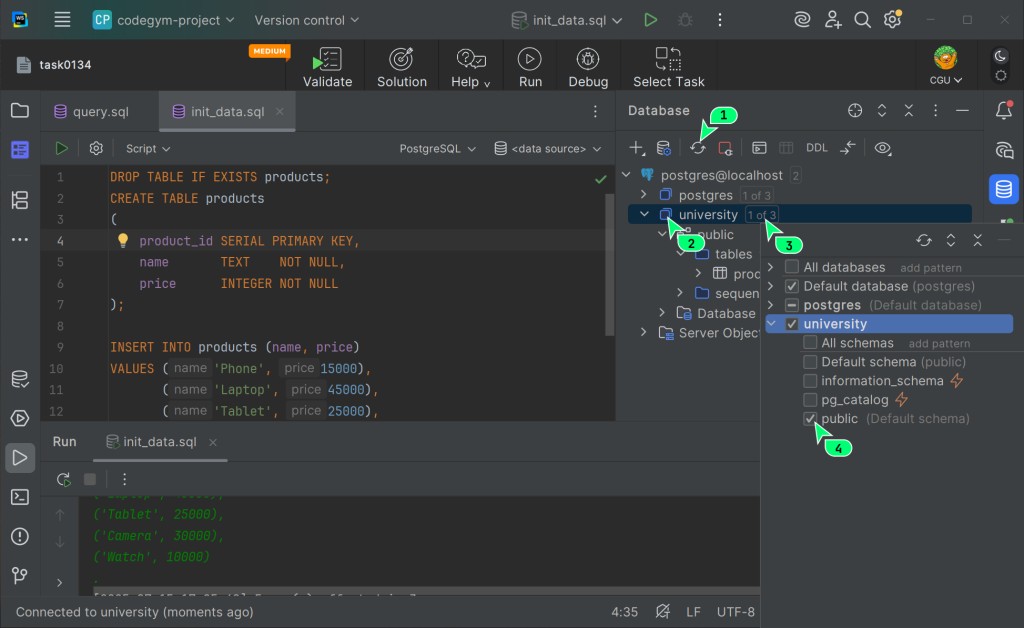
- Dopo l'esecuzione con successo, nella console in basso apparirà un messaggio corrispondente. Per vedere la tabella creata, aggiorna la vista del tuo database nel pannello "Database" (il bottone con due frecce). Dovresti vedere la nuova tabella (ad esempio,
products) nel tuo schema.![]()
- Ora che il database è pronto (o se l'esercizio non ha
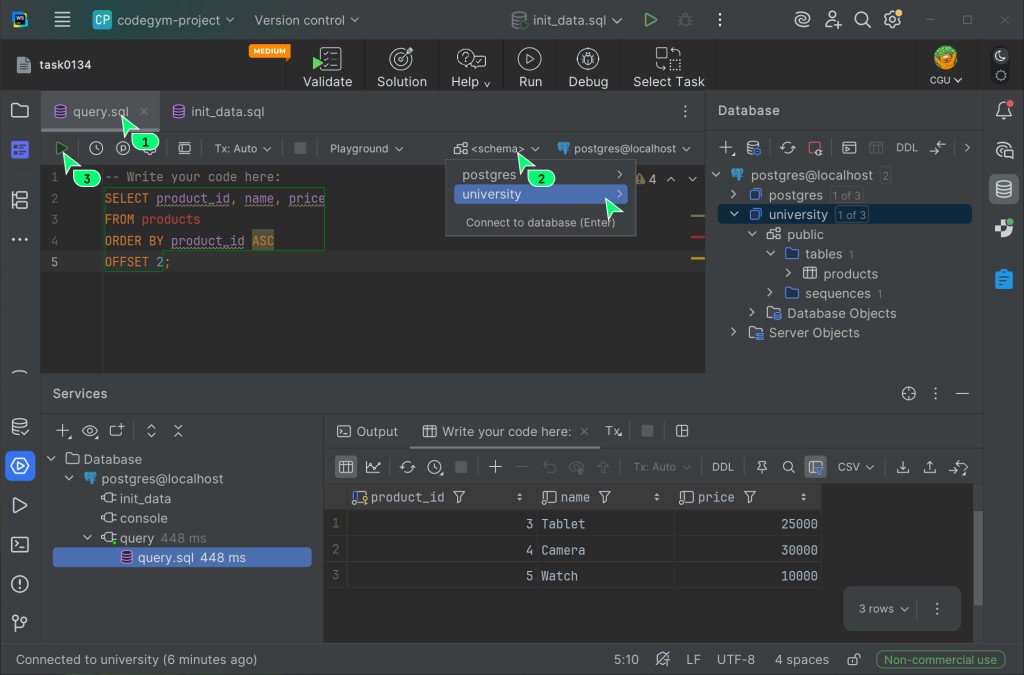
init.sql), apri il filesolution.sql. Scrivi la tua query SQL. Per testarla localmente, scegli il tuo schema dal menu a tendina sopra l'editor e clicca sul bottone verde "Run". La tua query verrà eseguita sul database locale e vedrai il risultato.![]()
Riesecuzione di init.sql o risoluzione del problema delle dipendenze
Lavorando sui task, eseguirai spesso lo script init.sql per preparare il tuo database locale. Ma cosa succede se lo esegui una seconda volta, quando la tabella è già stata creata?
Sembrerebbe che il comando DROP TABLE IF EXISTS employees;, che si trova spesso in tali script, dovrebbe risolvere questo problema, eliminando la vecchia tabella prima di crearne una nuova. Tuttavia, non è sempre così. Potresti incontrare un errore che non ti permette di eliminare la tabella. Questo accade se altri oggetti del database fanno riferimento alla tua tabella, ad esempio, chiavi esterne (FOREIGN KEY) di altre tabelle o view (VIEW). Il sistema protegge queste relazioni, impedendo di eliminare la tabella "padre".
L'opzione CASCADE
Per questi casi, in PostgreSQL esiste un'estensione per il comando DROP — l'opzione CASCADE. Dice al server: "Elimina questa tabella ed elimina automaticamente tutti gli oggetti che dipendono da essa". Ciò consente di pulire "forzatamente" tutto ciò che è associato alla tabella da eliminare.
Esempio di codice
-- Questa variante può causare un errore se ci sono riferimenti alla tabella employees
DROP TABLE IF EXISTS employees;

-- VARIANTE per script didattici
-- Eliminerà la tabella employees e, nelle altre tabelle, le chiavi esterne che la referenziano (quelle tabelle invece resteranno).
-- IF EXISTS previene l'errore se la tabella non esiste già.
DROP TABLE IF EXISTS employees CASCADE;

-- Dopodiché, è possibile ricreare la tabella in sicurezza
CREATE TABLE employees (
    id SERIAL PRIMARY KEY,
    full_name TEXT NOT NULL
    -- ... altre colonne
);
Importante! A scopo didattico e durante lo sviluppo locale, dove è necessario ricreare frequentemente la struttura del DB, CASCADE è il tuo migliore alleato. Tuttavia, nei database di produzione reali, questo comando deve essere usato con estrema cautela, poiché può portare alla cancellazione involontaria di dati e oggetti correlati importanti.
Sincronizzazione esercizi sito — plugin
La lista degli esercizi e i loro stati si aggiorna automaticamente ogni cinque minuti o dopo aver inviato qualsiasi esercizio per la verifica (server CodeGym).
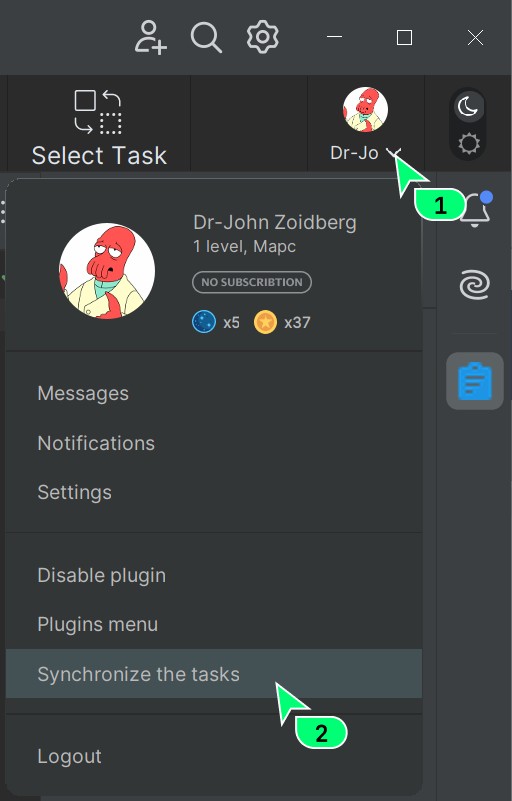
Quindi se hai risolto un esercizio sul sito, nel plugin sarà anche nella lista degli esercizi risolti. Se vuoi aggiornare subito le informazioni sugli stati degli esercizi, clicca sul tuo avatar (in alto a destra) e nel menu a tendina scegli Sincronizza esercizi:
Modalità principiante nel plugin
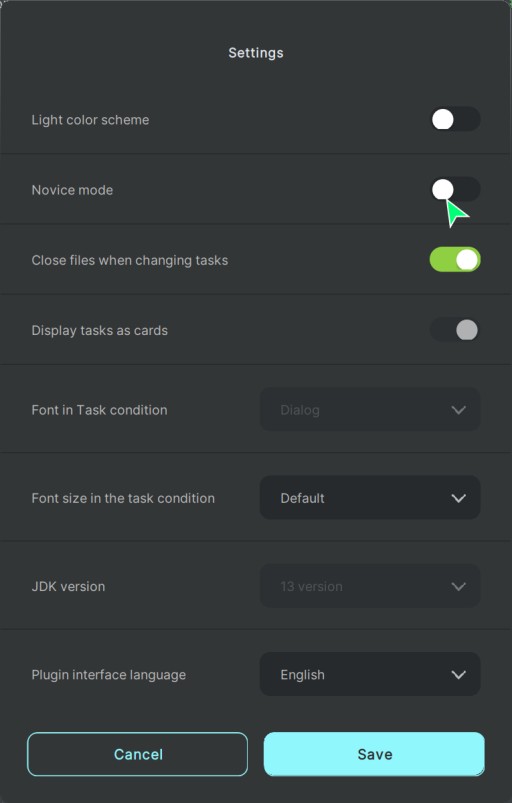
Questa è una versione semplificata per chi non ha (o ha poca) esperienza con WebStorm e altri ambienti di sviluppo. Alcune funzioni di WebStorm sono nascoste. Per disattivare questa modalità, clicca sul tuo avatar (in alto a destra) e nel menu a tendina scegli Impostazioni:
Come nascondere il pannello di navigazione del plugin in modalità PRO
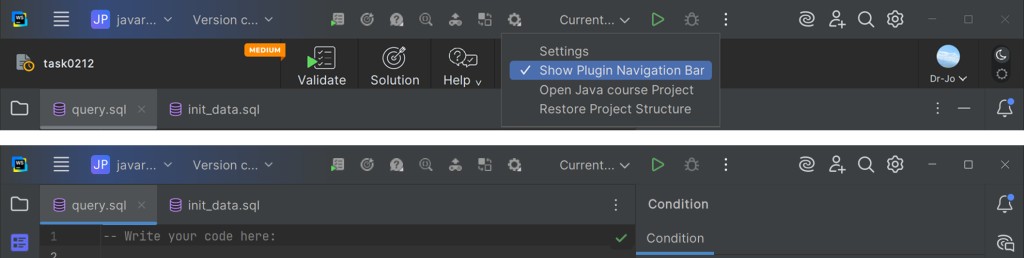
Clicca su Impostazioni (⚙️) e togli la spunta dalla voce "Mostra il pannello di navigazione del plugin":

GO TO FULL VERSION