このプラグインは、Intellij IDEA、WebStorm、PyCharmなどのJetbrains IDE開発環境に統合され、その中で直接CodeGymコースの課題に取り組むことを可能にします。例えば、解答コードの記述、検証への送信、「デフォルト」の解答との照合などが可能です。プラグインでの課題解決の進捗はCodeGymアカウントと同期されるため、Webサイトと開発環境の両方で同じように表示されます。
プラグインが現在取り組んでいる特定のコースを表示するようにするには、Webサイトのプロフィールでそのコースが「Active Course(アクティブなコース)」としてマークされている必要があります。Active Courseセクションを参照してください。
プラグインが頑固に古いコースを表示し続ける場合はどうすればよいですか?
- プラグインでアカウントからログアウトします。
- Webサイトに移動し、目的のコースをアクティブとして選択します。
- 再度プラグインにログインします。
その後、データが更新され、プラグインは現在のカリキュラムを取得します。

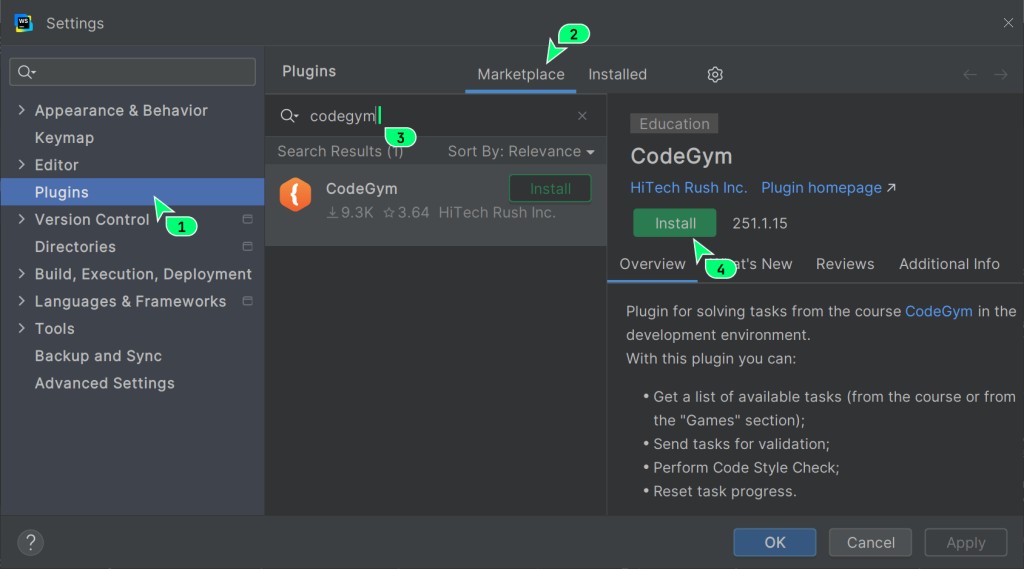
CodeGymプラグインはJetbrains Marketplaceからダウンロードできます。以下では、WebStormを例として手順を説明します。
作業には、Jetbrains IDEバージョン2025.1以降およびプラグインバージョン251.1.15以降が必要です。
「Settings(設定)」セクションに移動します:Windows/Linux
File - Settings、MacOSWebStorm - Preferences。表示されたウィンドウで、サイドメニューの
Pluginsセクションを選択し、Marketplaceタブを開きます。検索バーにcodegymと入力します。![]()
Installボタンをクリックし、IDEを再起動します。
プラグインがインストールされました!
アカウントへのログインと課題の読み込み
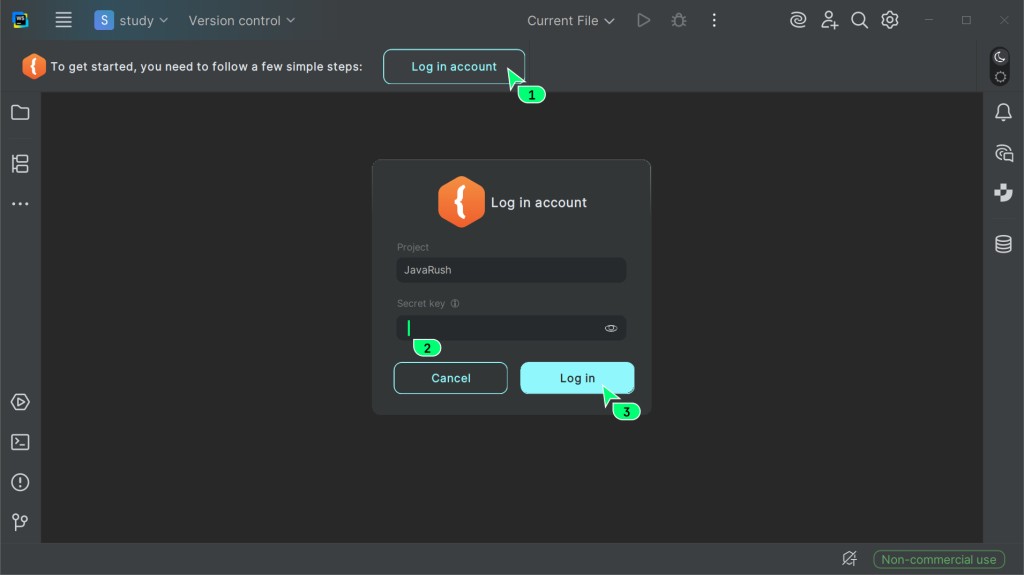
- インターフェースが少し変更され(非表示にすることも可能)、上部の水平パネルにLog in to accountボタンが表示されます。これをクリックすると、アカウントにログインするためのウィンドウが開き、秘密鍵(Secret Key)を入力する必要があります。
秘密鍵はSettings → Security and loginセクションで見つけることができます。
![]()
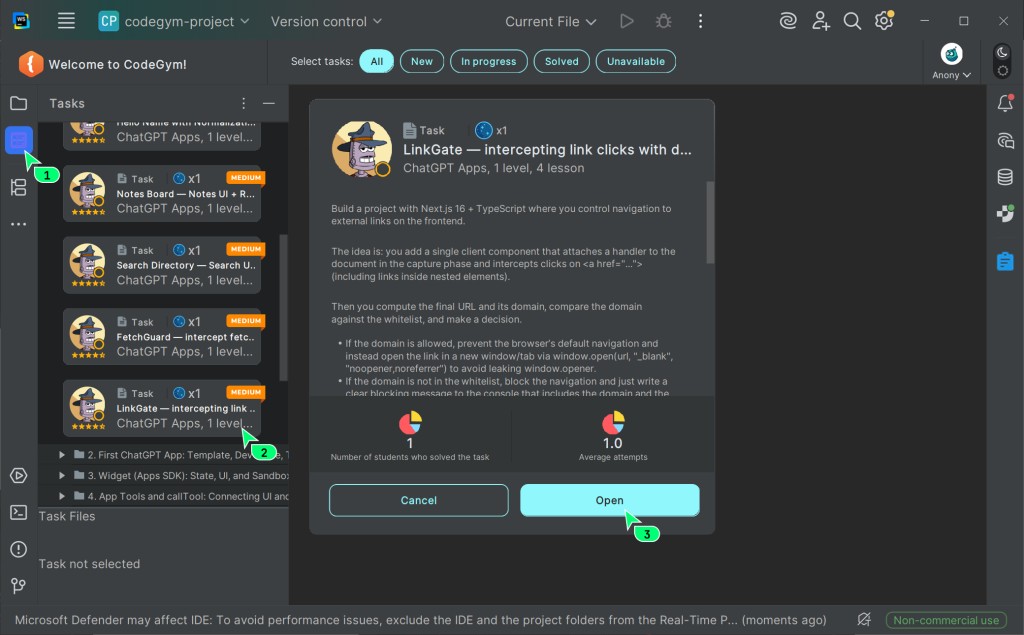
新しい課題を開くには、左側の垂直パネルにある
Tasksをクリックし、次に左側のサイドパネルにある課題カードをクリックして、Openをクリックします。![]()
Webサイトとプラグイン間の課題同期
課題のリストとそのステータスは、5分ごとに、または検証のために課題を送信した後(成功する必要あり)に自動的に更新されます。
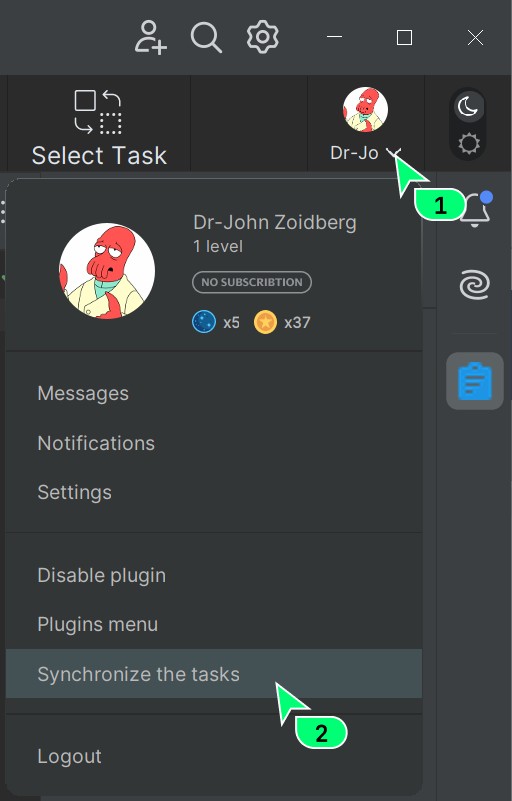
したがって、Webサイトで課題を解決した場合、その課題はプラグインの解決済み課題リストにも表示されます。課題のステータス情報を今すぐ更新する必要がある場合は、アバター(右上)をクリックし、ドロップダウンメニューからSynchronize tasksを選択してください。
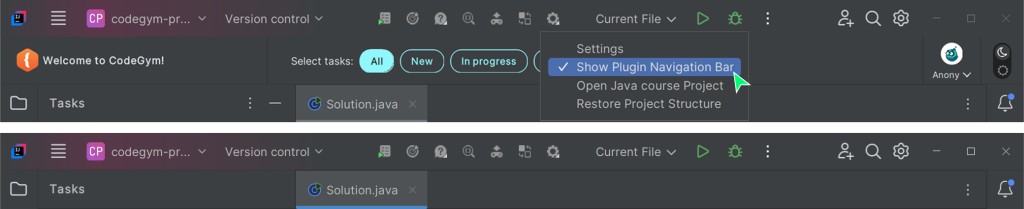
プラグインのナビゲーションパネルを非表示にする方法
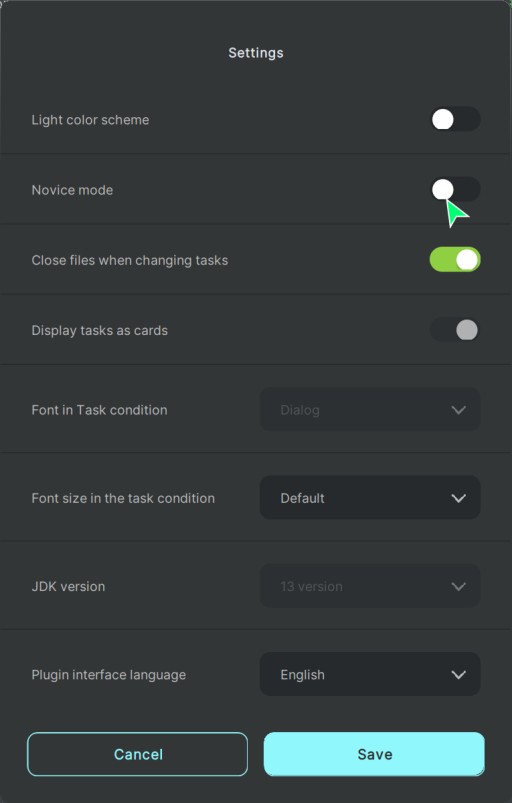
プラグインでPROモードを有効にする必要があります。
アバター(右上)をクリックし、ドロップダウンメニューでSettingsを選択し、Novice Modeを無効にします。
Main Toolbarで、⚙️ボタンをクリックし、「Show plugin navigation panel」のチェックを外します。
各課題の依存関係は、プロジェクトフォルダーに直接インストールされます。
多くの課題を連続して完了すると、プロジェクトがかなりの容量を占有し始める可能性があります。必要に応じて、完了した課題の依存関係を削除し、利用可能なディスク容量をすべて消費しないようにしてください。
GO TO FULL VERSION