1. はじめに
「CodeGym」って名前にちょっとびっくりしたかもだけど、C#や.NETの話の中で出てくるのはバグじゃなくて仕様だよ!CodeGymにはC#(他の言語も!)を学ぶセクションがあって、JetBrains Rider用の公式プラグインを使うとタスク解決がめっちゃ快適になるんだ。これでできることは:
- CodeGymで自分に割り当てられたタスクにアクセスできる;
- 解答を提出してすぐに結果を確認できる;
- ローカルPCでタスクを実行&デバッグできる;
- ヒントや自動補完なども自動でゲットできる、などなど。

プロのツールでプログラミングを学ぶ最高の方法だよ。
2. プラグインのインストール
CodeGymプラグインはJetbrainsのマーケットプレイスから、開発環境内で直接ダウンロードできるよ。
「設定」セクションに入ってね。Windows/Linuxなら
File - Settings、MacOSならRider - Preferences。設定セクションが見つからない場合は、何かプロジェクトを開くか新規作成してみて。-
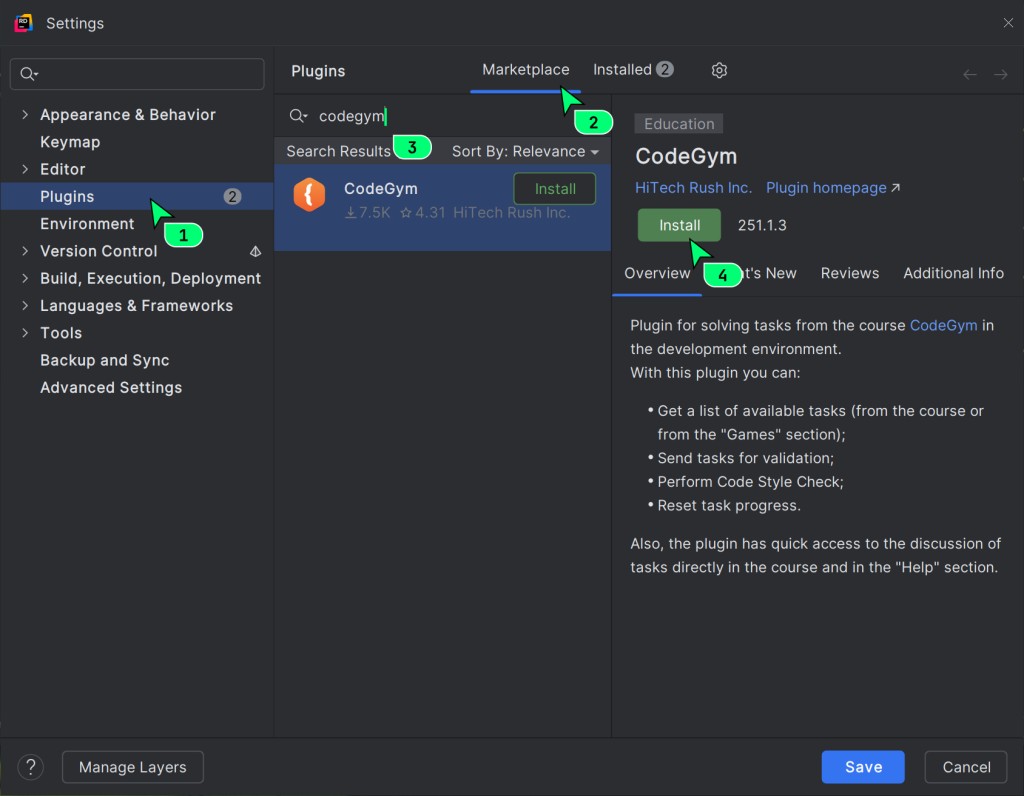
出てきたウィンドウのサイドメニューでPluginsを選んで、Marketplaceタブを開こう。検索ボックスにcodegymって入力してね。
![]()
- プラグインを選んで、Installボタンを押してね。
- Riderを再起動(Restart IDE)して、プラグインを使い始めよう。
- 再起動後、何かプロジェクトを開くか新しく作ってみて。
-
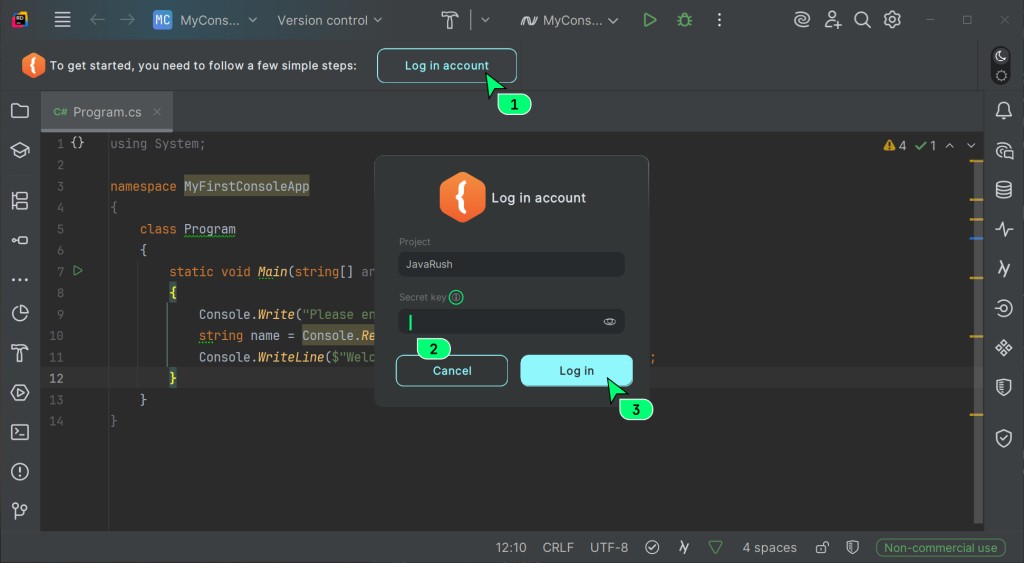
ちょっと変わったインターフェースと、上の水平バーにアカウントにログインボタンが見えるはず。
クリックするとアカウントログイン用のウィンドウが開くから、そこに自分のシークレットキーを入力してね:
![]()
ちなみに、シークレットキーは「設定」→「セキュリティとログイン」で確認できるよ。
-
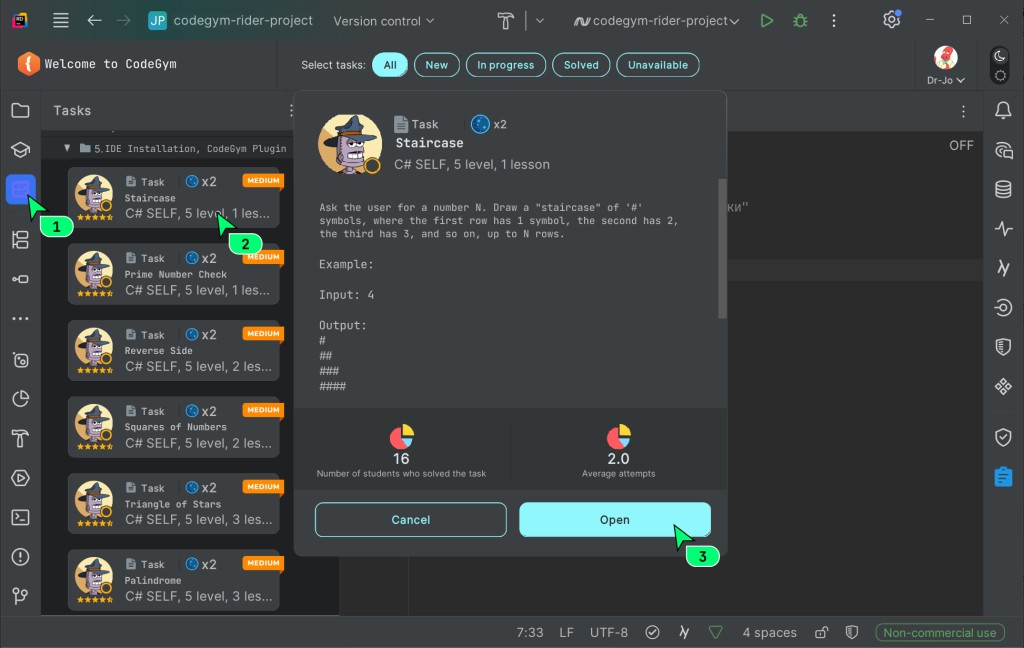
新しいタスクを開くには、左の縦パネルで
Tasksをクリックして、サイドパネルのタスクカードをクリック、ポップアップで開くを押してね:![]()
-
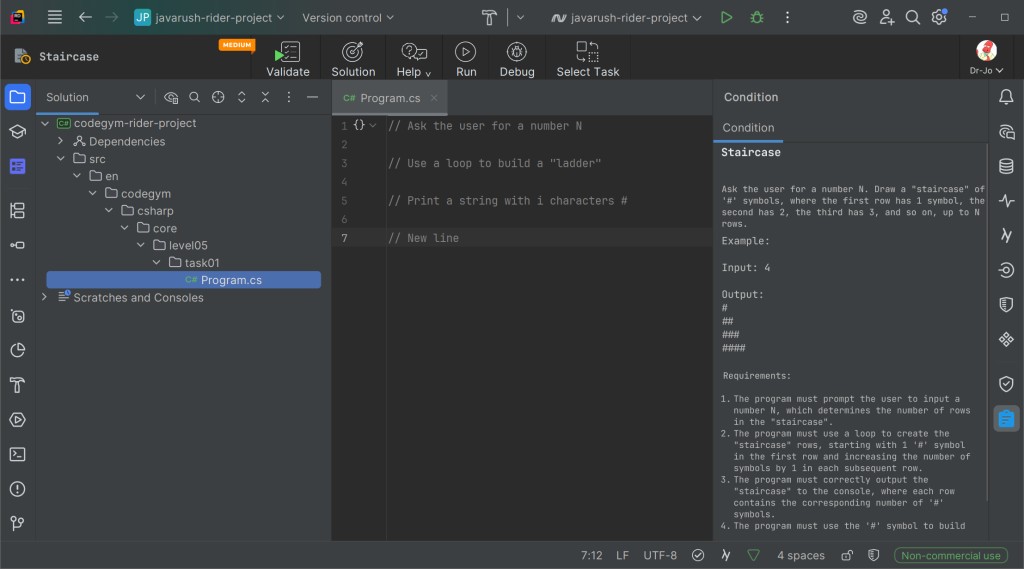
2つのタブがあるウィンドウが開くよ。1つは条件、もう1つはコード入力用。
![]()
あとはタスクの解答を書いて、
チェックボタンを押すだけ。サイトと同じ感じだよ。
タスクの同期:サイト⇔プラグイン
タスク一覧とそのステータスは自動で更新されるよ。5分ごと、または何かタスクを提出した後(CodeGymサーバー)にね。
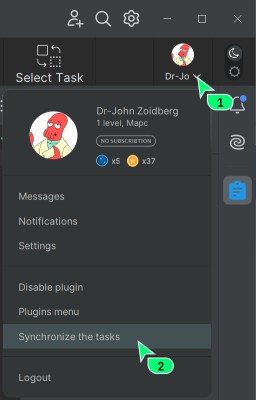
だから、もしサイトでタスクを解決したら、プラグイン側でも解決済みリストに入るよ。今すぐタスクのステータス情報を更新したい場合は、右上の自分のアバターをクリックして、ドロップダウンメニューからタスクを同期を選んでね:
プラグインの初心者モード
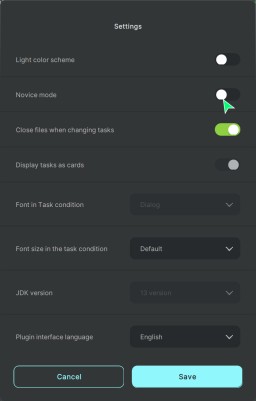
これはRiderや他の開発環境にあまり慣れていない人向けの簡易バージョンだよ。Riderの一部機能が隠されてる。モードをオフにしたい場合は、右上のアバターをクリックして、ドロップダウンメニューから設定を選んでね:
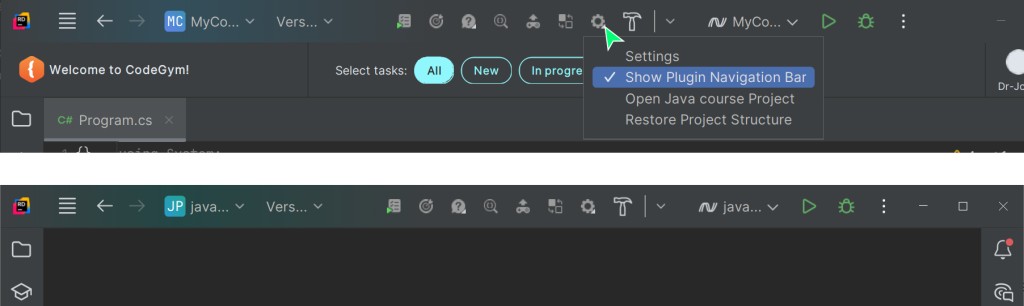
PROモードでプラグインのナビゲーションパネルを隠す方法
設定(⚙️)をクリックして、「プラグインのナビゲーションパネルを表示」のチェックを外してね:

GO TO FULL VERSION