1. マージから提案へ: Pull Request はなぜ必要なのか?
前回の講義では、自分のローカルコンピュータ上でブランチをマージする方法を学びました。これは、ひとりで作業しているときにはとてもよく機能します。では、もしプロジェクトにチーム全体が取り組んでいたらどうでしょうか? 誰もが自分の変更を main というメインブランチに直接マージすると、すぐに混乱が始まります。誰かが誤ってエラーのあるコードを追加したり、ビルドを壊したり、同僚の重要な作業を削除してしまったりするかもしれません。
これを避けるために、チーム開発では別のアプローチが採用されています。変更をすぐにマージする代わりに、マージ提案を作成します。この提案は Pull Request と呼ばれます(略して PR)。プラットフォームによっては Merge Request と呼ばれることもあります。
Pull Request は、正式な依頼です。つまり、「どうか私のブランチから変更を pull して、それらをメインブランチへ merge してください」という意味です。しかし、これは単なるお願いではなく、コードが main に入る前に議論し、確認し、改善するための場でもあります。
2. Pull Request を使った標準的なワークフロー
新しい機能を作るときの典型的なワークフローを、順を追って見ていきましょう。
新しいタスク用のブランチを作る前に、すべての完了済みコミットを push し、Update Project で main ブランチを更新しておいてください。
そうしないと、main にある「うっかり残っていた」ローカルコミットが新しい Pull Request に混ざってしまい、同僚を混乱させることになります。
ステップ 1. 新しいタスク用のブランチを作成する。
これまでと同じく、新しい作業は別ブランチの作成から始まります。たとえば、プロジェクトにコントリビュータ向けのルールをまとめたファイルを追加したいとしましょう。feature/add-contribution-guide というブランチを作成します。
ステップ 2. 変更を加え、ブランチを GitHub に送信する。
新しいブランチで CONTRIBUTING.md ファイルを作成し(作成後に Add を押します)、他の開発者向けのメッセージを書きます。その後、Commit and Push を行い、たとえば docs: Add contribution guide のような分かりやすいメッセージを付けます。


これは重要なステップです! Pull Request は、すでにリモートサーバー上に存在するブランチを基に作成されます。したがって、PR を作る前に、新しいブランチを必ず GitHub に push しておく必要があります。
3. IntelliJ IDEA から Pull Request を作成する
これでブランチが GitHub にあるので、Pull Request を作成できます。
ステップ 1. Pull Requests タブを開く。
IDE の左側サイドパネルで Pull Requests というタブ(Tool Window)を見つけます。それを開き、+ アイコン(または Create Pull Request ボタン)をクリックして、新しい PR を作成します。

ステップ 2. PR 用のデータを入力する。
IDE は自動的に使いやすいインターフェースを開いてくれます。あとは、それを適切に埋めるだけです。主な項目を見ていきましょう:

- タイトル: IDE はここにブランチ名や最後のコミットメッセージを自動入力することがよくあります。タイトルは短く、分かりやすく、変更内容の本質を表していることを確認してください。
- 説明: ここでは、同僚に対して何を行い、なぜそれを行ったのかを詳しく説明します。
- レビュアー (Reviewers): ここでは、コードを確認するべき 1 人または複数の同僚を選びます。学習用プロジェクトではこのステップを飛ばしますが、実際の仕事では必須です。
- 担当者 (Assignees): 通常はここに自分を指定します。これは、自分がそのタスクの作者であり、主要な責任者であり、レビュー後の修正も担当することを意味します。
すべての項目を入力したら、迷わず Create Pull Request をクリックしてください。
4. コードレビュー: 確認と議論
PR を作成すると、最も重要な段階である コードレビュー が始まります。同僚はあなたの PR を開き、すべての変更を確認し、コメントを残すことができます。
議論は IDE の Pull Requests タブで直接見ることができます。誰かがコード行にコメントを残した場合、通知が届き、ブラウザに切り替えることなく返信できます。
修正を求められたらどうする?
とても簡単です! 新しい PR を作成する必要はありません。現在のブランチで必要な変更をコードに加え、新しいコミットを作成して送信するだけです。GitHub 上の Pull Request は自動的に更新され、既存の議論に新しいコミットが追加されます。
5. 作業の完了: マージとブランチの削除
すべての指摘が修正され、チームがあなたの変更を承認したら(つまり "approve" を受け取ったら)、Pull Request をマージできます。通常は、上級開発者が行うか、リポジトリでその権限を持っていれば自分で行います。
ステップ 1. Merge
マージは多くの場合 GitHub のサイト上、または IDE の Pull Requests ウィンドウから直接行われます。GitHub 上では、あなたの PR の下に大きな緑色の Merge pull request ボタンが表示されます。それを押すと、あなたのコードは main のメインブランチの一部になります。

ステップ 2. ブランチを削除する。
マージ後、`feature` ブランチはもう不要ですし、リポジトリを散らからせないためにも削除すべきです。GitHub は Delete branch ボタンを表示して、削除を提案してくれます。

あわせて、IDE 内のローカルコピーも削除し、main ブランチで Update Project を実行して、マージ結果を自分のコンピュータに取り込み忘れないようにしましょう。
6. 良いコミットの 3 つのルール
良いコミットとは、正しいメッセージだけでなく、正しい内容でもあります。変更履歴をきれいで、役立ち、プロフェッショナルなものにするために、3 つのシンプルなルールを守りましょう。
ルール 1: 標準に沿った分かりやすいメッセージを書く
コミットは、チームや未来の自分に送るメッセージです。 "fix" や "update" ばかりの履歴は、まったく役に立ちません。最も人気のある標準は Conventional Commits と呼ばれます。そこでは次のような構造が提案されています:
<type>: <short description>
Type は、変更のカテゴリを表す短い単語です:
feat: (feature) — 新しい機能用。fix: — バグ修正用。docs: — ドキュメントの変更用。style: — コードロジックに影響しない書式修正用。refactor: — 新機能を追加せず、バグも修正しないコード変更用。test: — テストの追加または修正用。chore: — コードに直接関係しない雑務用(依存関係の更新、ビルド設定など)。
例:
- 悪い例:
fixed bug - 良い例:
fix: Correct user login validation
- 悪い例:
readme - 良い例:
docs: Update installation instructions
ルール 2: 1 つのコミット = 1 つの論理的な変更(アトミック性)
1 つのコミットに、バグ修正、新機能追加、古いコードのリファクタリングを詰め込もうとしないでください。そのようなコミットはレビューで非常に確認しづらく、何か問題があったときに無理なく元に戻すこともほとんどできません。
各コミットは 1 つの具体的なタスクだけを解決すべきです。
- 悪い例: "Update user page" という 1 つのコミットで、アバター用のフィールドを追加し、名前のバリデーションのバグを修正し、ボタンの色を変える。
- 良い例: 3 つの別々のコミット:
feat: Add avatar upload to user profilefix: Correct username validation logicstyle: Update button colors on user page
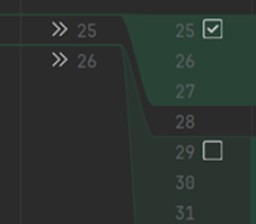
作業に夢中になって 1 つのファイルであまりにも多くの変更をしてしまったと気づいたら、IntelliJ IDEA ではファイル全体を丸ごとコミットする必要はありません! Commit ウィンドウでは、ファイルを展開し、特定の論理タスクに属するコードの断片(chunks)だけにチェックを付けることができます。
ルール 3: コミットはプロジェクトを壊してはいけない
メインブランチの各コミットは、プロジェクトを動作可能な状態に保つ必要があります。少なくとも、コミットを作る前にコードがコンパイルされることを確認してください(たとえば go build を実行します)。しかし、システムの別の部分をうっかり壊していないことをどう確認すればよいのでしょうか? 手作業の確認だけに頼るのは危険です。
そこで役立つのが 自動化 です。このコースでは自動プロセスの設定は行いませんが、実際のプロジェクトでどう動くのかは知っておく必要があります。現代のチームは、GitHub Actions のような継続的インテグレーション (Continuous Integration, CI) システムを使っています。
どう動くの?
あなたがコードを書き、そのテストも書きます。次に、あなたか DevOps が GitHub 上で特別なシナリオ(workflow)を設定します。すると、Pull Request に push するたびに、次のことが起こります:
- GitHub Actions がこのイベントを検知し、リモートサーバー上でシナリオを実行します。
- プロジェクトを自動的に「ビルド」し、あなたが書いたすべてのテストを実行します(たとえば
go testコマンドを実行する形です)。 - すべてのテストが正常に通ると、GitHub 上のコミットの横に 緑のチェックマーク が表示されます。これは、変更が安全であることをチーム全体に知らせるサインです。
- 1 つでもテストが失敗すると、赤いバツ印 が表示されます。エラーを修正するまでは、そのような PR をメインブランチにマージすることは厳禁です。
            graph LR
            subgraph GitHub
            A[開発者] -- "push" --> B(リポジトリ)
            B -- "イベント: push" --> C{GitHub Actions}
            end

            subgraph Workflow
            C -- "実行" --> D[テスト実行]
            D --> E[成功]
            D --> F[失敗]
            end

            subgraph Notifications
            F --> G((Email))
            G --> H[開発者]
            G --> I[チーム]
            end

            style F fill:#f99,stroke:#333,stroke-width:2px
            style G fill:#ccf,stroke:#333,stroke-width:2px
通知を設定することもできます。テストが失敗した場合、GitHub Actions はあなたまたはチーム全体にメールを送信できます。こうしたアプローチは、テストが単なる形式ではなく開発に欠かせない一部であり、誰もが自分のコードの品質に責任を持つという文化を作ります。
GO TO FULL VERSION