1. バグ (Bug)
プログラマーには独自の専門用語があります。最初に深く関わることになるのが「バグ (bug)」です。これはプログラムのミスを指し、予期しない動作、クラッシュ、または奇妙な結果を引き起こす原因となります。
プログラムの挙動がおかしいのに、プログラマーが「仕様です」と言い張る場合、よく「それはバグではなくフィーチャー(仕様)だ」と言われます。インターネット上にはこのネタを使ったミームがたくさんあります。

歴史的背景
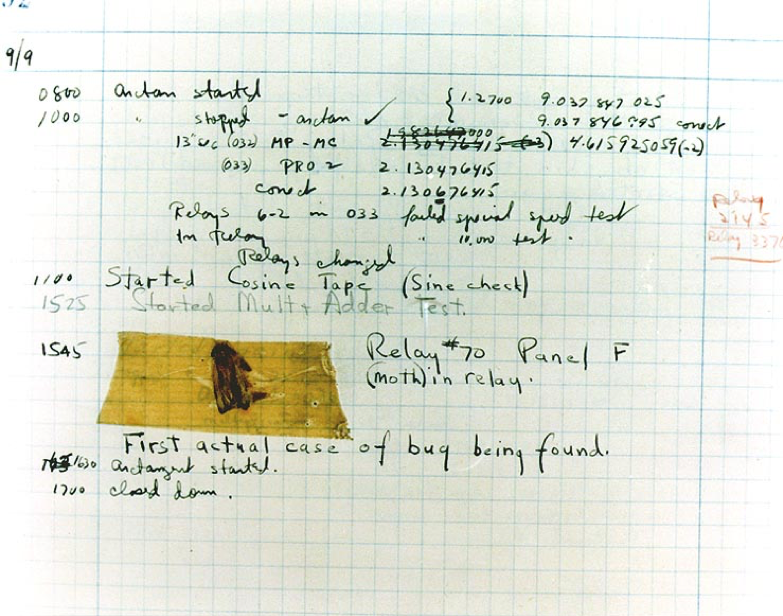
伝説によれば、1947年9月にハーバード大学の科学者がMark IIコンピュータをテストしていた際、動作不良が発生しました。リレーの間に蛾が挟まっているのを見つけ、その昆虫を日誌に貼り付け、「First actual case of bug being found」(バグが見つかった最初の実例)と書き記しました。
それ以来、エラーを見つけて修正する作業をデバッグと呼ぶようになりました。
2. デバッグモード
エラーを見つけるために、プログラマーはデバッガ (Debugger)を使用します。これはIntelliJ IDEAに組み込まれた特別なツールで、プログラムを一時停止し、内部の動きを詳細に調査できます。
IntelliJ IDEAでは、プログラムを以下の2つのモードで実行できます:
| モード | アイコン | ショートカット | 内容 |
|---|---|---|---|
| Run (通常実行) |  |
Shift+F10 (Win/Lin)Ctrl+R (Mac) |
プログラムを最初から最後まで一気に実行します。 |
| Debug (デバッグ実行) |  |
Shift+F9 (Win/Lin)Ctrl+D (Mac) |
指定した場所でプログラムを一時停止できます。 |
デバッグモードでは、プログラムを1行ずつ実行し、変数の値がどのように変化するかを確認できます。
3. ブレークポイント
デバッガにどこで停止させるか教えるために、ブレークポイント (Break Point)を設定する必要があります。これがないと、プログラムは通常通り最後まで一気に実行されてしまいます。

実際に試してみましょう。デバッガの威力を示すため、掛け算のロジックを別のメソッドに切り出しました。このコードをIDEAにコピーしてください:
public class Main {
    public static void main(String[] args) {
        int sum = 0;
        for (int i = 1; i <= 5; i++) {
            int result = calculateMultiply(i);  // <--- ここで停止させます
            sum += result;
            System.out.println("Step: " + i + ", Result: " + result + ", Sum: " + sum);
        }
        System.out.println("Final Sum: " + sum);
    }

    public static int calculateMultiply(int number) {
        return number * 2;
    }
}課題:ループ内の変数の変化を確認し、メソッドの内部を見てみましょう。
操作:int result = calculateMultiply(i); の行の左側にある狭い灰色の列をマウスでクリックしてください。赤い円が表示されます。

次に、Debug(虫のアイコン)でプログラムを実行してください。プログラムが起動し、その行の実行直前で瞬時に「フリーズ」します。

4. 操作パネル: F8, F7, F9
プログラムが一時停止している間、デバッガパネルの上部に操作用ボタンが表示されます。

F8 — ステップオーバー (Step Over)
F8を押してください。プログラムは現在の行を実行し(メソッドを呼び出し、結果を得て)、次の行 sum += result; に進みます。

もう一度F8を押すと、計算が行われます。変数の値が変化するのを確認できるはずです。

もう一度F8を押すと、コンソールへの出力が確認できます。

これは、メソッドの内部詳細に立ち入らずに、1行ずつ進むための基本的な方法です。
F9 — 再開 (Resume Program)
1から5までのループがあります。5回もF8を押すのは面倒です。もし1000回ループだったら?
F9を押してください。プログラムは「フリーズ」を解除し、現在のイテレーションの残りを実行し、2回目のループに入り……そして再びブレークポイントで停止します。

このように、F9を使えばループを素早く飛ばすことができます。1回押すと1回分のループが進みます。

F7 — ステップイン (Step Into)
コード内でメソッド呼び出し(今回の場合は calculateMultiply(i))に遭遇した際、F8を押すとデバッガはそれを実行して次に進んでしまいます。しかし、メソッドの内部で何が起きているか見たい場合は、F7を押します。
プログラムが int result = calculateMultiply(i); の行で停止している時にF7を押してみてください。デバッガが calculateMultiply メソッド内部へ移動し、値がどのように number パラメータに渡されるかを確認できます。

Shift + F8 — ステップアウト (Step Out)
もし System.out.println(...) の行で誤ってF7を押してしまい、Javaのシステムコードの迷宮に入り込んでしまったらどうすればよいでしょうか?何千行もの他人のコードを読み解くのは退屈ですし、理解も困難です。
Shift + F8を押してください。プログラムは現在のメソッド内の残りの処理を素早く実行し、呼び出し元(mainメソッド)へ戻ります。

5. 値はどこで見るのか?
ループの例に戻りましょう。

方法1:インラインデバッグ (Inline Debugging)
コードエディタを直接見てください。各行の右側に、現在の値がグレーで表示されています。
方法2:Variablesパネル
デバッガウィンドウの下部にVariablesタブがあります。そこに現在のすべての変数が表示されます。
Javaに関する重要な補足:プリミティブ型(例:int)は値をすぐに表示しますが、オブジェクトや配列(例:String[])は大量のデータを保持しています。中身を見るには、変数の左側にある小さな矢印をクリックして展開する必要があります。
方法3:Framesパネル
変数の左側にFrames(スタックフレーム)というリストがあります。これは、現在プログラムがどのステップにいるかを示しています。
例えば、main:6, Main という表示は以下を意味します:
Mainクラスのmainメソッドの中にいます。- 6行目で停止しています。
これはコード内での正確な位置です。別のメソッドに入ると(calculateMultiplyでF7を押す)、リストの上部に新しい項目 calculateMultiply:13, Main が追加され、前のメソッドから呼び出されたことが示されます。
6. 式の評価 (Evaluate Expression)
変数を眺めるだけでは不十分な場合もあります。「もし〜だったらどうなるだろう?」という疑問を持つこともあるでしょう。
Alt + F8 (Windows/Linux) または Option + F8 (macOS) を押してください。「Evaluate」ウィンドウが開きます。また、Variablesパネル下の行に直接式を入力することも可能です。
ここでは、現在の変数を使って任意のコードを書くことができます。例えば、ループ内で次のように書いてみてください:
sum + 100Enterを押すと、IDEAは実際のプログラムを変更することなく、結果を計算します。これは実験用のドラフトとして使えます。

7. 条件付きブレークポイント
1万回ループするプログラムで、5000回目のステップでしかエラーが発生しないとします。F9を5000回押すのは愚策です。
ブレークポイントの赤い円を右クリックしてください。ポップアップが表示されます。ConditionフィールドにJavaの条件式、例えば i == 5 を記述し、Doneを押します。

これでデバッガを実行すると、最初の4999回は無視され、条件が true になった時だけ停止します。これで作業時間が大幅に短縮されます!

8. 全てのブレークポイントの管理
初心者はプロジェクト内の様々なファイルにブレークポイントを置きすぎて、予期せぬ場所でプログラムが停止してしまうことがあります。手動でファイルを探し回るのは大変です。
Ctrl + Shift + F8 (Windows/Linux) または Cmd + Shift + F8 (macOS) を押してください。Breakpointsウィンドウが開きます。

ここにプロジェクト内のすべてのブレークポイントのリストが表示されます。チェックを外して(一時的に無効化)したり、Deleteキーで削除したりできます。
9. まとめ
エラーを見つけるためのJava開発者の基本的な武器について学びました。デバッガは、コードを書く行為を「占い」から「精密なエンジニアリング」へと変えてくれるツールです。
エラーの原因を素早く特定するスキルは、商業開発においてコードを速く書くスキル以上に高く評価されます。条件付きブレークポイントや評価機能(Evaluation)を活用して練習すれば、どんなバグも見逃さなくなります。
GO TO FULL VERSION