7.1 PyCharmのダウンロード
「プログラムを書くためには、プログラムを書かなければならない」。この言葉には確かに理屈があります。しかし、そのプロセスを始めるためには、開発環境 IDE(PyCharm)をインストールし、Python SDK を接続し、最初のプロジェクトを作成する必要があります。まずはそこから始めましょう。
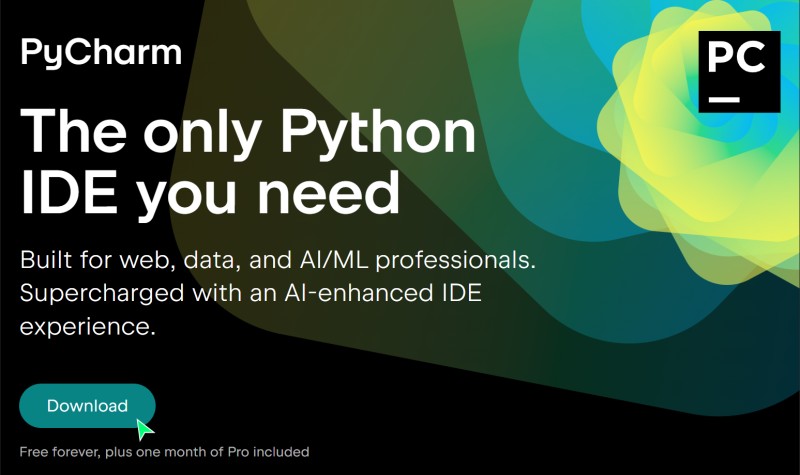
ステップ1。まずPyCharmをダウンロードする必要があります。Google検索で PyCharm と入力するか、開発者のサイトへの直接リンクにアクセスしてください。
ステップ2。迷わず Download ボタンをクリックしてください。以前は有料版と無料版のどちらかを選択する必要がありましたが、現在はPyCharmは単一のプログラムになっています。
ステップ3。サイトが自動的にあなたのオペレーティングシステムを検出します。もし検出されなかった場合は、ページ上部で手動で選択してください。
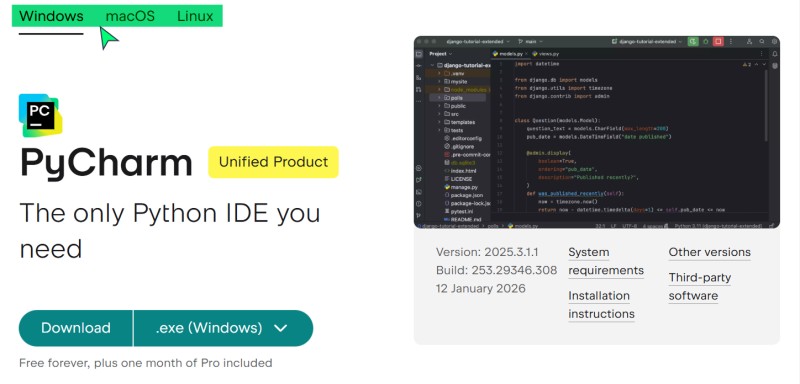
PyCharm 2025.3バージョンの特徴
2025年からPyCharmは単一の製品になったため、ダウンロード時にバージョンの選択に悩む必要はなくなりました。主なニュースは、Jupyter Notebook、データベース、および SQL 言語のサポートが無料になったことです。サブスクリプションを購入しなくても、プログラムの基本バージョンで直接データベースに接続し、クエリを書くことができます。
7.2 PyCharmのインストール
ダウンロード後、インストールファイルを実行します。インストールはすぐに終わります:
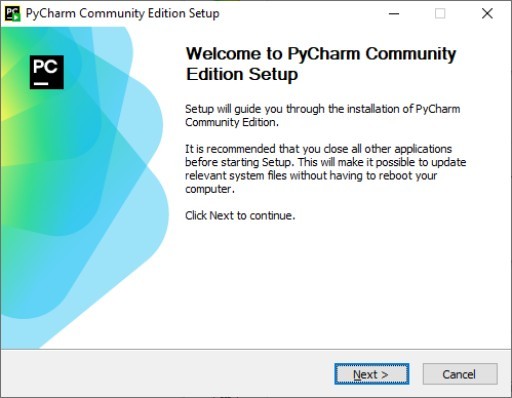
ステップ1。インストーラーを起動し、ウェルカムウィンドウを確認します。
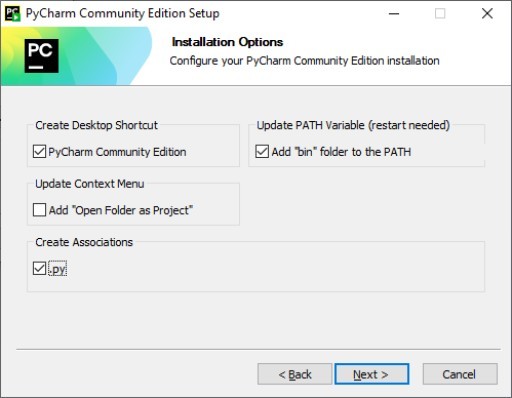
ステップ2。デスクトップにショートカットを作成し、.py 形式のファイルに関連付けるためのチェックボックスをオンにすることをお勧めします。
ステップ3。完了後、通常はコンピュータを再起動する必要はありません。すぐに起動に進むことができます。
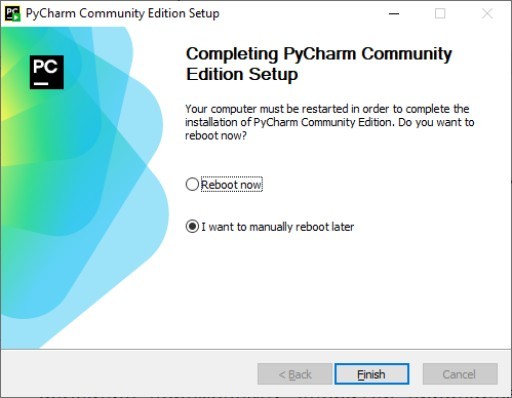
macOSへのインストール
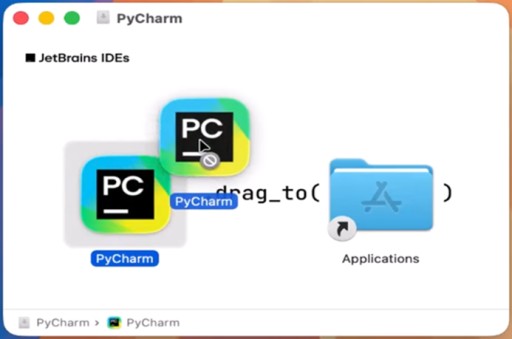
macOSでのプロセスは非常に簡単です。ダウンロードしたファイルを開き、PyCharmアイコンをApplicationsフォルダにドラッグします。これで完了です。他のアプリケーションと同様に、LaunchpadまたはSpotlight検索からプログラムを起動してください。

インストール後、PyCharmは古いバージョンの設定をインポートするかどうかを尋ねる場合があります。開発環境を初めてインストールする場合は、インポートするものはありません。迷わず Skip Import を選択してください。これにより、余計な問題のないクリーンなスタートが保証されます。
7.3 最初のプロジェクトの作成
あとはPyCharmを起動して作業スペースを準備するだけです。
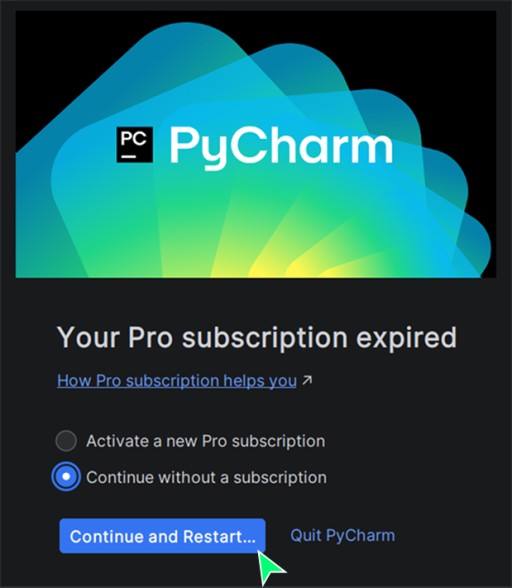
初回起動時に、Proモードのトライアル月間をアクティブにすることができます。トライアルが終了すると、PyCharmはサブスクリプションを購入するか、無料版のままにするかを提案します。このコースでは何も購入する必要はありません。基本的なツールだけで十分です。
ステップ1。 スタートウィンドウが開きます。
インターフェースは3つの論理ゾーンに分かれており、それぞれが独自のタスクを担当しています。
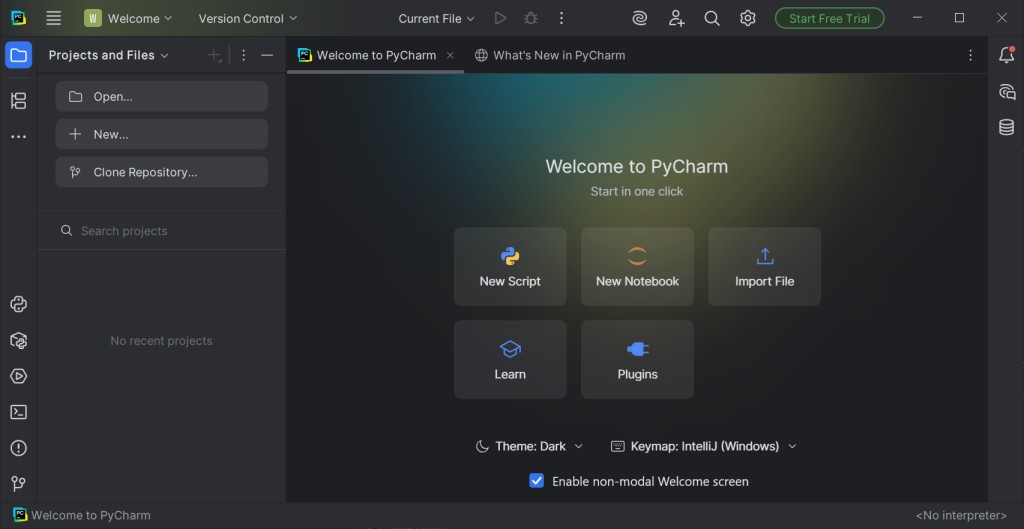
左パネル:プロジェクト管理
ここには最近の作業リストがあります。初めてPyCharmを開く場合、このリストは空です。上部に3つのメインボタンがあります:
- Open は、コンピュータ上の既存のコードフォルダを開くことができます。
- New は、ゼロから新しいプロジェクトを作成するウィザードを起動します。
- Clone Repository は、GitHubなどのリモートソースからコードをダウンロードするのに役立ちます。
中央エリア:
このゾーンは、長い設定なしですぐに作業を開始するために作られています。ここには最も頻繁に行うアクションのボタンがあります:
- New Script は、コードを書くための他の一時ファイルを作成します。アイデアをすばやく確認したいが、プロジェクト全体を作成したくない場合に便利です。
- New Notebook は、インタラクティブなJupyterノートブックを開きます。以前この機能は有料でしたが、現在はデータやグラフを扱うために誰でも利用できます。
- Import File は、特定のファイルをエディタに読み込むことができます。
- Learn は、ホットキーやリファクタリング技術を学べる組み込みのインタラクティブコースを起動します。
- Plugins は、新しいデザインテーマや他の言語をサポートするツールを見つけることができるアドオンストアを開きます。
3. 下部パネル
画面の最下部で、すぐにPyCharmを自分好みに調整できます。Theme メニューでは、標準のダークテーマが気に入らない場合に配色を切り替えることができます。その隣には Keymap 設定があり、使い慣れたキーボードレイアウトを選択できます。
そこには Enable non-modal Welcome screen スイッチもあります。デフォルトでは、スタートウィンドウはメインメニューとして機能し、プロジェクトを開くまでプログラムの上部パネルにアクセスできません。この設定を有効にすると、ウェルカムウィンドウは通常のタブのように動作します。これにより、コードを書き始める前でも、上部のメインメニューを自由に使用し、環境設定を変更することができます。
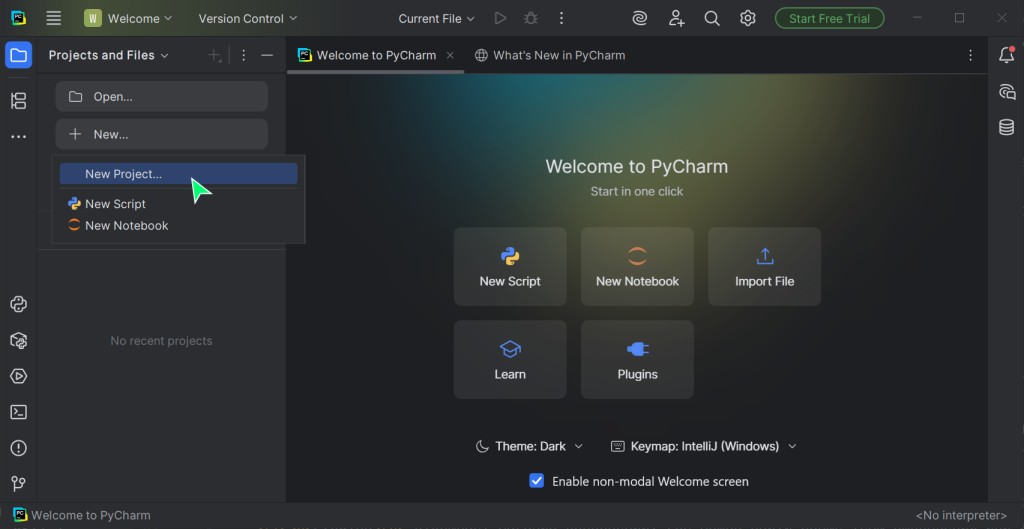
ステップ2。プロジェクトを作成するには、+ New... - New Project... ボタン(左パネル)をクリックします。メニューでパラメータを設定します:
設定は次のようになります:
- Pure Python — 左側のメニューでこの項目が選択されている必要があります。これは、余分なアドオンなしでクラシックなアプリケーションを作成するための標準モードです。
- Location — ここでは、プロジェクトを配置するパスを指定します。名前用の個別のフィールドはないことに注意してください。この行の最後の単語
pythonProjectがプロジェクト名になります。 - Create a welcome script — これを有効にすると、PyCharmは最も単純なコードを含む
main.pyファイルを自動的に作成します。これにより、すぐにプログラムを実行してすべてが機能することを確認できます。 - Interpreter type — ここではデフォルトで Project venv が設定されています。この設定は変更しないでください。これはプロジェクト用の隔離された仮想環境を作成します。つまり、ここでインストールしたライブラリは、他のプロジェクトと競合しません。
- Python version — ここでバージョン 3.12 または 3.13 が選択されていることを確認してください。選択されていない場合は、ドロップダウンリストを開いてください。PyCharmは、コンピュータにPythonがない場合、必要なバージョンを自動的にダウンロードしてインストールできます。
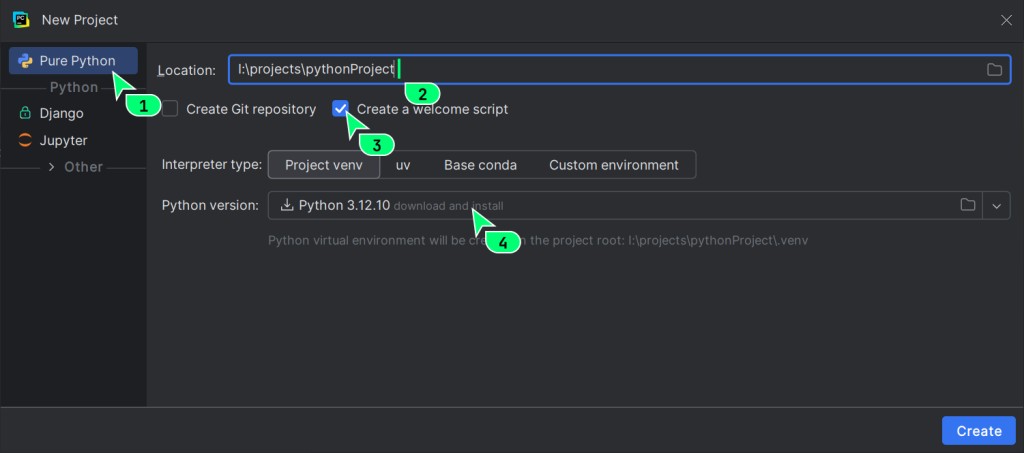
すべての項目を確認したら、迷わず青い Create ボタンを押してください。
他の環境設定オプションにも気づくかもしれません:
- uv — これは現代的で非常に高速なパッケージマネージャです。稲妻のように速く動作しますが、最初はその機能が過剰に思えるかもしれません。
- Base conda は、データサイエンスに従事し、すでにAnacondaディストリビューションをインストールしている人に役立ちます。これは、アナリストやData Scienceエンジニアにとって標準的な選択肢です。
- Custom environment は、完全に手動で設定するために必要です。この項目は、特定の既存のインタプリタを接続したり、特定の依存関係管理ツールを使用したい経験豊富な開発者が選択します。
しかし、私たちの学習にとって、理想的で最も信頼できる選択肢は標準の Project venv であることを忘れないでください。
ステップ3。Pythonの自動ダウンロードが始まります。これには数分かかります。

ステップ4。すべてが正しく行われると、最初のファイルを含むコードエディタが開きます。おめでとうございます!
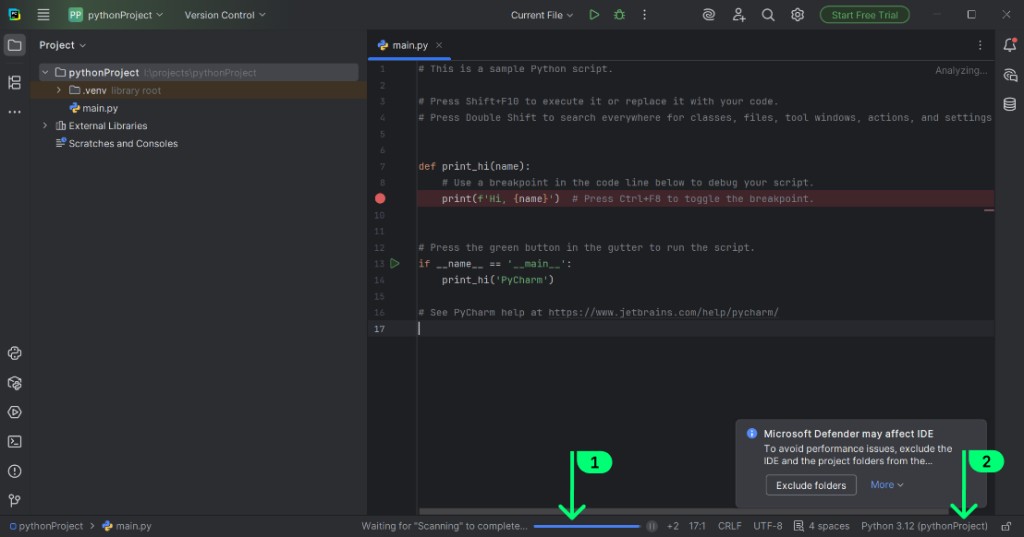
1. プロジェクトのインデックス作成
下部パネルの中央にロードインジケーターが表示されます。この時点で、PyCharmはプロジェクトのすべてのファイルとPythonライブラリをスキャンしています。プログラムはコードのマップを作成し、必要なクラスを即座に見つけてスマートなヒントを提供します。このバーが消えるまで、開発環境は通常より少し遅く動作する可能性があります。このプロセスが完了するまで数分待ってください。
2. インタプリタの確認
右下隅にPython接続ステータスが表示されます。そこに Python 3.XX のような表示があれば、インストールは成功しています。開発環境はインタプリタを認識しており、コマンドを実行する準備ができています。
もしそこに No interpreter と書かれている場合は、次の講義でその修正方法を解説します。
Windowsユーザー向け
右下に Microsoft Defender に関する警告を含むポップアップウィンドウが表示される場合があります。これは、組み込みのWindowsアンチウイルスがすべてのプロジェクトファイルをリアルタイムでチェックするため、PyCharmの動作が大幅に遅くなるためです。この通知で迷わず Automatically または Exclude folders ボタンをクリックしてください。これにより、プロジェクトフォルダがアンチウイルスの除外リストに追加され、プログラムの起動が大幅に高速化されます。
7.4 工場出荷時設定へのリセット
誤って余計なものをクリックしてしまったり、インターフェースがおかしくなったり、プログラムが異常な動作をするようになった場合、再インストールする必要はありません。単にすべてを元の状態に戻すことができます。
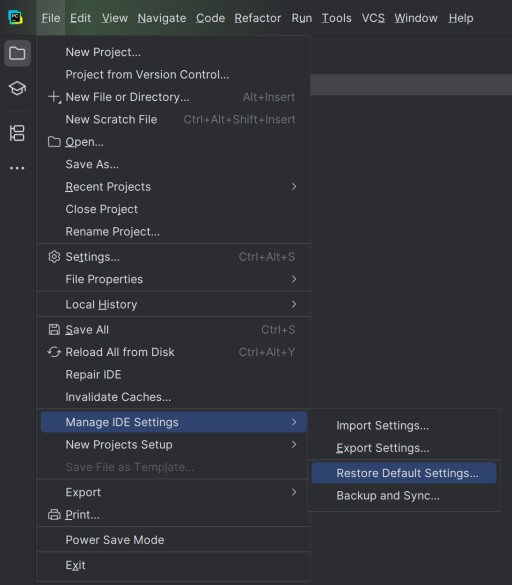
File メニューに移動し、Manage IDE Settings を選択して Restore Default Settings をクリックします。プログラムが再起動し、初日のように完全にクリーンな状態になります。これは設定のエラーを修正する最も速い方法です。
GO TO FULL VERSION