1. JetBrains Rider 어디서 받지: 다운로드
JetBrains Rider는 C#이랑 .NET 개발을 위한 크로스플랫폼 IDE야. 이거 만든 팀이 바로 그 전설적인 ReSharper랑 IntelliJ IDEA 만든 사람들이야 (맞아, Java 개발자들 20년 넘게 행복하게 해주는 그거!). Rider는 여러 운영체제 — Windows, macOS, Linux — 다 쓰는 프로 개발자들이 많이 써. Rider는 강력한 에디터, 빠른 코드 인덱싱, Git 연동, 그리고 JetBrains 특유의 “힌트”로 유명하지. 그리고 개발할 때 "아프지 않은 개발"이라고 불리기도 해 (물론, 네 코드에 버그 만나기 전까지만 ㅋㅋ).
일단 공식 사이트에서만 Rider를 다운받자:
https://www.jetbrains.com/rider/download/
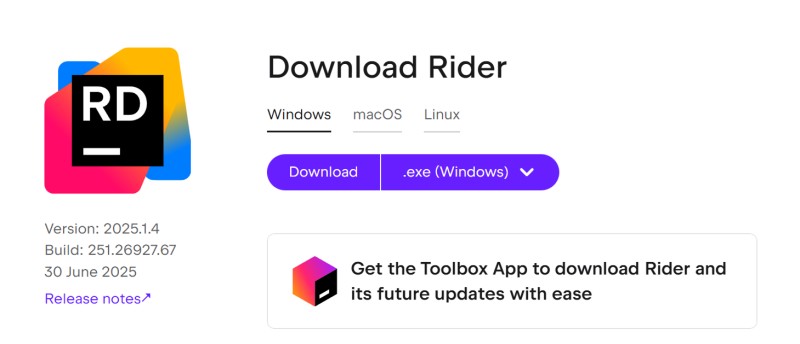
다운로드 페이지에서 사이트가 네 OS랑 CPU 아키텍처를 알아서 잡아줄 거야. 필요하면 직접 선택도 가능해.

2. Rider 설치: Windows, macOS, Linux
Windows에 설치하기
- .exe 설치 파일을 다운받아.
- 다운받은 파일 실행해 (Windows가 권한 물어보면 그냥 허락해).
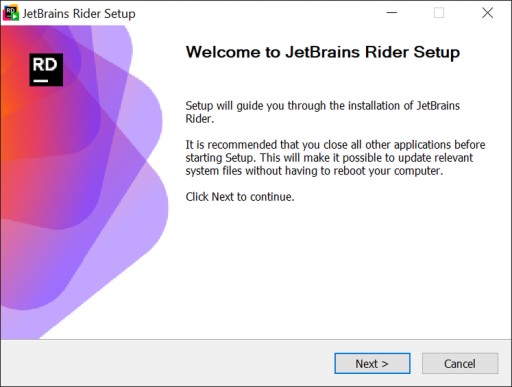
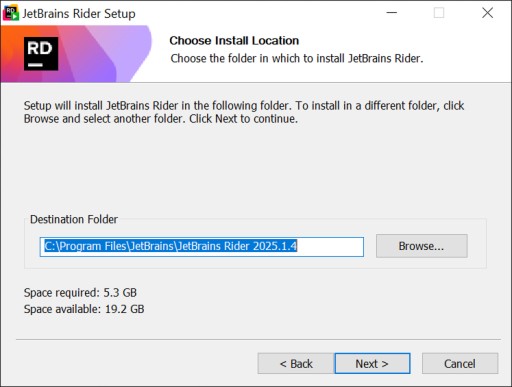
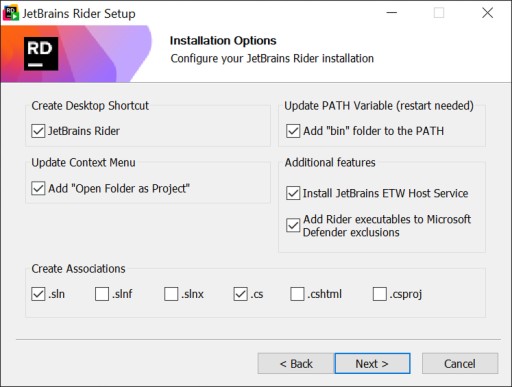
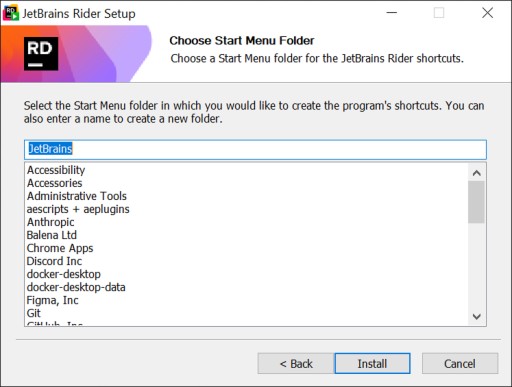
- 표준 “설치 마법사” 따라가면 돼:
- 기본 경로
C:\Program Files\JetBrains\JetBrains Rider그냥 두면 돼. 이게 표준이야. - Open Folder as Project 추가. 이거 체크하면 탐색기에서 아무 폴더나 Rider 프로젝트로 바로 열 수 있어. 완전 편함.
- 파일 연결. .cs, .sln 같은 파일을 Rider랑 연결하면 더블클릭으로 IDE에서 바로 열려.
- 실행 파일 경로 PATH에 추가. 이거 하면 커맨드라인에서 Rider 바로 실행 가능 (재부팅 필요할 수도 있음)
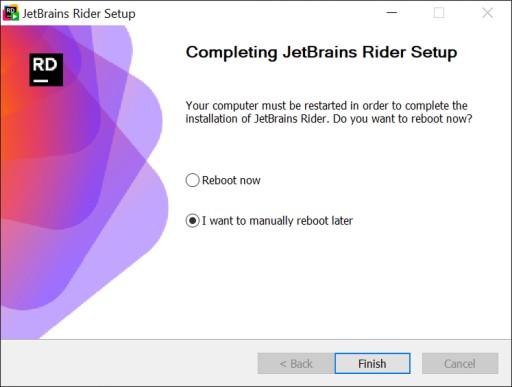
- 설치 끝나면 Windows가 재부팅하라고 할 수도 있어. PATH에 Rider 추가했을 때만 필요해. 그냥 "나중에 재부팅할래(I want to manually reboot later)" 눌러도 돼. Rider 바로 실행되고 잘 돌아가니까, 컴퓨터는 네가 편할 때 재부팅해.
- 기본 경로
- 설치 끝나면 Rider 실행해. 처음 실행할 때 IDE가 .NET SDK 설치하라고 할 수도 있어. 무조건 설치해야 해 — 이거 없으면 마법 안 일어남.
macOS에 설치하기
- .dmg 파일 다운받아.
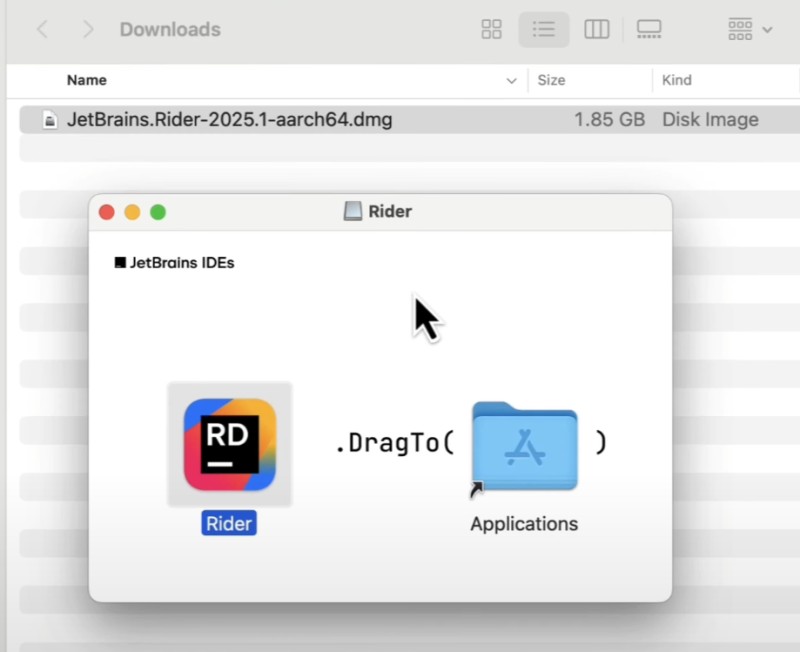
- 파일 열어 (더블클릭), JetBrains Rider 로고 창 뜰 거야.
- Rider 아이콘을 Applications 폴더로 드래그해.
- Finder → Applications → Rider 들어가서 실행해 (macOS가 권한 물어보면 확인 눌러).
![Finder → Applications → Rider]()
Linux에 설치하기
- .tar.gz 아카이브 다운받아.
- 아카이브를 아무 폴더에나 풀어 (보통 ~/opt 아니면 ~/Programs).
- 터미널에서 Rider 폴더로 가서 rider.sh 스크립트 실행해:
cd ~/opt/JetBrains\ Rider-<버전>/bin
./rider.sh
Linux 참고: 가끔 추가 라이브러리 (libicu, libssl 등) 설치해야 할 수도 있어. Rider가 처음 실행할 때 알려줄 거야.
3. Rider 비상업적 사용
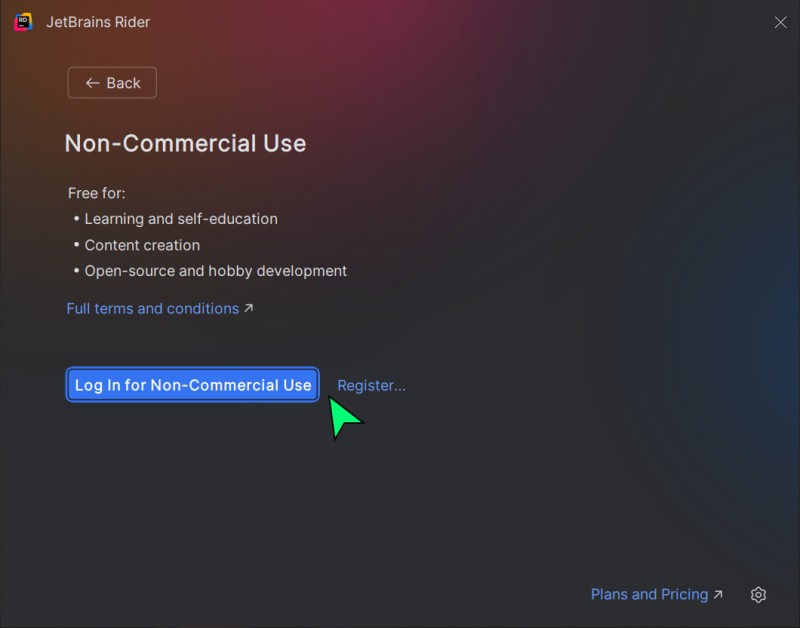
Rider를 교육 같은 비상업적 목적으로 쓴다면 무료로 쓸 수 있어.
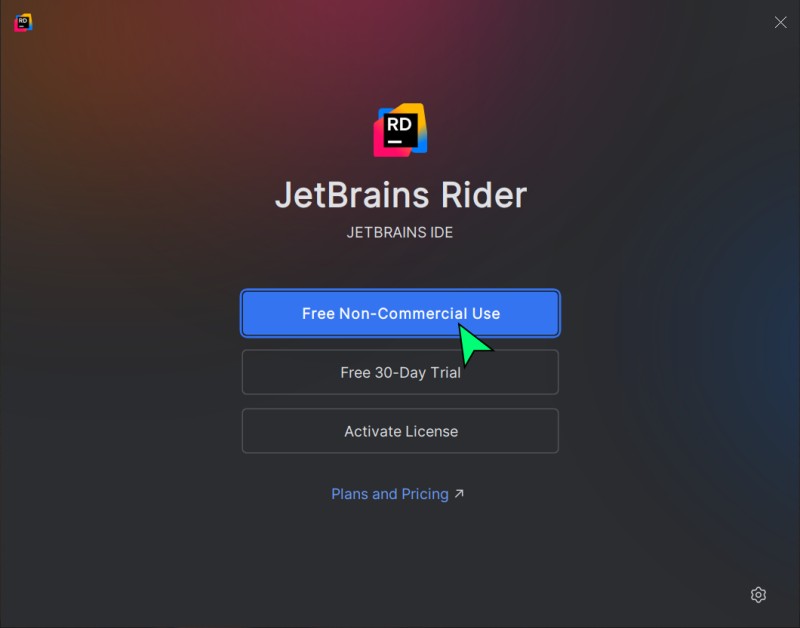
실행하면 비상업적 사용 옵션 고르는 창이 떠.
JetBrains 계정으로 로그인하거나 새로 만들어.
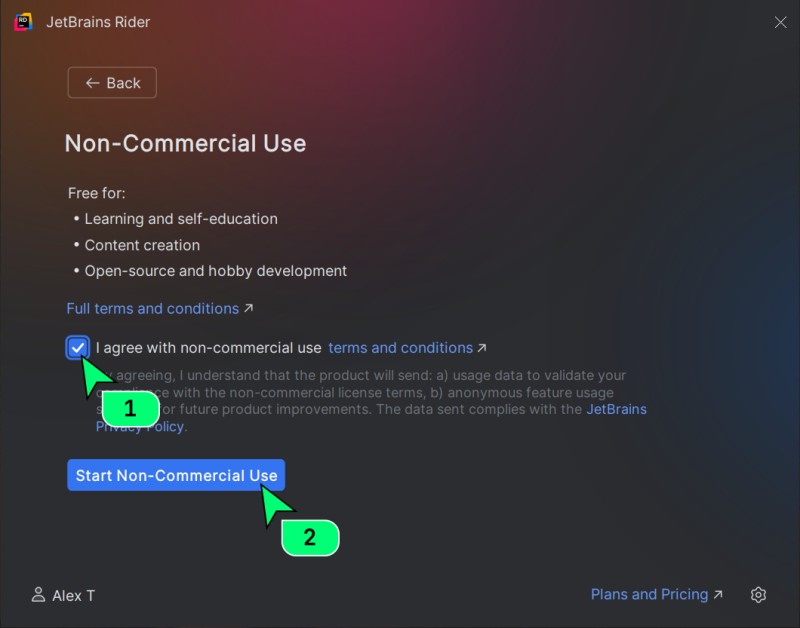
"비상업적 사용 구독 동의"에 동의해.
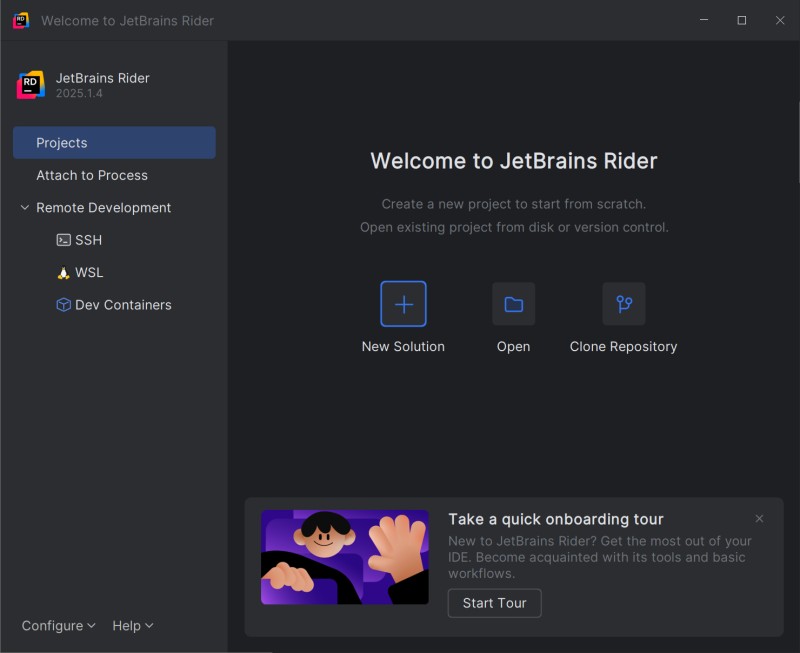
개발을 즐겨!
4. Rider 첫 설정: 시작하기
Rider 처음 실행하면 이것저것 많이 물어봐. 뭐 골라야 하고, 뭐는 그냥 넘겨도 되는지 같이 보자.
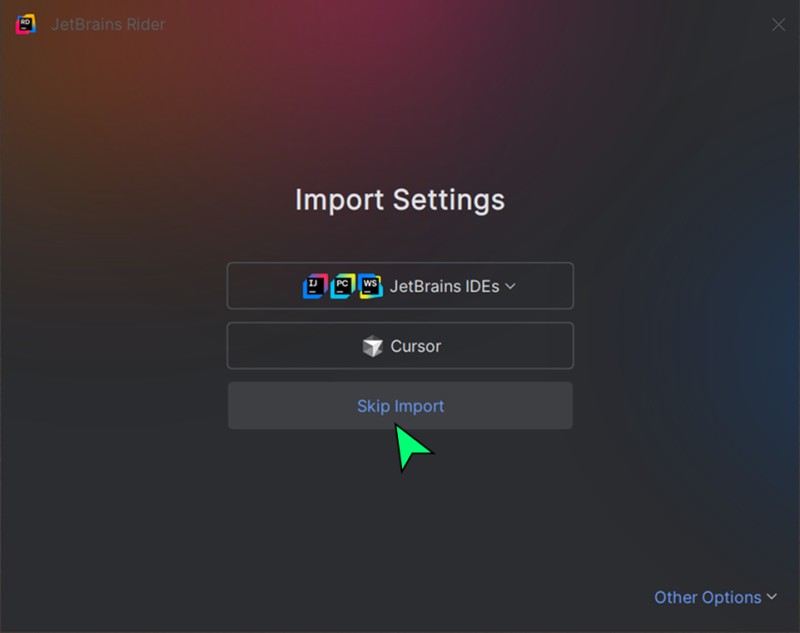
설정 가져오기
Rider가 이전 버전이나 JetBrains 다른 IDE에서 설정 가져올래? 물어봐. 우리는 Rider 처음 설치하니까 옛날 설정 없어. 그냥 Skip Import 눌러서 새로 시작하자.
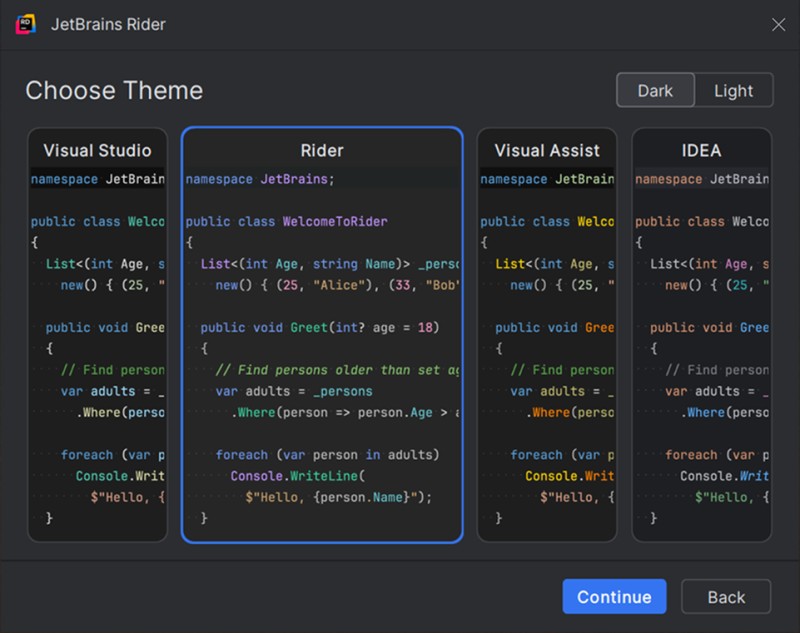
테마 선택
여기서 코드 에디터가 어떻게 보일지 — 색, 배경, 문법 하이라이트 — 고르는 거야. 일단 다크 모드로 시작해. 이게 클래식이지. 어차피 나중에 언제든 설정에서 바꿀 수 있어 (Ctrl+Alt+S -> Appearance & Behavior -> Appearance). Continue 눌러.
단축키(Keymap) 선택
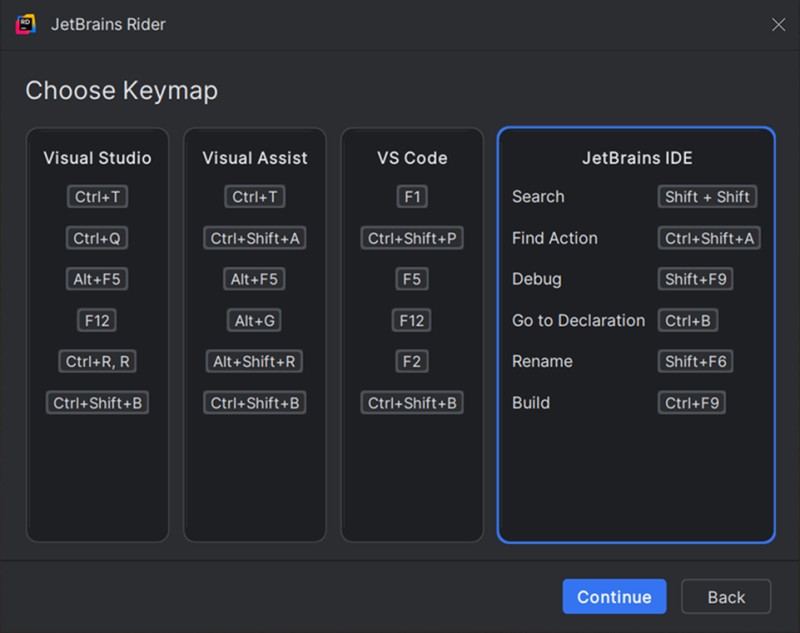
이거 진짜 중요해. "Keymap"은 명령(검색, 리팩토링, 코드 실행 등) 단축키 조합 모음이야. 잘 고르면 시간 엄청 아낄 수 있음.
JetBrains IDE — JetBrains에서 만든 표준이자 강력한 단축키 세트야. 다른 에디터 안 써봤으면 이거 고르는 게 좋아. 바로 "정석" 단축키에 익숙해질 수 있어.
플러그인 설치
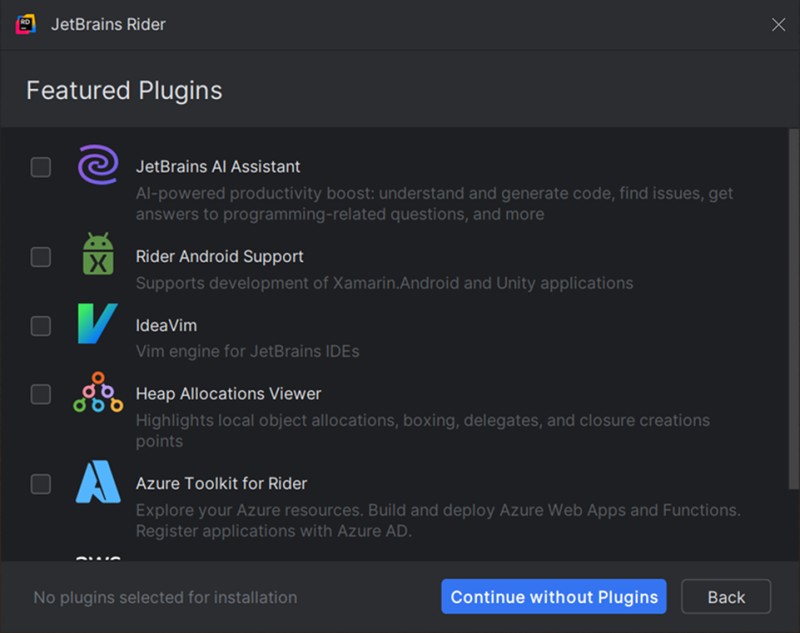
아직 아무것도 설치하지 마. 그냥 Continue without Plugins 눌러. 플러그인은 나중에 다시 다룰 거야.
이 단계들 끝나면 Rider 바로 쓸 수 있어.

GO TO FULL VERSION