1. 소개
혹시 CodeGym이라는 이름이 C#이랑 .NET 얘기할 때 나와서 좀 놀랐을 수도 있어. 이건 버그가 아니라 기능이야! CodeGym에는 C# (그리고 다른 언어) 공부하는 섹션이 있고, JetBrains Rider용 공식 플러그인은 문제 푸는 과정을 훨씬 더 쉽고 편하게 만들어줘. 이 플러그인으로 할 수 있는 건:
- CodeGym에서 네가 풀 수 있는 문제들을 바로 볼 수 있어;
- 문제 풀이를 제출하고 바로 결과를 확인할 수 있어;
- 네 컴퓨터에서 문제를 실행하고 디버깅할 수 있어;
- 자동으로 힌트도 받고, 자동완성도 되고, 그 외 여러 가지 편리한 기능들이 있어.

이건 바로 프로 개발 툴에서 코딩을 배우는 최고의 방법이야.
2. 플러그인 설치하기
CodeGym 플러그인은 Jetbrains 마켓플레이스에서, 네 개발 환경에서 바로 다운받을 수 있어.
"설정" 메뉴로 들어가. Windows/Linux는
File - Settings, MacOS는Rider - Preferences야. 만약 설정 메뉴가 안 보이면, 아무 프로젝트나 열거나 새로 만들어봐.-
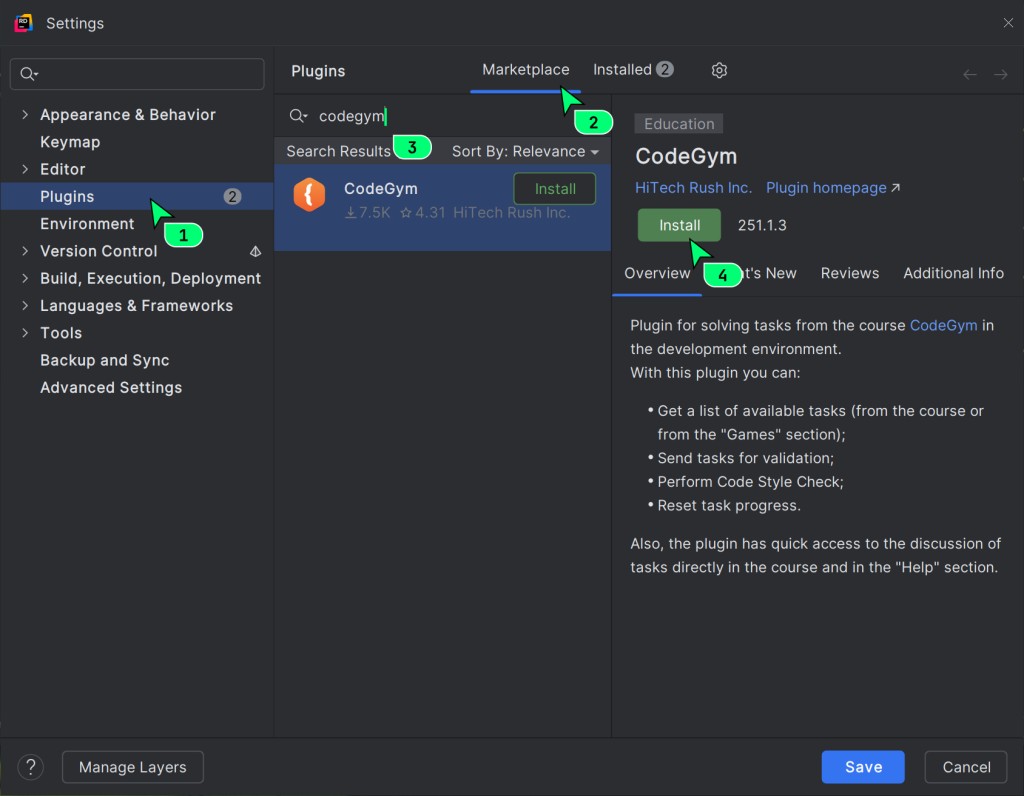
나온 창의 왼쪽 메뉴에서 Plugins를 선택하고, Marketplace 탭을 열어. 검색창에 codegym이라고 쳐봐.
![]()
- 플러그인을 선택하고 Install 버튼을 눌러.
- Rider를 재시작(IDE 재시작)해서 플러그인을 사용할 준비를 해.
- 재시작 후에 아무 프로젝트나 열거나 새로 만들어봐.
-
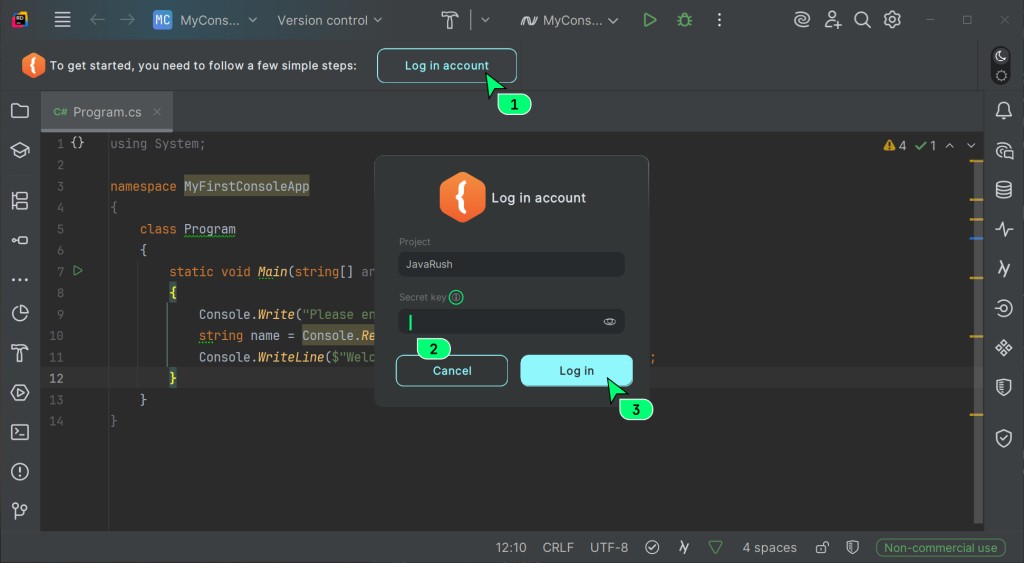
조금 바뀐 인터페이스랑, 위쪽 가로 메뉴에 계정에 로그인 버튼이 보일 거야.
그걸 누르면 계정 로그인 창이 뜨고, 거기서 네 비밀 키를 입력해야 해:
![]()
참고로, 비밀 키는 “설정” → “보안 및 로그인”에서 찾을 수 있어.
-
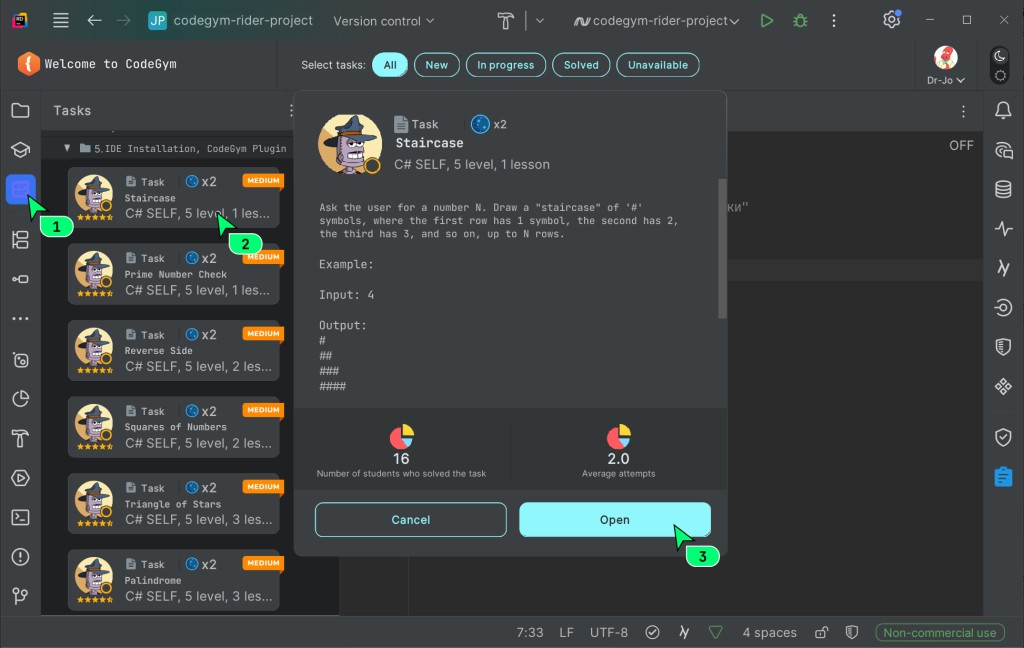
새로운 문제를 열려면, 왼쪽 세로 메뉴에서
Tasks를 누르고, 왼쪽 사이드바에서 문제 카드를 클릭한 다음, 뜨는 창에서 열기를 눌러:![]()
-
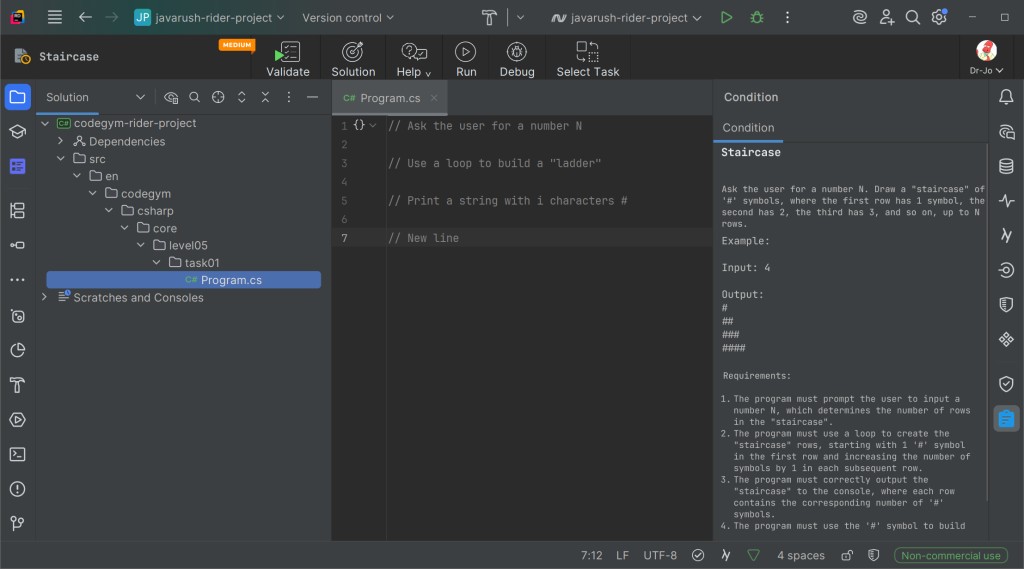
두 개의 탭이 있는 창이 열릴 거야. 하나는 문제 설명, 다른 하나는 코드 입력하는 곳이야.
![]()
이제 문제 풀이를 작성하고
검사버튼을 눌러. 웹사이트에서 하는 거랑 똑같아.
문제 동기화: 사이트 ↔ 플러그인
문제 목록과 상태는 자동으로 5분마다, 또는 어떤 문제든 제출할 때마다(CodeGym 서버로) 업데이트돼.
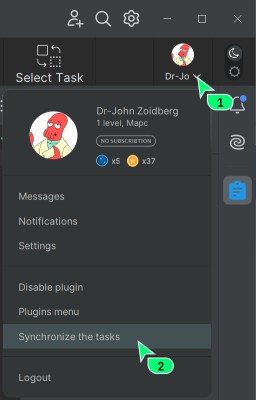
그래서 네가 사이트에서 문제를 풀면, 플러그인에서도 해결된 문제로 표시돼. 만약 지금 바로 문제 상태를 새로고침하고 싶으면, 오른쪽 위에 있는 네 아바타를 클릭하고, 드롭다운 메뉴에서 문제 동기화를 선택해:
플러그인 초보자 모드
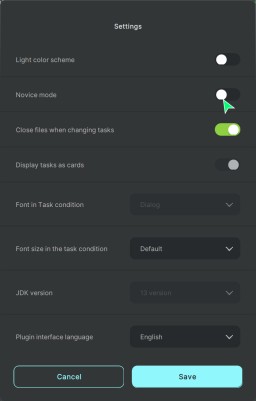
이건 Rider나 다른 개발 환경을 잘 안 써본 사람들을 위한 간단 버전이야. Rider의 몇몇 기능이 숨겨져 있어. 이 모드를 끄려면 오른쪽 위에 있는 네 아바타를 클릭하고, 드롭다운 메뉴에서 설정을 선택해:
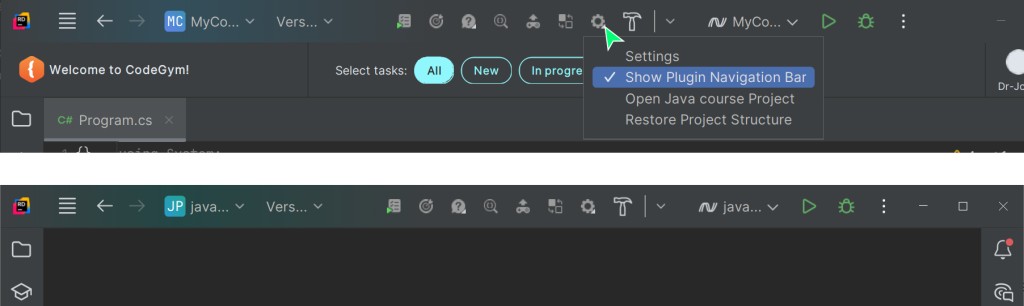
PRO 모드에서 플러그인 네비게이션 패널 숨기기
설정(⚙️) 메뉴를 누르고, "플러그인 네비게이션 패널 표시" 체크를 해제하면 돼:

GO TO FULL VERSION