1. CodeGym 플러그인을 찾고 설치하는 방법
GoLand가 스마트폰이라면, 플러그인은 그것을 진정으로 유용하게 만들어 주는 앱과 같습니다. 플러그인은 IDE의 기능을 확장합니다. 새로운 도구 지원, 서비스와의 통합, 테마, 그리고 똑똑한 코드 분석기를 추가합니다.
CodeGym 플러그인은 여러분이 GoLand 안에서 바로 강의 과제를 풀 수 있도록 만들어진 특별한 확장 기능입니다. 코드를 여기저기 복사할 필요도 없고, 브라우저와 로컬 IDE 사이를 계속 전환할 필요도 없으며, 모든 것이 하나의 창에서 동작합니다! 플러그인을 사용하면 다음이 가능합니다:
- 프로젝트 안에서 바로 Go 과제를 받기;
- 한 번의 클릭으로 해답을 제출하기;
- 결과를 즉시 확인하기: 통과, 오류, 힌트;
- 그리고 물론 브라우저에 덜 방해받기.
2. CodeGym 플러그인 설치 및 활성화
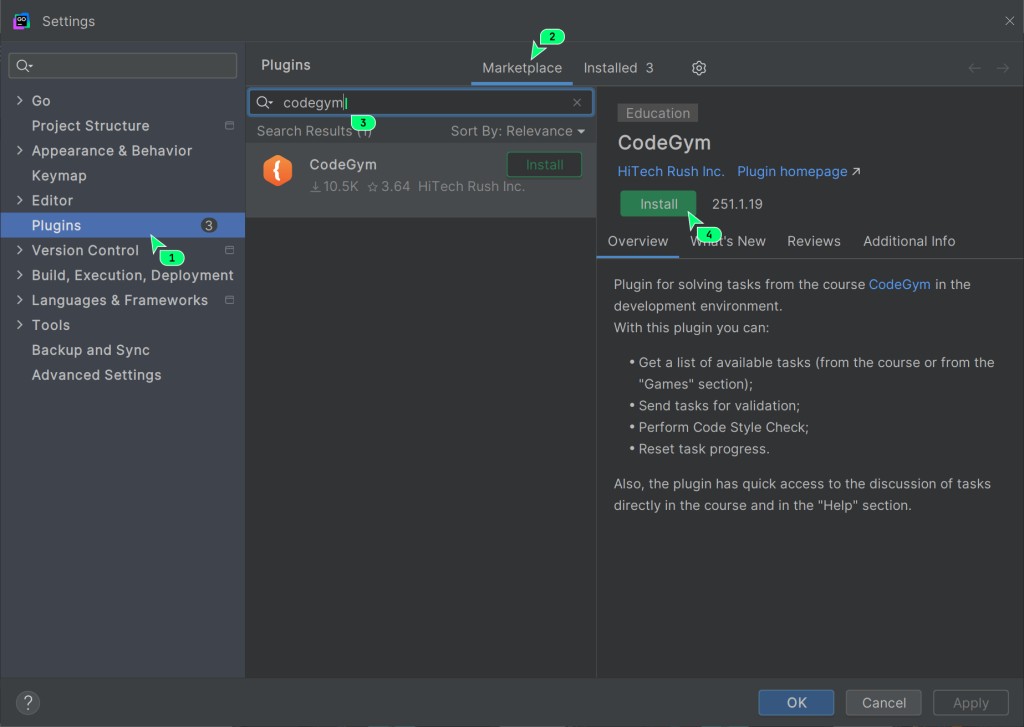
플러그인을 사용하려면 GoLand 2025.3 버전(또는 그 이상)과 251.1.19+ 버전의 플러그인이 필요합니다. CodeGym 플러그인은 JetBrains 내부 마켓플레이스에서 바로 다운로드할 수 있습니다.

- “설정” 섹션으로 이동하세요. Windows/Linux에서는
File -> Settings, macOS에서는GoLand -> Settings...입니다. 설정 섹션이 보이지 않으면 아무 프로젝트나 열거나 시작 화면의 톱니바퀴 아이콘을 누르세요. - 열리는 창의 왼쪽 메뉴에서 Plugins 섹션을 선택하고 Marketplace 탭을 여세요. 검색창에 javarush를 입력하세요.
![]()
-
플러그인을 선택한 다음 Install 버튼을 누르고 “Third-Party Plugins Notice” 알림에 동의하세요.
-
플러그인이 GoLand에 통합되도록 IDE를 다시 시작하세요.
-
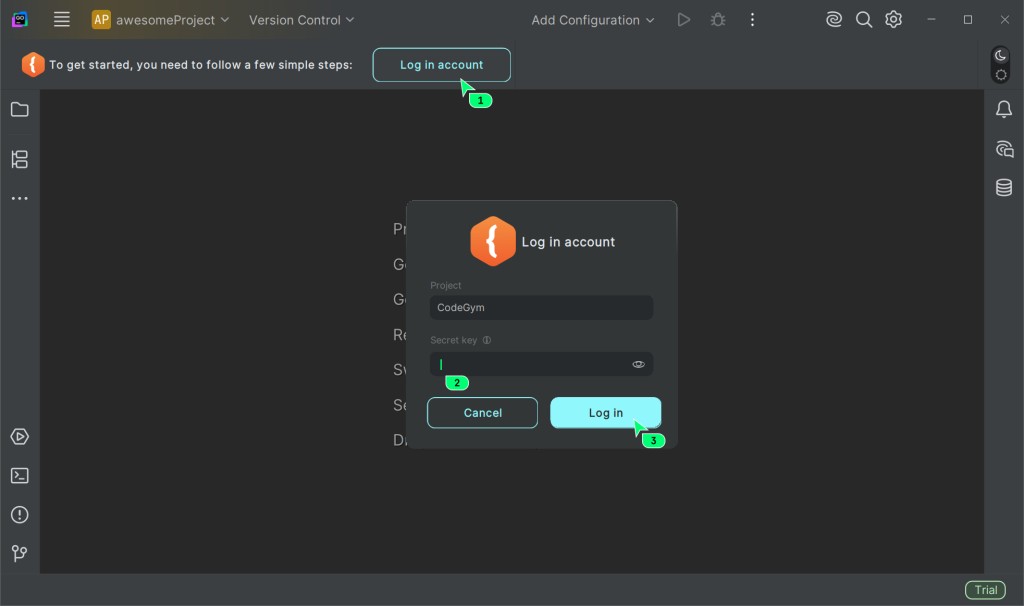
다시 시작한 뒤에는 약간 바뀐 인터페이스와 상단 가로 패널의 계정에 로그인 버튼이 보일 것입니다.
버튼을 누르면 로그인 창이 열리고, 거기에 비밀 키를 입력해야 합니다. 사이트의 “설정” -> “보안 및 로그인” 섹션에서 키를 찾을 수 있습니다.
![]()
로그인 후에는 학습 프로젝트가 자동으로 다운로드되고, 과제 빌드를 위한 Go Modules 환경이 준비됩니다. 자동 채점이 올바르게 작동하도록 이 빌드 설정은 수동으로 변경하지 마세요.
![]()
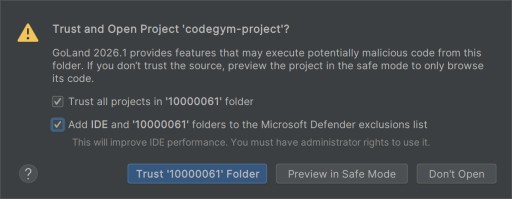
Trust and Open...는 GoLand의 표준 보안 기능입니다. IDE는 이 프로젝트의 코드가 신뢰할 수 있는지 묻습니다. CodeGym 프로젝트에서는 주저하지 말고 "Trust Project"를 누르세요.
-
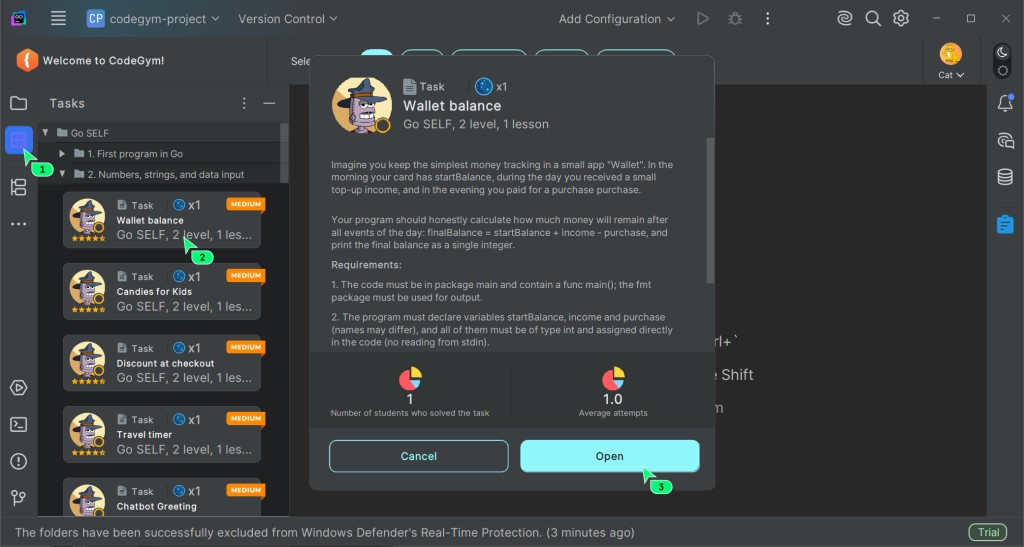
새 과제를 열려면 왼쪽 세로 패널의 Tasks 탭을 누른 뒤 과제 카드를 선택하고, 뜨는 창에서 열기를 누르세요:
![]()
두 개의 탭이 있는 창이 열립니다.
Solution은 코드를 작성하는.go파일이고,Condition은 과제 조건의 텍스트입니다.과제 해답을 작성한 뒤
확인버튼(초록색 체크 표시)을 누르세요.![]()
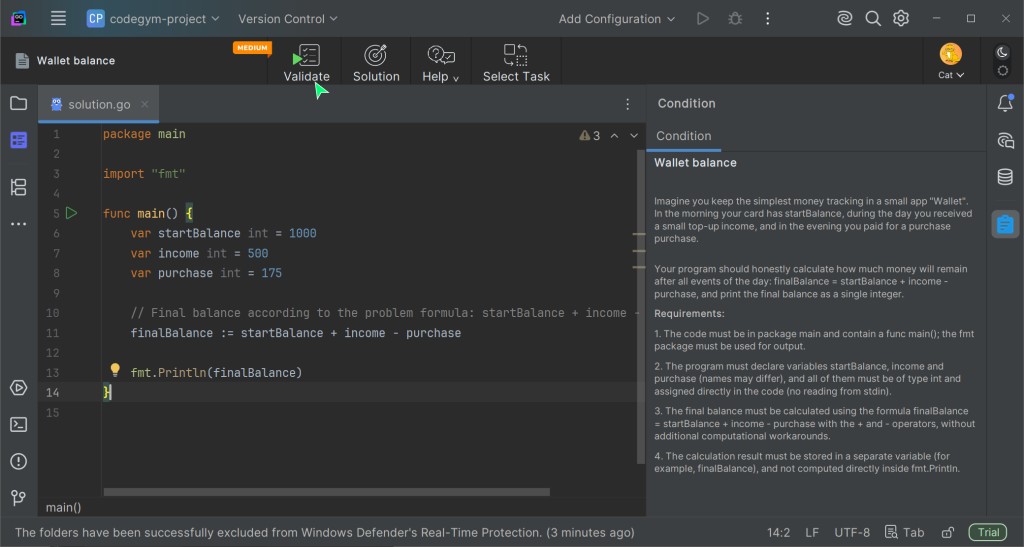
축하합니다! 플러그인이 설치되었고, 작업 환경도 준비되었습니다. 이제 Go 과제를 풀기 시작할 수 있습니다.
사이트 — 플러그인 과제 동기화
과제와 그 상태 목록은 자동으로 업데이트됩니다. 5분마다 또는 어떤 과제든 성공적으로 제출한 직후에 갱신됩니다.
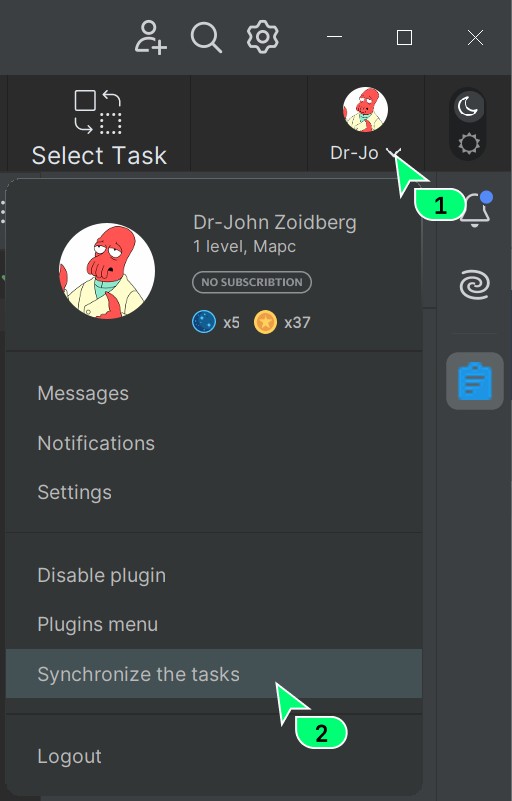
따라서 브라우저를 통해 사이트에서 직접 과제를 해결했다면, 플러그인에서도 그것이 해결됨으로 표시됩니다. 지금 상태를 강제로 갱신해야 한다면, GoLand 인터페이스 오른쪽 위에 있는 자신의 아바타를 누르고, 펼쳐지는 메뉴에서 과제 동기화 항목을 선택하세요:
플러그인 초보자 모드
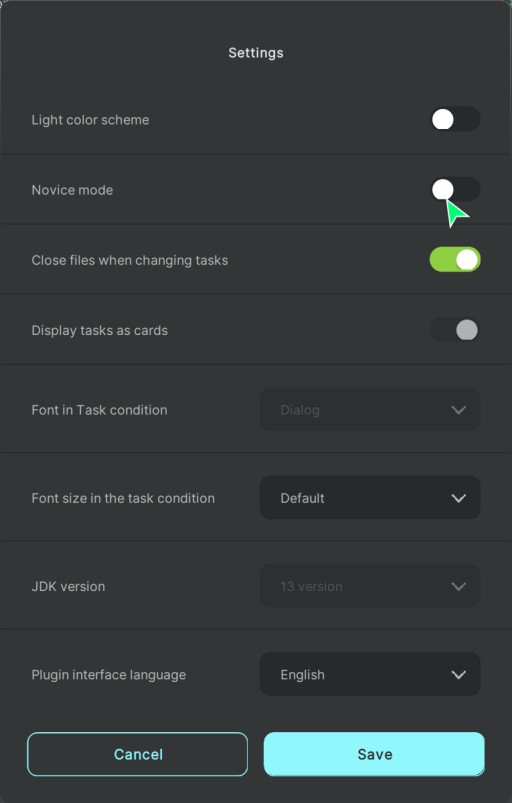
이것은 복잡한 IDE로 작업을 시작할 때 단순함을 선호하는 사람들을 위한 플러그인 인터페이스의 간소화된 버전입니다. 여기에서는 핵심에 집중할 수 있도록 GoLand의 일부 고급 기능이 숨겨져 있습니다. 이 모드를 끄려면(고급 도구가 필요하다고 느낄 때) 자신의 아바타를 누르고 메뉴에서 체크 표시를 해제하세요: 설정 -> 초보자 모드.
PRO 모드에서 플러그인 탐색 패널을 숨기는 방법
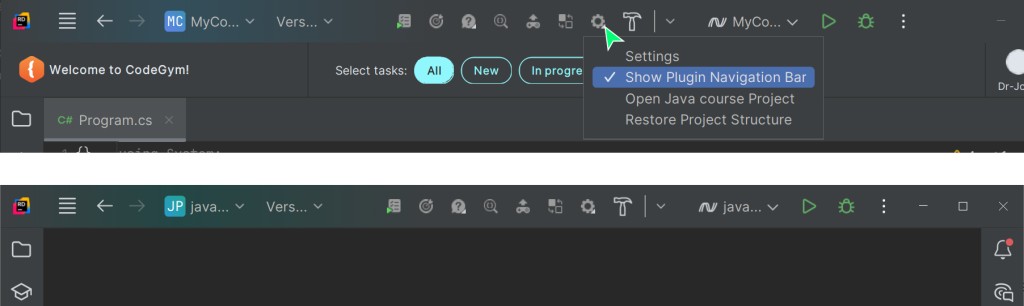
숙련된 개발자이고 화면에 더 많은 코드를 보고 싶다면, 플러그인 메뉴에서 설정 (⚙️) 항목을 누르고 “플러그인 탐색 패널 표시” 항목의 체크를 해제하세요.
4. GoLand를 위한 필수 플러그인
JetBrains 생태계는 플러그인으로 유명합니다. GoLand는 “기본 제공”만으로도 Go에 필요한 모든 것을 갖추고 있지만, 삶과 개발을 놀라울 정도로 편하게 해 주는 범용 확장 기능이 몇 가지 있습니다.
1. Key Promoter X
단축키를 위한 진짜 가상 트레이너입니다! Key Promoter X는 GoLand에서 여러분이 어떻게 작업하는지 지켜봅니다. 마우스로 버튼(예: Run 또는 Build)을 누르려고 할 때, 플러그인이 친절하게 다음과 같은 알림을 보여 줍니다: “Shift+F10을 눌렀다면 이것을 밀리초 만에 할 수 있습니다”. 설치해 두면 한 달 뒤에는 마우스 없이도 손이 키보드 위를 날아다니게 될 것입니다.

2. Rainbow Brackets (무지개 괄호)
Go에서는 엄청나게 많은 중괄호 {}, 소괄호 ()가 생깁니다... 그 안에서 길을 잃기 아주 쉽습니다. Rainbow Brackets 플러그인은 각 괄호 쌍을 고유한 색으로 칠해 줍니다. 이렇게 하면 “코드의 벽”이 이해하기 쉬운 논리 블록으로 시각적으로 나뉘고, 닫는 괄호를 하나 빼먹었을 때 찾는 데 드는 시간을 크게 줄일 수 있습니다.

3. Material Theme UI
작업 환경이 세련되고, 개성 있고, 현대적으로 보이길 원하시나요? Material Theme UI는 JetBrains IDE 전체 라인업에서 인터페이스를 꾸미는 데 가장 인기 있는 플러그인입니다.

GO TO FULL VERSION