지금까지 우리는 이상적인 시나리오를 살펴봤습니다. 코드를 작성하고, 커밋하고, Pull Request를 만드는 흐름이었죠. 하지만 현실에서는 일이 자주 계획대로만 흘러가지 않습니다. 파일을 하나 빠뜨리거나, 커밋 메시지에 오타를 내거나, 잘못된 방향으로 가고 있다는 사실을 뒤늦게 깨닫기도 합니다. 이 강의에서는 가장 흔한 문제를 어떻게 해결하는지 알아봅니다.
1. Rollback — 커밋 전 로컬 변경 사항 되돌리기
시나리오: 파일을 수정했는데, 모든 변경이 잘못되었다는 것을 깨닫고, 마지막 커밋에 저장되어 있던 상태로 파일을 빠르게 되돌리고 싶습니다.
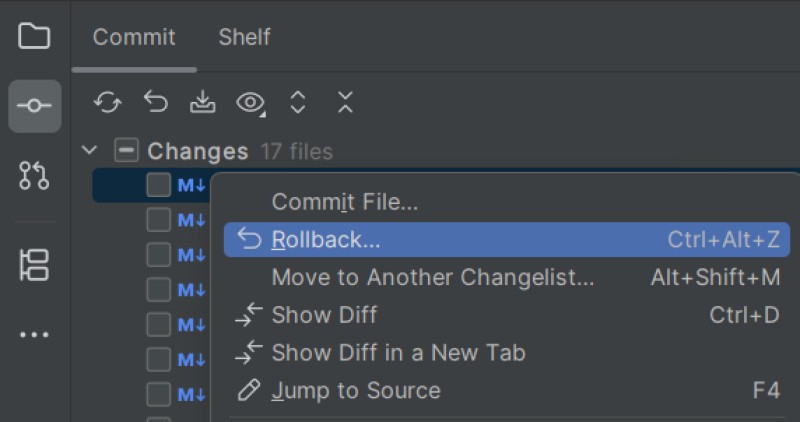
Rollback 기능을 사용하세요:
- 왼쪽 패널에서
Commit탭을 엽니다. - 목록에서 수정된 파일을 찾고(또는 여러 파일을 선택하고), 되돌리고 싶은 파일을 고릅니다.
- 해당 파일을 마우스 오른쪽 버튼으로 클릭한 뒤
Rollback을 선택합니다(또는 둥근 화살표 아이콘을 클릭합니다).
IDE가 저장되지 않은 변경 사항이 사라질 것이라고 경고합니다. 동의하면 파일은 즉시 Git에 저장된 마지막 "깨끗한" 버전으로 돌아갑니다. 로컬 실험을 되돌리는 가장 쉽고 안전한 방법입니다.
2. "Amend"의 마법: 마지막 커밋 보완하기
시나리오: 방금 Commit 버튼을 눌렀는데, 중요한 파일 하나를 첨부하지 않았거나(예: 업데이트된 테스트), 커밋 메시지에 어이없는 오타를 냈다는 사실을 곧바로 깨달았습니다. "빠뜨린 파일 추가" 같은 새 커밋을 만드는 것은 좋지 않습니다.
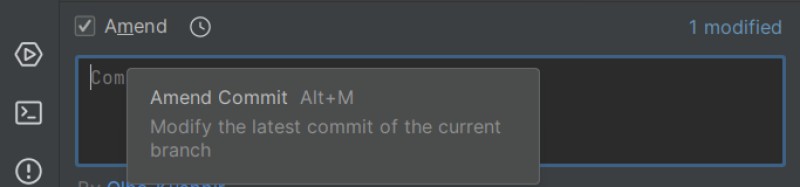
대신 Amend 기능을 사용하세요(보완/수정):
Commit창에서 빠뜨린 파일에 필요한 수정 사항을 반영하고 체크박스를 선택합니다.- Commit Message 패널에서 Amend 체크박스(또는 톱니바퀴 아이콘 -> Amend Commit)를 찾아 선택합니다.
- IDE가 이전 커밋 메시지를 불러옵니다. 여러분은 이를 편집할 수 있습니다.
Commit을 누릅니다.
새로운 "쓰레기" 커밋을 만드는 대신, Git이 이전 커밋을 조심스럽게 열어 새로운 파일을 추가하고 메시지를 갱신한 뒤 다시 봉인합니다. 기록은 완벽하게 깔끔하게 유지됩니다!
이 기능에 대한 자세한 내용은 JetBrains 공식 튜토리얼에서 확인하세요.
3. Undo Commit
시나리오: 커밋을 했지만 아직 Push하지 않았고, 갑자기 너무 서둘렀다는 걸 깨달았습니다. 커밋은 기록에서 사라지게 하되, 코드 변경 사항은 편집기에 그대로 남겨서 작업을 계속하고 싶습니다.
Undo Commit 기능을 사용하세요:
- 아래쪽의
Git -> Log탭에서 기록을 엽니다. - 가장 위에 있는(가장 최근의) 커밋을 마우스 오른쪽 버튼으로 클릭합니다.
Undo Commit을 선택합니다.
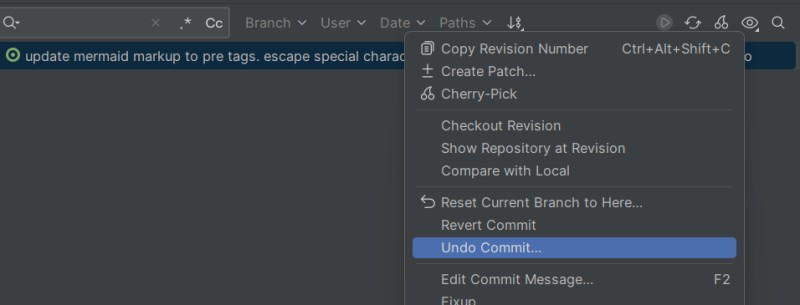
변경 목록(보통 Default Changelist)을 선택하고 OK를 누르세요. 커밋은 기록에서 사라지고, 모든 파일은 수정된 상태로 Commit 창으로 돌아옵니다. 아무것도 잃지 않았고, 안심하고 코딩을 계속할 수 있습니다.
4. Reset — 로컬 기록 삭제하기(주의!)
Reset Current Branch to Here... 기능은 브랜치 포인터를 선택한 커밋으로 이동시키는 강력한 도구입니다. 상황에 따라 이 버튼은 최근 작업을 조심스럽게 되돌릴 수도 있고, 망가진 코드를 과감하게 지울 수도 있습니다.
시나리오 A: 최근 로컬 커밋 취소
로컬에서(즉, Push 전에) 여러 커밋을 만들었는데, 이 브랜치의 진행 방향 전체가 잘못되었다고 판단한 경우입니다.

Git -> Log탭을 엽니다.- 되돌아가고 싶은 마지막 "정상" 커밋을 찾습니다(실수한 커밋들 이전의 지점).
- 해당 커밋을 마우스 오른쪽 버튼으로 클릭하고
Reset Current Branch to Here...를 선택합니다.
시나리오 B: 서버 상태로 초기화
로컬에서 이것저것 실험하다가 충돌에 빠져 프로젝트가 더 이상 빌드되지 않습니다. 여러분은 이렇게 말하고 싶습니다. "Git아, 내가 여기서 망쳐 놓은 것들을 전부 지우고, 내 브랜치를 지금 GitHub 서버에 있는 것과 똑같이 깨끗한 상태로 만들어 줘."
Git -> Log를 엽니다.- 원격 브랜치 마커를 목록에서 찾습니다. 보통 보라색 라벨이 붙은
origin/main(또는origin/브랜치_이름) 커밋입니다. 이것이 서버에 있는 마지막으로 알려진 코드 상태입니다. - 이 커밋을 마우스 오른쪽 버튼으로 클릭하고
Reset Current Branch to Here...를 선택합니다.

Reset 모드
두 시나리오 모두에서 IDE는 Reset 모드를 선택하라고 제안합니다. 초보자라면 다음 두 가지를 알아두는 것이 중요합니다:
- Mixed / Soft: 안전한 모드입니다. 커밋은 기록에서 삭제되지만, 파일의 모든 변경 사항은 편집기 안에 그대로 남아 있습니다(큰
Undo와 같습니다). 커밋을 다시 쌓아 올리고 싶다면 시나리오 A에 이상적입니다. - Hard: 극단적인 모드입니다. 커밋과 코드에 있는 모든 커밋되지 않은 변경 사항을 되돌릴 수 없이 삭제합니다. 프로젝트는 선택한 커밋의 상태로 완전히 되돌아갑니다. 로컬에 작성한 코드가 다시는 필요하지 않을 것이라고 100% 확신할 때만 사용해야 하며, 시나리오 B에 필요한 모드입니다.
5. Push 이후에는 어떻게 해야 할까?
시나리오: push를 했는데, 그 안에서 실수를 발견했습니다.
커밋이 원격 서버에 올라가면 프로젝트의 전체 기록 일부가 됩니다. 이 기록을 다시 쓰려는 시도(예: Reset 또는 Amend)는 동료들에게 큰 문제를 일으킬 수 있습니다. 그들은 이미 여러분의 변경 사항을 내려받아 그 위에서 작업을 시작했을 수 있기 때문입니다.
올바르고 안전한 해결책:
그냥 새 커밋을 만들어 오류를 수정하고, 일반적인 push로 보내면 됩니다. 이것은 완전히 정상적인 방법입니다. 오류가 기능이나 코드 로직과 관련되어 있다면, 직접 수정 코드를 작성하는 것이 좋습니다. 실수한 코드 뒤에 수정 커밋이 이어지는 선형 기록은 프로젝트의 진화를 팀 전체가 명확하게 이해하도록 해 줍니다.
IDE에는 Revert Commit이라는 특별한 기능도 있습니다. Git -> Log에서 문제 있는 커밋을 마우스 오른쪽 버튼으로 클릭하고 Revert Commit을 선택하면, IDE가 자동으로 그 커밋의 반대 작업을 수행하는 새 "안티 커밋"을 만듭니다(예: 추가된 줄을 삭제).
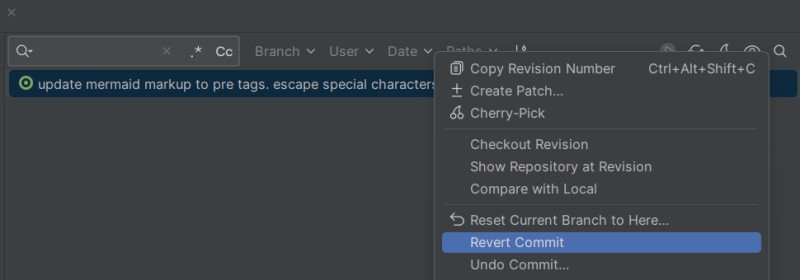
Revert는 언제 사용해야 할까요?
버튼은 마법처럼 보이지만, 복잡한 코드에 사용할 때는 주의가 필요합니다. 커밋 기록이 "커밋 -> 커밋 -> 리버트 -> 커밋" 같은 체인이 되면, 동료들은 코드 리뷰 중에 무엇이 최종적으로 동작하고 무엇이 취소되었는지 이해하려다 정말 머리가 아플 수 있습니다.
반면 Revert Commit은 분리된 텍스트 수정에 매우 잘 맞습니다. 예를 들어 마케터가 메인 페이지의 문구를 바꾸자고 요청했다고 해 봅시다. 여러분은 커밋하고 푸시까지 했지만, 한 시간 뒤 비즈니스 측에서 마음을 바꿔 예전 문구로 되돌려 달라고 요청합니다. 이 경우 Revert를 한 번 클릭하는 것만으로 모든 것을 원래대로 돌릴 수 있고, 시간을 절약하면서도 기록에는 완전히 이해하기 쉬운 흔적이 남습니다.
6. Stash / Shelve: 변경 사항을 임시로 숨기기
시나리오: 새 기능 코드를 열심히 작성 중이고, 모든 파일이 빨간색과 파란색으로 표시됩니다. 그런데 팀 리더가 달려와서 말합니다. "다 제쳐 두고, 지금 main 브랜치의 버그를 긴급하게 고쳐야 해!" 여러분은 아직 끝나지 않은 충돌 상태의 변경 사항이 있어서 main으로 전환할 수 없습니다. 반쯤 작성된 코드로 커밋하는 것도 안 됩니다.
해결책은 작업을 가상의 상자에 잠시 "숨겨 두는" 것입니다. Git에서는 이를 Stash라고 하고, IntelliJ IDEA에는 더 개선된 유사 기능인 Shelve(선반에 올려두기)가 있습니다.
Commit창을 열고 변경된 파일을 선택합니다.- 마우스 오른쪽 버튼으로 클릭한 뒤
Shelve Changes...를 선택합니다(또는 Git -> Stash Changes). - 이 "북마크"에 알아보기 쉬운 이름을 적고 Shelve를 누릅니다.
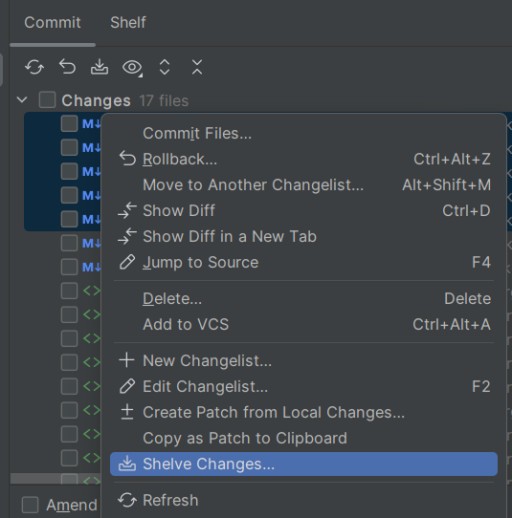
파일은 즉시 원래 상태로 돌아갑니다. 이제 안전하게 main으로 전환해 버그를 수정하고, 커밋한 뒤 전송할 수 있습니다. 급한 작업이 끝나면 작업 중이던 브랜치로 돌아가 Shelf(선반) 탭을 열고, 숨겨 둔 변경 사항을 마우스 오른쪽 버튼으로 클릭한 다음 Unshelve를 선택하세요. 아직 완성되지 않은 코드가 제자리로 돌아오고, 작업을 계속할 수 있습니다!
7. 과거 들여다보기: 로그를 활용한 고급 작업
우리는 이미 Git -> Log 창에 익숙합니다. 하지만 이것은 단순한 커밋 목록이 아니라, 조사에 쓸 수 있는 강력한 도구입니다.
- 커밋 해시: 로그에서
a1b2c3d처럼 문자와 숫자가 섞인 줄을 본 적이 있을 것입니다. 이 해시는 여러분 코드의 각 "스냅샷"을 식별하는 고유 ID입니다.![로그의 커밋 해시]()
- 브랜치, 작성자, 날짜, 또는 커밋 메시지의 특정 단어로 기록을 필터링할 수 있습니다. 이를 통해 누가 언제 특정 기능 영역을 작업했는지 빠르게 찾을 수 있습니다.
- 특정 코드 줄이 추가되거나 삭제된 커밋을 찾고 싶나요?
Log창에는 메시지뿐 아니라 변경 내용 자체까지 검색하는 검색 필드가 있습니다. - 코드 편집기의 행 번호가 있는 영역을 마우스 오른쪽 버튼으로 클릭하고
Annotate with Git Blame을 선택하세요. IDE가 각 줄 옆에 누가, 어느 커밋에서 마지막으로 수정했는지 보여 줍니다. 왜 코드가 그렇게 작성되었는지 이해하는 데 매우 유용합니다.

8. 위험 구역: Force Push
이제 우리는 이미 전송한 커밋을 변경하는 것은 좋은 생각이 아니라는 점을 확인했습니다. 하지만 로컬 기록을 이미 바꿔 버렸고(예: Undo Commit 또는 Amend를 사용해서), 서버에는 예전 버전이 그대로 남아 있다면 어떨까요? 일반적인 push를 시도하면 Git이 공동 기록을 덮어쓰지 못하도록 오류를 반환합니다.
이런 경우를 위해 force push(강제 전송) 옵션이 있습니다. 이 명령은 서버에게 이렇게 말합니다. "네가 가지고 있던 모든 것을 잊어라. 내 로컬 기록이 유일하게 맞는 기록이다. 네 기록을 내 것으로 바꿔라."
주의! 팀 프로젝트에서 force push를 사용하는 것은 99%의 경우 재앙입니다. 이미 동료들이 내려받아 그 위에서 작업 중인 커밋을 돌이킬 수 없이 삭제할 수도 있습니다.
force push를 절대로 사용해서는 안 되는 경우:
- 공용 브랜치 전체:
main,develop,master. 절대 안 됩니다. - 다른 누군가도 함께 작업하는 모든 브랜치.
유일하게 허용되는 시나리오:
아직 아무도 보거나 내려받지 않은 개인 전용 feature 브랜치에서 작업 중입니다. 몇 개의 "더러운" 커밋을 만들고 서버에 보낸 뒤, Amend를 사용해 하나로 합치거나 오타를 고치기로 했습니다. 이 경우 Pull Request를 만들기 전에 서버의 브랜치를 갱신하기 위해 force push를 사용할 수 있습니다.
IDE에서는 보통 Push 버튼의 드롭다운 메뉴 안에 이 옵션이 숨겨져 있습니다. IDE 개발자들이 일부러 그렇게 해 두어 실수로 누르지 않도록 한 것입니다.

무슨 일을 하는지 100% 확신하지 못한다면, 절대로 force push를 사용하지 마세요. 수정 사항이 들어간 새 커밋을 만드는 것이 더 안전합니다(또는 Revert를 사용하는 것이 좋습니다).
9. 프로젝트 업데이트
이 주제는 이미 두 번째 강의에서 언급했지만, 팀 작업에서 너무 중요하기 때문에 별도의 규칙으로 다시 강조합니다.
새 작업을 시작하기 전과 매일 아침 업무 시작 시에는 항상 Update Project를 누르세요. 이렇게 하면 이후 발생할 많은 병합 충돌을 예방할 수 있고, 서버에서 동료들의 최신 커밋을 모두 가져와 가장 최신 버전의 코드로 작업을 시작할 수 있습니다.
10. Git Log의 컨텍스트 메뉴
Git -> Log 탭을 열고 아무 커밋이나 마우스 오른쪽 버튼으로 클릭하면 매우 큰 컨텍스트 메뉴가 나타납니다. 가장 유용한 명령들을 작업별로 묶어서 살펴보겠습니다.
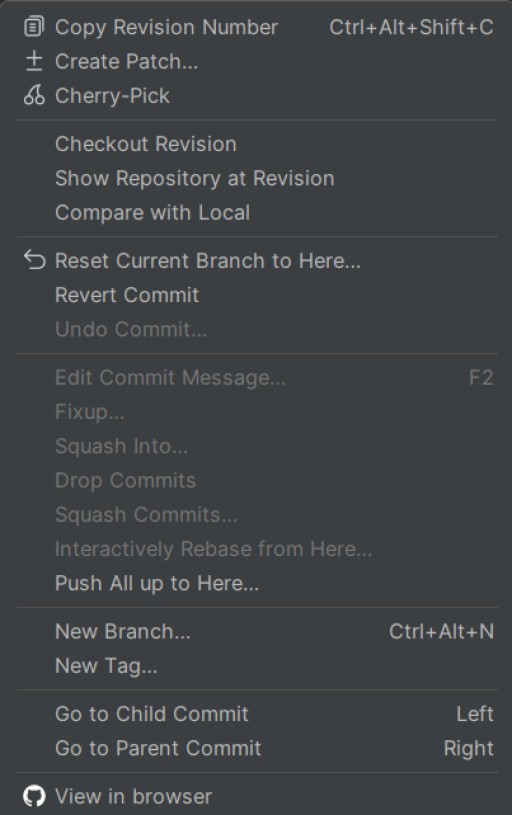
그룹 1: 보기와 분석(안전한 작업)
Copy Revision Number— 고유한 커밋 해시를 클립보드에 복사합니다. 채팅에서 동료에게 커밋 링크를 보내야 하거나, 작업 관리 도구(Jira/YouTrack)에 적어야 할 때 유용합니다.Compare with Local— 그 오래된 커밋의 파일 상태를 지금 편집기에서 저장되지 않은 현재 상태(작업 디렉터리)와 비교할 수 있습니다. "이 코드는 한 달 전에는 어떻게 생겼지?"를 파악하기 좋은 방법입니다.Show Repository at Revision— 해당 커밋 시점에 프로젝트의 모든 파일 구조가 어떤 상태였는지 볼 수 있는 창을 엽니다(현재 작업 브랜치는 변경되지 않습니다).
그룹 2: 브랜치 작업
New Branch...— 선택한 과거 커밋에서 바로 새 브랜치를 만듭니다. 너무 멀리 와 버렸고, 모든 것이 망가졌다는 걸 깨달았을 때 마지막 "작동하던" 지점에서 새 브랜치를 시작하는 데 아주 유용합니다.Checkout Revision— 로컬 프로젝트를 해당 커밋으로 전환합니다. 그러면 "분리된 HEAD(detached HEAD)" 상태가 됩니다. 즉, 오래된 코드를 실행해 보고 둘러볼 수는 있지만, 새 커밋을 만들기 시작하면 그 커밋은 어떤 브랜치에도 연결되지 않습니다. 정상적인 작업으로 돌아가려면 일반 브랜치(예:main)로 다시 Checkout 하면 됩니다.
그룹 3: 수정과 이동
Cherry-Pick(체리 한 알) — 매우 유용한 명령입니다! 다른 브랜치(또는 다른 브랜치에 있는 여러분의 커밋)에서 특정 커밋 하나를 뽑아 현재 브랜치로 복사합니다. 예를 들어 다른 브랜치에서 여러분의 작업을 막고 있는 버그를 누군가 수정했다면, 다른 브랜치를 전부 merge하지 않고 그 커밋만 Cherry-Pick 해서 가져올 수 있습니다.Edit Commit Message...— 아직 서버로 전송되지 않은 커밋이라면(Push 전), 메시지를 빠르게 이름 변경하듯 바꿀 수 있습니다. 텍스트만 바꾸면 되는 경우에는 Amend보다 훨씬 편리합니다.
그룹 4: 변경 사항 취소
이 명령들은 앞의 섹션에서 자세히 다뤘습니다:
Reset Current Branch to Here...— 현재 브랜치를 이 커밋으로 이동시킵니다(앞쪽 기록을 삭제하면서).Revert Commit— 서버에서 안전하게 되돌리기 위한 "안티 커밋"을 만듭니다.Undo Commit...— 로컬 커밋을 다시 변경 사항 창으로 분해합니다.
그룹 5: 기록 다시 쓰기
메뉴에는 Squash Commits...(여러 커밋을 하나로 합치기), Drop Commits(기록 중간의 커밋 삭제), Interactively Rebase from Here... 같은 명령도 있습니다. 이것들은 로컬 기록에 대한 강력한 수술 도구입니다(Interactive Rebase).
학습 중이라면 이런 명령은 가능한 한 사용하지 마세요. 기록을 통째로 다시 쓰기 때문입니다. 실제 팀 작업에서는 초안 상태의 로컬 브랜치를 "정리"한 뒤 리뷰(Pull Request 생성)로 넘길 때 사용합니다.
11. 마지막 말씀
버전 관리 시스템은 복잡해 보일 수 있습니다. 브랜치, 병합, 충돌, 무서워 보이는 커밋 해시까지. 하지만 가장 중요한 것은 기억하세요: Git은 여러분의 안전망입니다. 모든 시니어 개발자도 한때는 "detached HEAD" 상태에서 어떻게 빠져나오는지, 또는 실수로 보낸 push를 어떻게 되돌리는지 당황하며 검색하곤 했습니다. 실험하는 것을 두려워하지 마세요. 로컬에서 실수하는 것은 전혀 이상한 일이 아닙니다. 이제 여러분에게는 IntelliJ IDEA의 모든 도구가 있어, 팀이 보기 전에 어떤 실수든 취소하고, 되돌리고, 고칠 수 있습니다. 자주 커밋하고, 이해하기 쉬운 메시지를 쓰고, 아침마다 항상 Update Project를 누르세요. 그러면 어떤 프로젝트에서도 믿음직하고 전문적인 팀원이 될 수 있습니다.
12. 별표가 붙은 실습 과제
작지만 꽤 까다로운 과제를 하나 해 보시길 권합니다. 여러 프로젝트를 동시에 다루기 시작하는 개발자의 90%가 이 문제를 겪습니다.
과제:
- 다른 Email 주소로 GitHub 두 번째 계정을 등록하세요.
- 이 새 계정을 IntelliJ IDEA에 추가하세요.
- 새 저장소를 만들고, 복제한 다음, 몇 줄의 코드를 작성하고, 새 계정을 선택한 상태로
Commit과Push를 수행하세요. - 이제
git-log페이지에 들어가서 커밋 기록을 자세히 보세요.
함정이 뭘까요?
아마 놀랍게도, 새 프로필로 분명히 push했는데도 커밋 작성자가 첫 번째(기본) 계정으로 표시되는 것을 발견할 것입니다!
탐구:
왜 이런 일이 일어났는지 알아내는 것이 목표입니다. 힌트: GitHub 사이트에서의 인증(Push 권한을 얻기 위한 것)과 커밋 내부의 작성자 서명은 같은 것이 아닙니다. user.name과 user.email을 어떻게 바꿔야 해당 프로젝트에만 적용되고, 기본 계정 설정은 건드리지 않는지 방법을 찾아보세요(터미널을 통해서일 수도 있습니다). 새 커밋을 만들고, 계정 번호 2의 커밋이 기록에 나타나도록 해 보세요.

GO TO FULL VERSION