1. 새 프로젝트 단계별 생성
IntelliJ IDEA에서의 프로젝트는 단순히 파일이 들어 있는 폴더가 아니라, IDE가 앞으로 만들 프로그램과 관련된 모든 것을 보관하는 하나의 컨테이너입니다. 프로젝트에는 다음이 포함됩니다:
- 소스 코드(.kt 확장자를 가진 파일);
- 프로젝트 설정(예: 실행에 사용할 Java Virtual Machine 버전);
- 외부 라이브러리;
- 보조 파일과 리소스.
프로젝트 내부에는 보통 src 폴더가 있습니다. 이곳이 Kotlin 파일을 두는 기본 위치입니다. 코드와 무관한 것들은 따로 보관되며, 작업을 방해하지 않습니다.
IntelliJ IDEA 실행하기
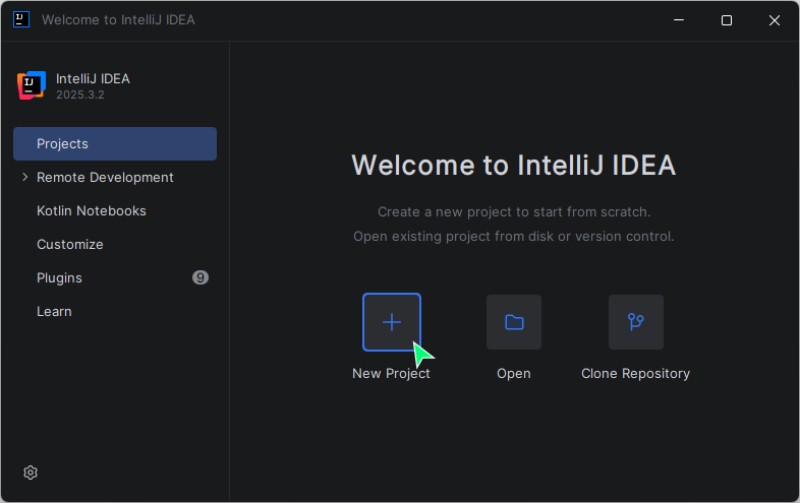
시작 화면에서 큰 파란 버튼 New Project를 누르세요. 이미 다른 프로젝트가 열려 있다면 File-New Project를 누르세요.
프로젝트 파라미터 설정
창 왼쪽 메뉴를 확인하세요. 반드시 언어로 Kotlin이 선택되어 있어야 합니다(기본값은 Java인 경우가 많습니다). 이제 주요 입력 항목을 살펴보겠습니다:
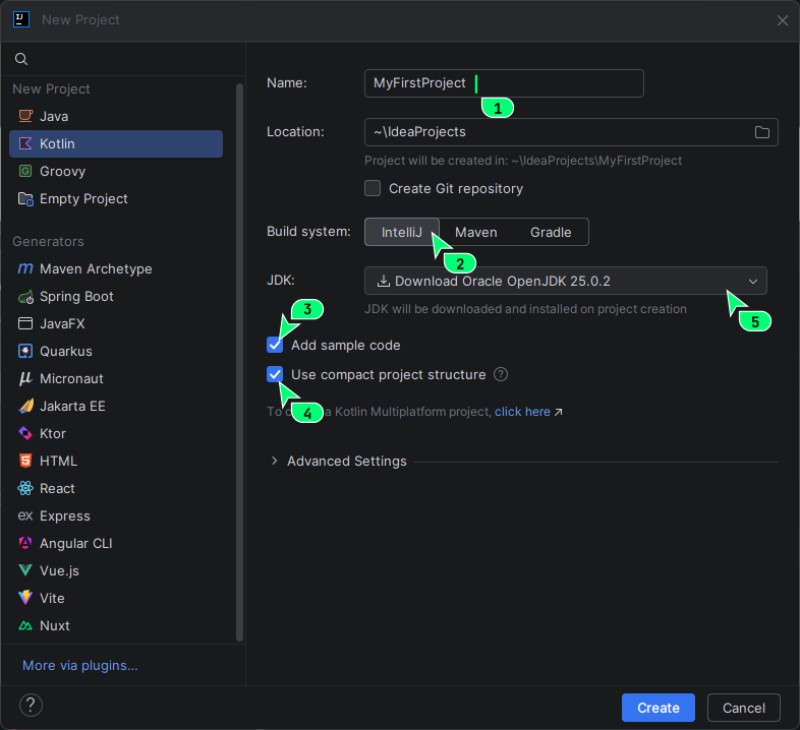
- Name: 프로젝트 이름입니다. 이 이름은 디스크에 생성될 폴더 이름에도 사용됩니다.
untitled1로 두거나 다른 이름을 적어도 됩니다. 예를 들어MyFirstProject. - Location: 컴퓨터에서 프로젝트가 저장될 경로입니다. 기본으로 IDEA는
IdeaProjects폴더를 제안합니다. 그대로 둡니다. - Create Git repository: Git 버전 관리 저장소를 즉시 초기화할 수 있습니다. 지금 단계에서는 복잡해지지 않도록 이 체크박스는 비워 두세요.
- Build system: 빌드 시스템은 코드 컴파일 과정을 자동화하는 도구입니다:
- IntelliJ: IDEA에 내장된 가장 단순한 빌드 시스템. 시작 단계에서의 선택입니다.
- Gradle: 강력한 빌드 시스템으로 Kotlin 생태계의 사실상 표준(de-facto)입니다. 하지만 학습 초반에는 과합니다. 지금 Gradle을 쓰는 것은 현미경으로 못을 박는 것과 비슷합니다.
- Add sample code: IDEA가
main함수와 예제 코드가 들어 있는 기본 파일을 자동으로 만들어 줍니다. - Use compact project structure: 폴더 구조를 단순하고 평평하게 유지하여 과도한 중첩을 피합니다.
IntelliJ IDEA에서 JDK 설치

JDK 목록이 비어 있다면, 여기에서 바로 다운로드하면 됩니다.
1. 드롭다운 목록을 클릭하고 Download JDK... 옵션을 선택하세요.
2. 작은 창이 열립니다:
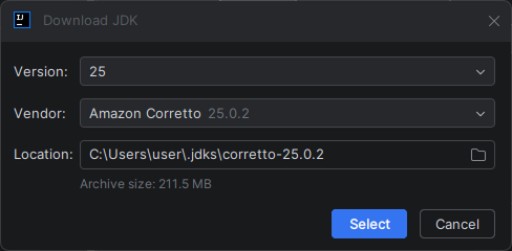
- Version: Java 버전을 선택합니다. 이 과정은 최신 LTS 버전과 잘 동작하므로 25를 선택합니다.
- Vendor: 배포판 공급자입니다. 합의했던 대로 Amazon Corretto를 선택하지만, 다른 것을 사용해도 됩니다.
- Location: IDEA가 JDK를 다운로드하고 설치할 경로입니다. 기본값으로 둡니다.
3. Select 또는 Download 버튼을 누르세요.
설정이 모두 끝났습니다. Create를 누르세요.
IntelliJ IDEA가 선택한 JDK를 다운로드한 뒤, 프로젝트 구조를 만들고 편집기 메인 창을 엽니다. 화면 아래에 Indexing...라는 문구가 보일 수 있는데, 이는 IDE가 자동 완성 등의 도움을 주기 위해 파일을 읽는 과정입니다. 잠시만 기다리면 됩니다.
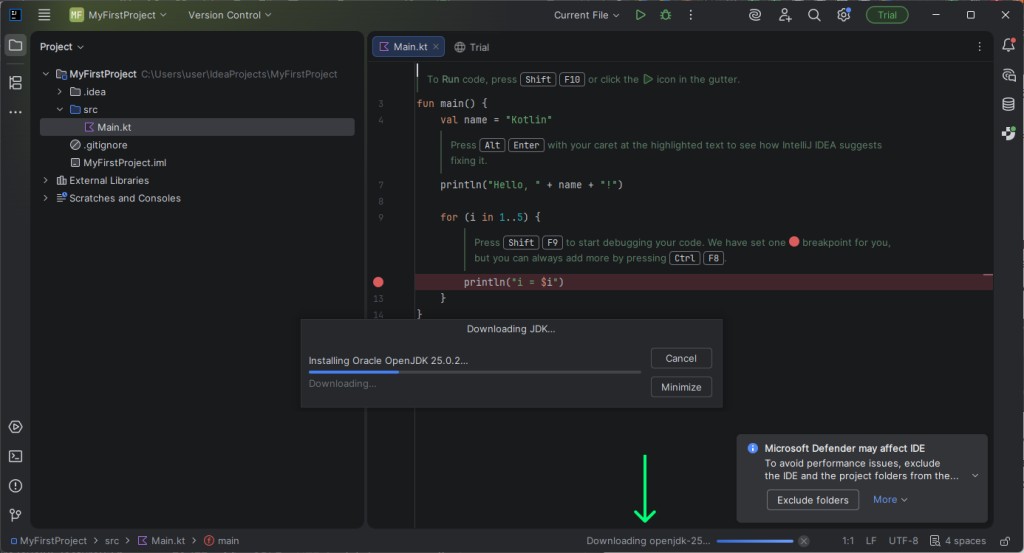
Windows에서 처음 실행할 때 “Microsoft Defender may affect IDE performance”라는 알림이 뜰 수 있습니다. Automatically 또는 Exclude folders를 눌러도 됩니다. IDEA가 프로젝트 폴더를 백신 예외 목록에 추가해 빌드가 빠르게 동작하도록 해 줍니다.
Ultimate 체험 기간
편집기를 처음 열 때 큰 창이나 배너로 "Your free Ultimate subscription trial is active"가 보일 수 있습니다.
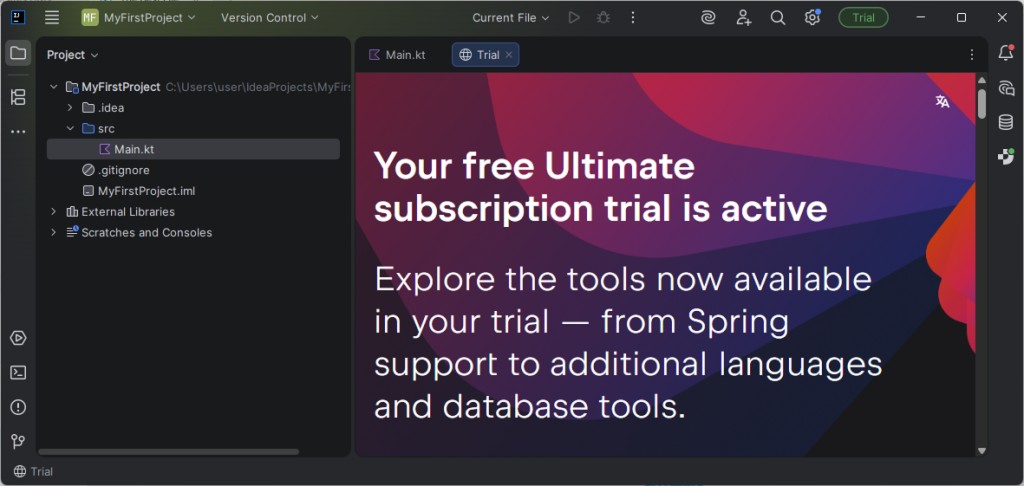
놀라지 마세요. 결제할 필요는 없습니다. 새로운 통합 버전의 IDEA는 30일 동안 모든 기능을 사용할 수 있게 해 줍니다. 이 과정에서는 무료 기능만으로도 충분하니, 이 창은 그냥 닫아도 됩니다.
2. 간단한 둘러보기와 첫 코드
IntelliJ IDEA에서는 설정을 뒤지지 않고도 전체 UI의 확대/축소를 빠르게 바꿀 수 있습니다: Alt + Shift + = 또는 설정에서 Settings -- View -> Appearance -> Zoom IDE .
코드 편집기가 Main.kt 파일과 함께 열렸을 것입니다.
1. 사이드 메뉴
2. Project 프로젝트 구조를 탐색하는 기본 창
3. 현재 열려 있는 파일 Main.kt
4. Run ▶ 실행 및 Debug 버튼
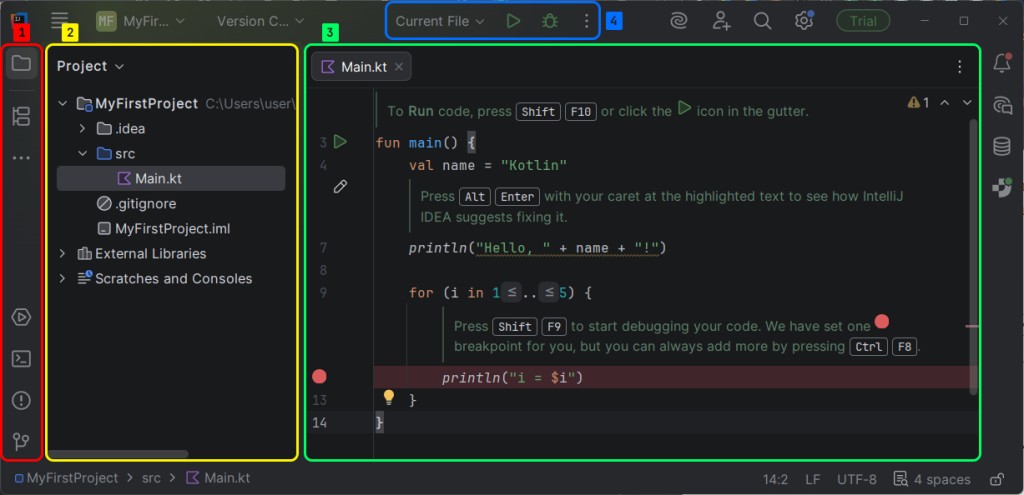
IDEA가 유용한 힌트가 들어 있는 예제 코드(TIPs)를 생성해 주었습니다. 함께 보겠습니다:
코드 해설
이 코드는 단순한 “Hello World”보다 조금 복잡해 보이지만, Kotlin의 강력함을 잘 보여줍니다:
//TIPs ...— 팁과 단축키입니다.val name = "Kotlin"—name변수를 만들었습니다. 변수 타입을 쓰지 않아도 Kotlin이 알아서 추론합니다.println(...)— 화면에 텍스트를 출력합니다.for (i in 1..5)— 반복문입니다. 중괄호 안의 코드는 5번 실행됩니다(1부터 5까지).println("i = $i")— Kotlin의 마법!$기호로 변수i값을 문자열 안에 바로 삽입할 수 있습니다.
왼쪽 여백의 빨간 원 또는 코드 안의 아이콘은 디버그 모드로 들어가는 중단점(breakpoint)입니다. 이것은 나중에 다루겠습니다. 실수로 찍었다면 한 번 더 클릭해 제거하세요.
최상위(Top-level) 함수
지금은 “그렇구나” 정도로만 알고 넘어가면 됩니다.
주의해서 보세요: main 함수는 어떤 class 안에도 들어 있지 않습니다. Kotlin에서는 이를 Top-Level Function이라고 부릅니다. 함수가 특정 객체에 속하지 않는다면 .kt 파일에 그대로 둘 수 있습니다.
JVM은 클래스가 필요하기 때문에, Kotlin 컴파일러는 실행 시 보이지 않는 클래스를(보통 MainKt) 자동으로 만들어 기술적인 요구 사항을 만족시킵니다.
3. 프로젝트 구조
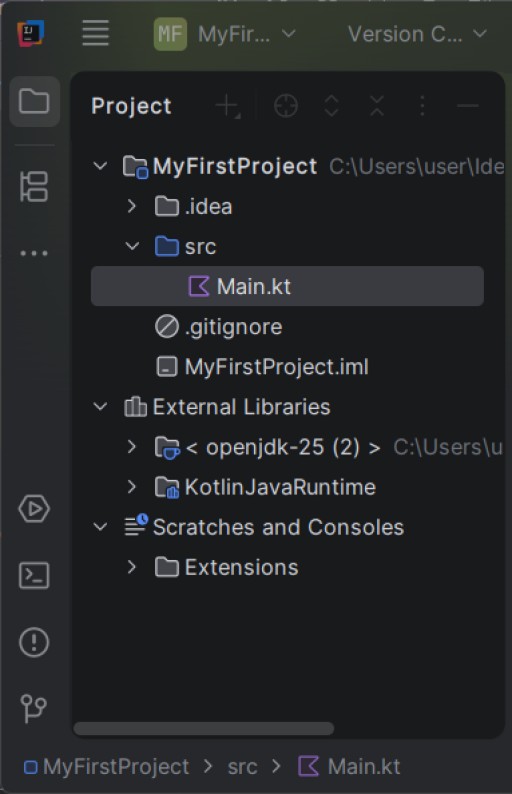
왼쪽에 있는 프로젝트 구조를 더 자세히 봅시다.
-
.idea— 프로젝트 설정이 들어 있는 IntelliJ IDEA의 시스템 폴더입니다. 수동으로 수정할 필요가 없습니다. -
src— 가장 중요한 폴더입니다! “sources”(소스)에서 온 약자입니다. 여기에 여러분의 Kotlin 코드가 모두 들어갑니다.-
Main.kt— “sample code”를 추가하라고 했기 때문에 IDEA가 이 파일을 만들었습니다. 안에는fun main()함수가 있습니다. 이것이 “엔트리 포인트”이며, 모든 프로그램의 실행은 여기서 시작됩니다.
-
-
External Libraries— 연결된 라이브러리가 표시되는 가상 폴더입니다. 지금은 JDK와 Kotlin/JVM 표준 라이브러리가 들어 있습니다.
4. 프로그램 실행
가장 즐거운 순간은 코드를 실행하고 결과를 보는 것입니다. Kotlin에서는 특정 파일을 실행하는 안전하고 편리한 방법이 있습니다.
코드 편집기에서 fun main() 함수를 찾으세요. 그 왼쪽, 줄 번호가 있는 여백(소위 gutter)에 초록색 삼각형 ▶이 있습니다. 이를 누르고 Run 'MainKt'를 선택하세요.
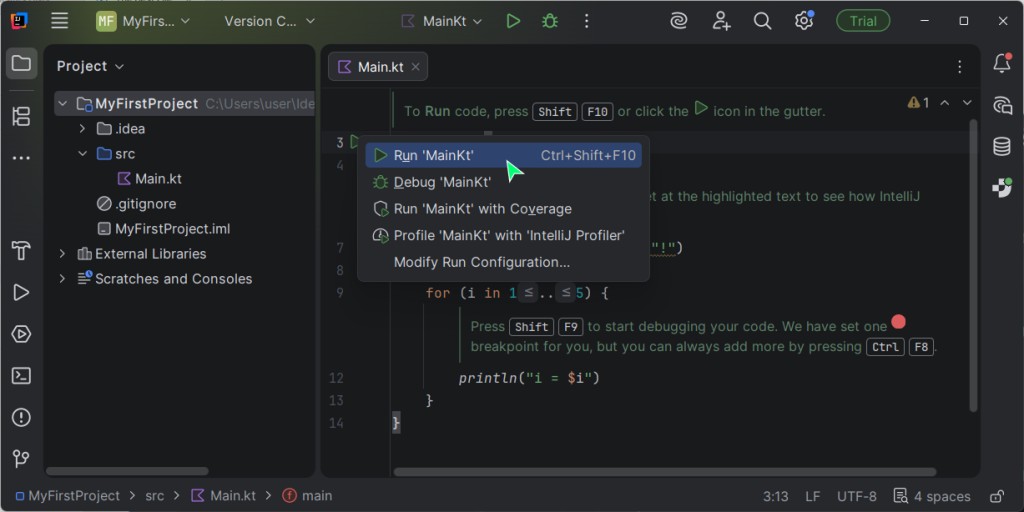
아래에 Run/Console 창이 열리고, 프로그램 실행 결과가 보일 것입니다:
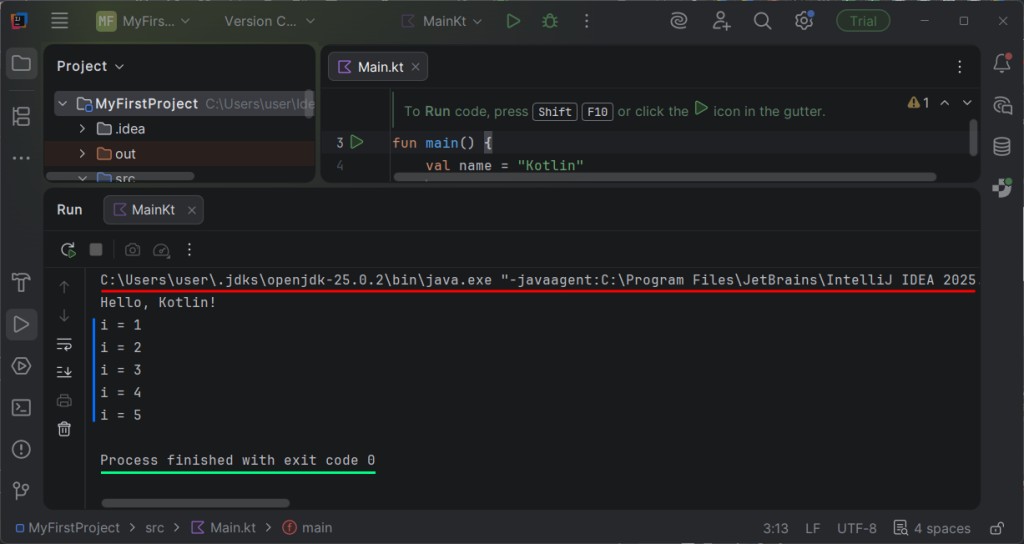
출력을 해석해 봅시다:
실행 명령(맨 처음의 회색 시스템 줄) — IDEA가 컴파일된 코드를 실행하기 위해 구성한 JVM 경로입니다.
프로그램 출력(일반 텍스트) — 여러분의 println()이 출력한 결과입니다.
종료 코드: Process finished with exit code 0. 최종 보고입니다. 관례적으로 exit code 0은 프로그램이 모든 명령을 성공적으로 수행하고 오류 없이 종료했음을 의미합니다. 다른 코드는 실행 중에 프로그램이 “크래시”났다는 뜻입니다.
또한 첫 실행 후 프로젝트에 숨김 폴더 out이 생깁니다. 그 안에는 컴파일된 .class 파일이 들어 있는데, 이것이 JVM이 실행하는 Kotlin 바이트코드입니다.
Run을 누르면 무슨 일이 일어날까요?
- 코드 컴파일 — Kotlin 컴파일러가
.kt파일을.class바이트코드로 변환합니다. - JVM 실행 — Java 가상 머신이 시작되고 엔트리 포인트
fun main()을 찾습니다. - 실행 — 명령이 수행되고, 결과가 콘솔 창에 출력됩니다.
5. Alt + Enter와 단축키
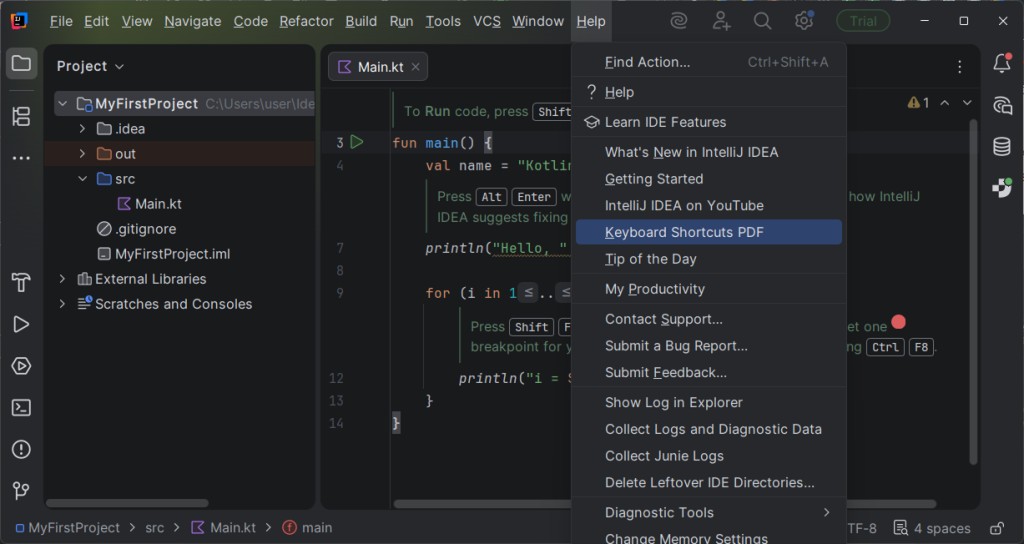
IntelliJ IDEA를 사용하다 보면 편집기 안에 회색 안내 문구가 보일 수 있습니다: "Press Alt Enter... to see how IntelliJ IDEA suggests fixing it".
Alt + Enter(macOS에서는 Option + Enter)는 가장 중요한 “마법 지팡이”입니다. IDE가 코드를 빨간색(오류) 또는 노란색(경고)으로 밑줄 그었다면, 그 위치에 커서를 두고 이 키를 누르세요. IDEA는 문제를 설명할 뿐 아니라 자동 수정 옵션을 제안해 줍니다.
또한 IDE는 탐색과 디버깅을 위한 다양한 단축키를 지원합니다. JetBrains 문서에서 보거나, IDEA 메뉴에서 Help -> Keyboard Shortcuts PDF로 확인할 수 있습니다.
6. 흔한 실수와 예방 방법
“프로그램이 멈춘 것 같은” 착각
코드에 readln() 함수를 작성했다면, 실행 시 콘솔에 아무 텍스트도 나오지 않고 커서만 깜박일 수 있습니다. 초보자는 IDEA가 멈췄다고 생각하곤 합니다. 하지만 실제로는 프로그램이 입력을 기다리는 중입니다. 콘솔의 Run 창을 마우스로 클릭하고 텍스트를 입력한 뒤 Enter를 누르세요.
“다른” main이 실행됨(Run Configurations)
프로젝트에 두 번째 파일 Test.kt를 만들고 거기에 또 다른 fun main()을 작성하면, 엔트리 포인트가 두 개가 됩니다. 이후 창 맨 위의 큰 Run 버튼을 누르면 IDEA가 이전 파일을 실행할 수 있습니다. 항상 지금 편집 중인 코드를 실행하려면, 코드 편집기에서 원하는 fun main() 왼쪽에 있는 초록색 삼각형 ▶을 누르세요.
코드가 src 폴더에 있지 않음
src 폴더는 소스 루트입니다. 개발 환경은 Kotlin 코드를 바로 그 위치에서 찾기를 기대합니다. 이 폴더 밖(예: 프로젝트 루트)에 .kt 파일을 만들면 실행 버튼이 나타나지 않고 컴파일도 되지 않습니다.
fun main()을 빼먹었거나 잘못 작성함
fun main()을 잊거나 함수를 fun myMain()처럼 다른 이름으로 만들면, JVM이 시작 지점을 찾지 못해 프로그램이 실행되지 않습니다.
프로젝트에 사용할 JDK가 선택되지 않음
프로젝트 생성 시 JDK 단계를 실수로 건너뛰면, IDEA가 "Project SDK is not defined" 오류를 표시합니다. 설정에서 다음 경로로 쉽게 고칠 수 있습니다: File → Project Structure → Project SDK.
프로젝트 경로에 비라틴 문자(예: 키릴 문자)와 공백이 포함됨
요즘 시스템은 경로 이름에 꽤 관대하지만, 프로그래머의 황금 규칙은 이렇습니다: 프로젝트 경로에는 비라틴 문자, 공백, 특수문자를 넣지 마세요(예: C:\Moi Proekty\Proekt 1 — 나쁜 예). 라틴 문자와 밑줄만 사용하세요(C:\IdeaProjects\project_one).

GO TO FULL VERSION