1. CodeGym 플러그인을 찾고 설치하는 방법
IntelliJ IDEA가 스마트폰이라면, 플러그인은 스마트폰을 더 유용하게 만들어주는 앱과 같습니다. 플러그인은 IDE의 기능을 확장합니다. 새로운 언어 지원 추가, 서비스 통합, 코드 검사 도구, 심지어는 미니 게임까지 추가할 수 있죠(물론 마감 기한 중에는 게임에 너무 빠지지 마세요).
CodeGym 플러그인은 코스 과제를 IntelliJ IDEA 내에서 직접 해결할 수 있도록 특별히 제작된 확장 프로그램입니다. 상상해 보세요. 코드를 복사해서 붙여넣을 필요도 없고, 브라우저와 IDE를 번갈아 오갈 필요도 없습니다. 한 창에서 모든 것을 해결할 수 있습니다! 플러그인의 장점은 다음과 같습니다.
- Kotlin 과제를 프로젝트 내에서 바로 불러오기;
- 한 번의 클릭으로 솔루션 제출;
- 결과(통과, 오류, 힌트)를 즉시 확인;
- 그리고 당연히, 브라우저에서 고양이 영상에 정신 팔릴 일도 줄어듭니다(거의요).
2. CodeGym 플러그인 설치 및 활성화
플러그인을 사용하려면 버전 2025.1 이상이 필요합니다. CodeGym 플러그인 버전은 251.1.16 이상이어야 합니다.
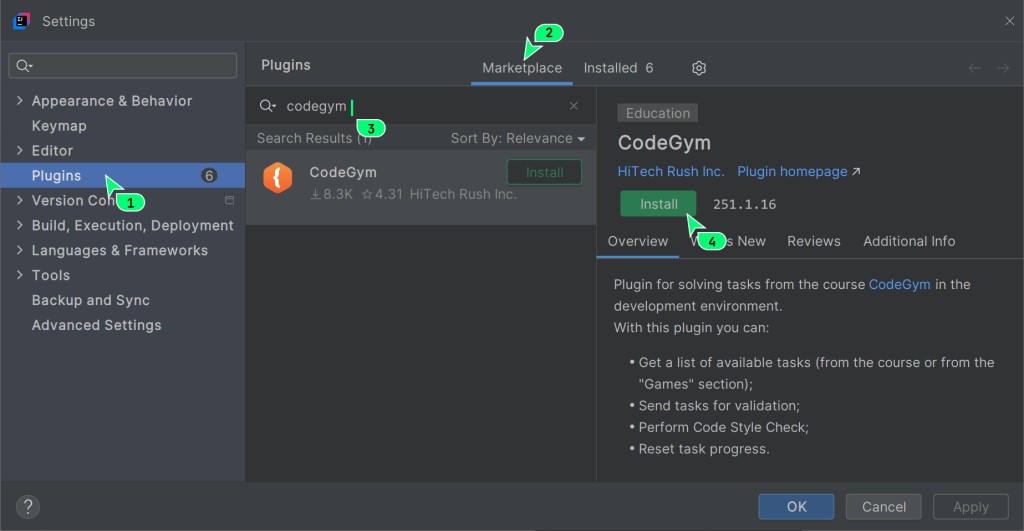
JetBrains 마켓플레이스에서 CodeGym 플러그인을 다운로드할 수 있습니다.
- "설정(Settings)" 메뉴로 이동하세요: Windows/Linux의 경우
File - Settings, MacOS의 경우IntelliJ IDEA - Preferences를 선택하세요. 설정 메뉴가 보이지 않는다면, 프로젝트를 열거나 새로 만드세요. - 창이 뜨면 왼쪽 메뉴에서 Plugins 섹션을 선택하고 Marketplace 탭을 여세요. 검색창에 codegym을 입력하세요.
![]()
-
플러그인을 선택하고 Install 버튼을 클릭한 뒤, "Third-Party Plugins Notice"에 동의하세요.
-
IntelliJ IDEA를 재시작(Restart IDE)하여 플러그인 사용을 시작하세요.
-
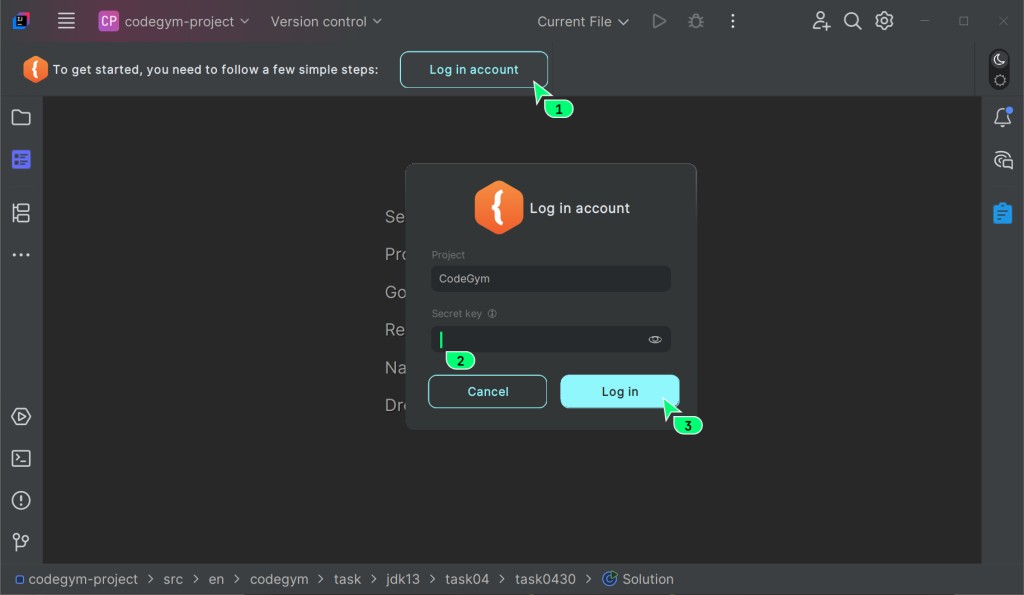
인터페이스가 약간 변경된 것을 확인할 수 있으며, 상단 가로 패널에 로그인(Войти в аккаунт) 버튼이 나타납니다.
클릭하면 로그인 창이 열리며, 시크릿 키를 입력해야 합니다. 키는 “설정” → “보안 및 로그인(Security and login)” 섹션에서 찾을 수 있습니다.
![]()
로그인 후 프로젝트와 CodeGym SDK 다운로드가 시작됩니다(다른 버전으로 변경하지 않는 것이 좋습니다).
![]()
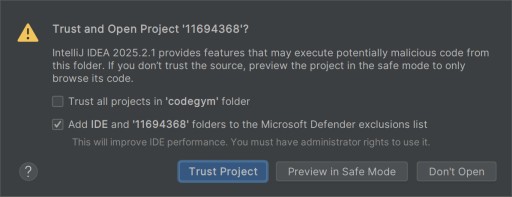
Trust and Open... — 이 알림은 IntelliJ IDEA의 보안 기능(Project Security)입니다. 기본적으로 IntelliJ IDEA는 이 프로젝트를 신뢰하는지 묻는 것입니다. CodeGym 프로젝트의 경우 안심하고 "Trust Project"를 클릭해도 됩니다.
-
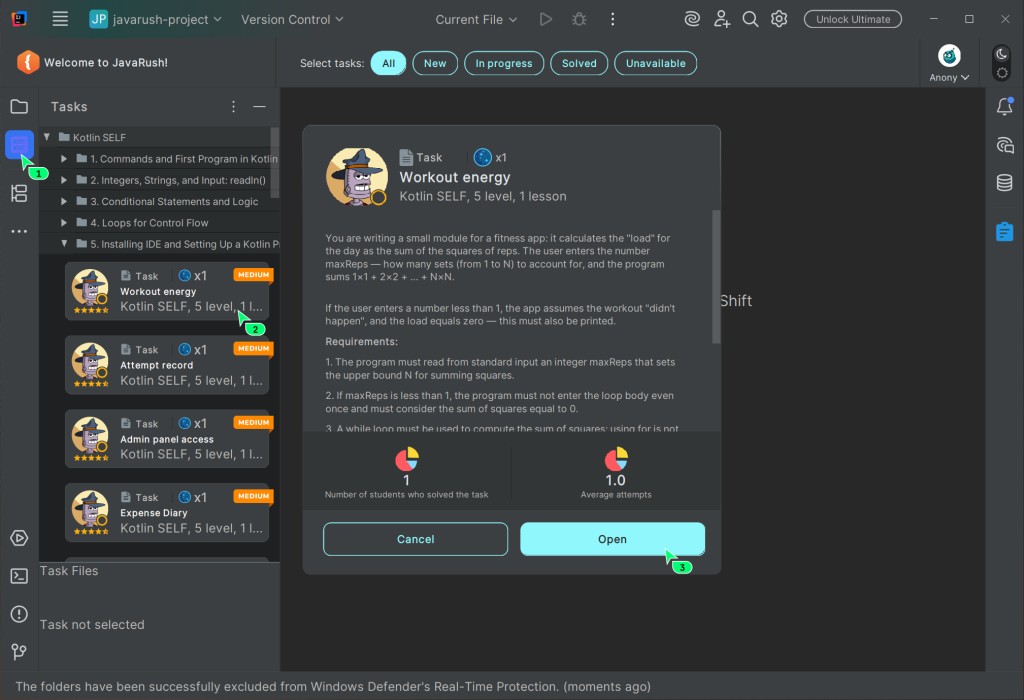
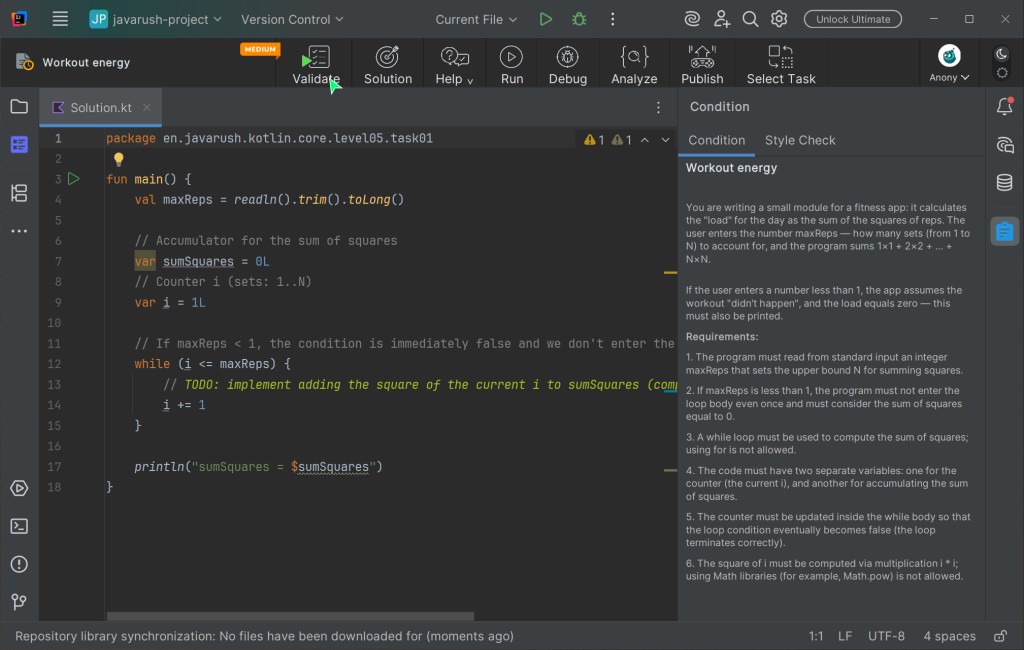
새 과제를 열려면 왼쪽 세로 패널의 Tasks를 클릭한 뒤, 왼쪽 사이드바의 과제 카드를 클릭하고 팝업 창에서 열기(Open)를 누르세요:
![]()
두 개의 탭이 있는 창이 열립니다.
Solution은 과제 파일이고Condition은 과제 조건입니다.과제 솔루션을 입력하고
확인(Check)버튼을 클릭하세요.![]()

"Unresolved reference" 또는 "Kotlin is not configured" 오류 및 Kotlin 설정
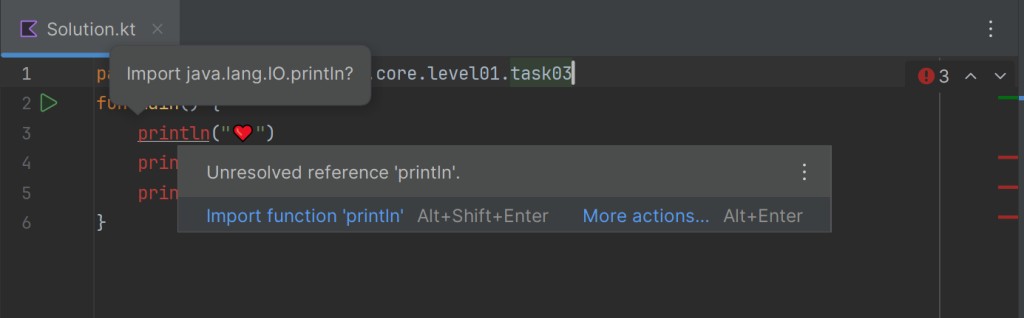
서버에서 프로젝트를 받아 작업 파일을 열었을 때, 기본 명령어가 빨간색으로 강조 표시되며 Unresolved reference 오류가 발생하는 것을 볼 수 있습니다. 이 상태에서는 프로젝트가 실행되지 않습니다.
이는 언어의 표준 라이브러리가 프로젝트에 아직 추가되지 않았기 때문에 발생합니다. 이전 버전의 IntelliJ IDEA에서는 이를 위해 노란색 Kotlin is not configured 패널이 나타났지만, 새 버전에서는 환경을 수동으로 설정해야 합니다.
왜 수동 설정이 필요한가요?
Kotlin은 크로스 플랫폼 프로그래밍 언어입니다. 이는 소스 코드가 다음과 같이 될 수 있음을 의미합니다:
- Java 가상 머신(JVM)에서 실행하기 위해 컴파일됩니다.
- JavaScript 또는 네이티브 애플리케이션으로 변환됩니다.
프로젝트가 방금 서버에서 다운로드되었기 때문에, IntelliJ IDEA는 개발자에게 Kotlin을 정확히 어떤 대상 환경에 맞게 설정할지 명시적으로 지정하도록 요구합니다.
단계별 구성 설정
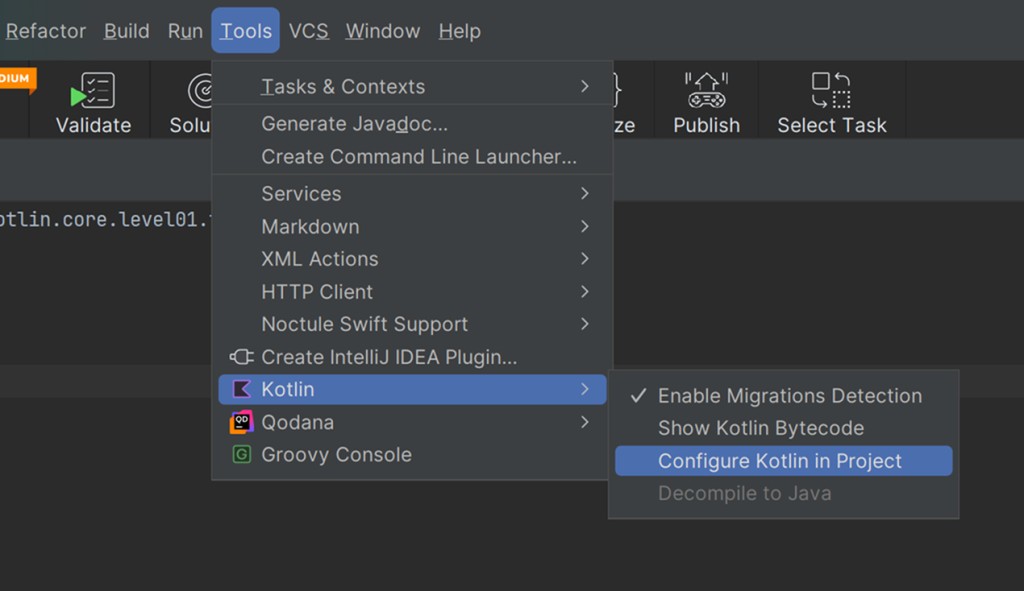
- IntelliJ IDEA의 상단 메인 메뉴에서
☰를 클릭하고 다음 경로로 이동합니다: Tools → Kotlin → Configure Kotlin in Project.![]()
- 나타나는 대화 상자에서 Java(또는 Java/JPS)를 선택합니다. 로컬 JDK를 사용하고 코드가 JVM에서 실행되도록 컴파일될 것이기 때문에 이 선택을 합니다. 그런 다음 OK를 누릅니다.
- 프로세스가 완료될 때까지 기다립니다. IntelliJ IDEA가 자동으로 Kotlin 표준 라이브러리(KotlinJavaRuntime)를 다운로드하여 프로젝트에 추가합니다.
![]()
- 설정이 완료되면 오류의 빨간색이 사라지고
main함수 왼쪽에 활성화된 녹색 프로그램 실행 버튼(Run)이 나타납니다.

이제 작업을 해결할 수 있습니다.
사이트 - 플러그인 과제 동기화
과제 목록과 상태는 5분마다, 또는 과제를 제출(성공 시)할 때마다 자동으로 업데이트됩니다.
따라서 사이트에서 과제를 해결했다면 플러그인의 해결된 과제 목록에도 반영됩니다. 현재 상태 정보를 즉시 업데이트하려면 오른쪽 상단의 아바타를 클릭하고 드롭다운 메뉴에서 과제 동기화(Sync tasks)를 선택하세요:
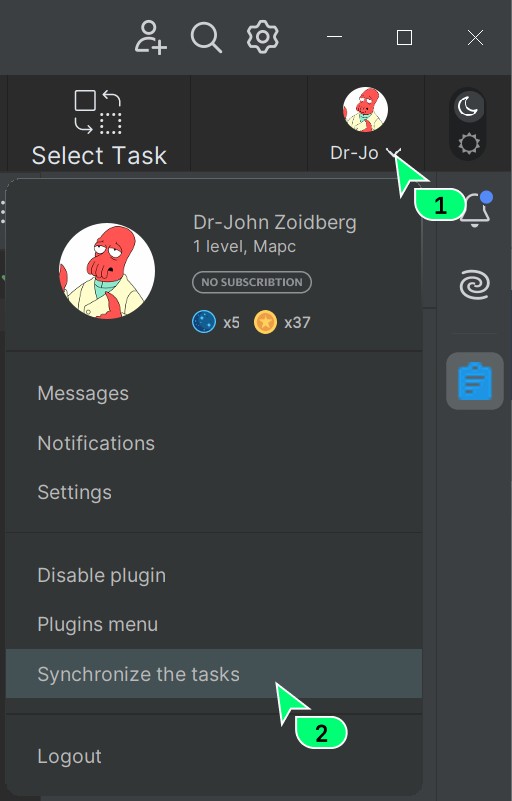
플러그인의 초보자 모드(Beginner mode)
이 모드는 IntelliJ IDEA나 다른 개발 환경에 익숙하지 않거나 경험이 부족한 사용자를 위한 간소화된 버전입니다. 일부 IntelliJ IDEA 기능이 숨겨져 있습니다. 이 모드를 끄려면 오른쪽 상단의 아바타를 클릭하고 드롭다운 메뉴에서 설정 -> 초보자 모드(Settings -> Beginner mode)를 선택하세요.
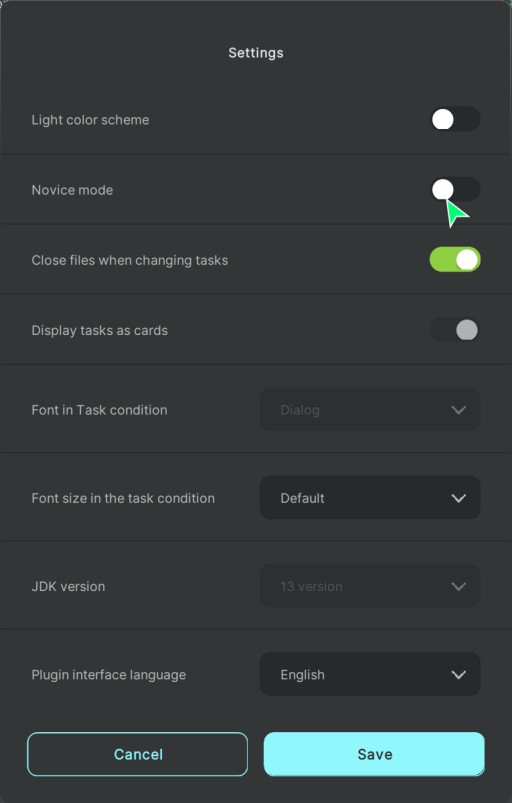
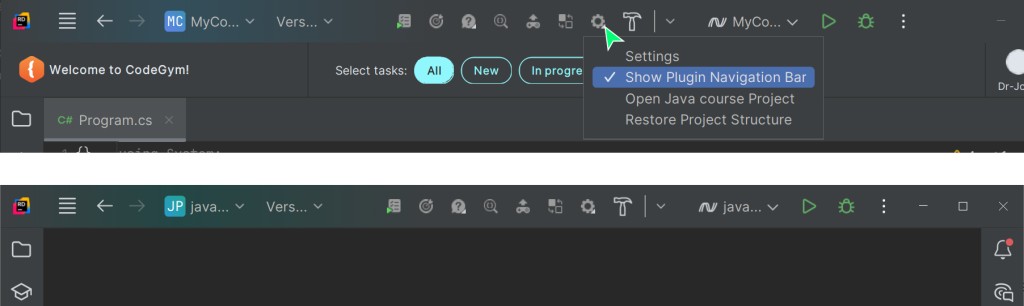
PRO 모드에서 플러그인 탐색 패널 숨기는 방법
설정(Settings ⚙️) 항목을 클릭하고 '플러그인 탐색 패널 표시(Display plugin navigation bar)' 옵션의 체크를 해제하세요:
4. IntelliJ IDEA용 플러그인
IntelliJ IDEA에는 프로그래머의 작업을 용이하게 해주는 다양한 플러그인이 있습니다. 하지만 우리는 학습을 돕고 작업을 더 즐겁게 만들어주는 플러그인에 우선순위를 둡니다.
1. Key Promoter X
IntelliJ IDEA에는 Key Promoter X라는 아주 훌륭한 플러그인이 있습니다. 이 플러그인은 마우스로 수행하는 복잡한 작업을 단축키 한 번으로 어떻게 수행할 수 있는지 알려줍니다. 꼭 설치해보세요. 후회하지 않을 겁니다.

2. Rainbow Brackets
Rainbow Brackets는 괄호(소괄호, 중괄호, 대괄호) 쌍을 서로 다른 색상으로 표시해 주는 플러그인입니다. 중첩된 괄호가 많아지면 어디가 어디인지 헷갈리기 쉬운데, 이 플러그인을 사용하면 어떤 괄호가 짝을 이루는지 쉽게 파악할 수 있습니다.

3. Material Theme UI
IDE를 세련되고 현대적으로 꾸미고 싶으신가요? Material Theme UI는 인터페이스 커스터마이징을 위한 가장 인기 있는 플러그인입니다. 표준 IntelliJ IDEA 스타일을 머티리얼 디자인 스타일의 멋진 테마로 바꿔주며, 폴더 및 파일 아이콘을 변경하고 눈에 띄는 포인트를 더해줍니다. 코드 기능에는 아무런 영향을 주지 않지만, 작업 환경을 훨씬 더 즐겁게 만들어 줍니다.

GO TO FULL VERSION