1. 병합에서 제안으로: Pull Request가 왜 필요할까?
지난 강의에서는 로컬 컴퓨터에서 브랜치를 병합(merge)하는 방법을 배웠습니다. 혼자 작업할 때는 아주 잘 동작합니다. 하지만 프로젝트를 한 팀이 함께 만든다면 어떨까요? 모두가 자신의 변경사항을 기본 브랜치 main에 바로 병합해 버리면, 금방 혼란이 시작됩니다. 누군가는 실수로 버그가 있는 코드를 넣을 수도 있고, 빌드를 깨뜨리거나, 동료의 중요한 작업 일부를 삭제해 버릴 수도 있습니다.
이를 피하기 위해 팀 개발에서는 다른 접근을 사용합니다. 변경사항을 즉시 병합하는 대신, 병합 제안을 만듭니다. 이 제안을 Pull Request(줄여서 PR)라고 부르며, 일부 플랫폼에서는 Merge Request라고도 합니다.
Pull Request는 공식적인 요청입니다. “제 브랜치의 변경사항을 가져와(pull) 기본 브랜치에 추가(merge)해 주세요.” 하지만 이는 단순한 요청이 아니라, 코드가 main에 들어가기 전에 논의하고, 검토하고, 개선할 수 있는 전체 공간이기도 합니다.
2. Pull Request의 표준 작업 흐름
새 기능을 만들 때의 전형적인 작업 흐름을 단계별로 살펴봅시다.
새 작업을 위한 브랜치를 만들기 전에, 완료한 커밋은 모두 push했는지 확인하고, 기본 브랜치 main을 Update Project로 최신 상태로 업데이트하세요.
그렇지 않으면 main에 남아 있던 “잊어버린” 로컬 커밋들이 실수로 새 Pull Request에 섞여 들어가 동료들을 혼란스럽게 만들 수 있습니다.
1단계. 새 작업을 위한 브랜치를 만드세요.
이전과 마찬가지로, 모든 새 작업은 별도의 브랜치를 만드는 것에서 시작합니다. 예를 들어, 기여자를 위한 규칙 파일을 프로젝트에 추가하고 싶다고 해봅시다. feature/add-contribution-guide 브랜치를 만들겠습니다.
2단계. 변경사항을 만들고 브랜치를 GitHub에 올리세요.
새 브랜치에서 CONTRIBUTING.md 파일을 만들고(생성 후 Add를 누르세요), 다른 개발자들에게 남길 안내 메시지를 작성합니다. 그 다음, 이해하기 쉬운 메시지로 Commit and Push를 하세요. 예: docs: Add contribution guide.


이 단계가 핵심입니다! Pull Request는 원격 서버에 이미 존재하는 브랜치를 기반으로 생성됩니다. 따라서 PR을 만들기 전에 반드시 새 브랜치를 GitHub로 push해야 합니다.
3. IntelliJ IDEA에서 Pull Request 생성하기
이제 브랜치가 GitHub에 올라가 있으니 Pull Request를 만들 수 있습니다.
1단계. Pull Requests 탭을 여세요.
IDE 왼쪽 사이드바에서 (Tool Window) Pull Requests 탭을 찾으세요. 이를 열고 + 아이콘(또는 Create Pull Request 버튼)을 눌러 새 PR을 생성합니다.

2단계. PR 정보를 입력하세요.
IDE가 자동으로 편리한 인터페이스를 열어줍니다. 여러분의 과제는 이를 제대로 채우는 것입니다. 주요 필드를 살펴보겠습니다:

- 제목(Title): IDE가 종종 브랜치 이름이나 마지막 커밋의 텍스트를 여기에 자동으로 넣습니다. 제목이 짧고, 명확하며, 변경사항의 핵심을 반영하는지 확인하세요.
- 설명(Description): 여기에서 동료들에게 무엇을 했는지, 그리고 왜 했는지를 자세히 설명합니다.
- 리뷰어(Reviewers): 여기에서 코드를 검토해야 하는 동료 한 명 또는 여러 명을 선택합니다. 학습 프로젝트에서는 이 단계를 건너뛰지만, 실제 업무에서는 필수입니다.
- 담당자(Assignees): 보통 자신을 지정합니다. 즉, 여러분이 작성자이며 리뷰 이후 수정까지 포함해 이 작업의 주요 책임자라는 의미입니다.
모든 필드를 채웠다면, Create Pull Request를 눌러 생성하세요.
4. 코드 리뷰: 검토와 논의
PR을 만들고 나면 가장 중요한 단계인 코드 리뷰가 시작됩니다. 동료들은 PR을 열고 모든 변경사항을 확인한 뒤 댓글을 남길 수 있습니다.
여러분은 IDE의 Pull Requests 탭에서 모든 논의를 바로 확인할 수 있습니다. 누군가 특정 코드 줄에 댓글을 남기면 알림을 받고, 브라우저로 전환하지 않고도 답변할 수 있습니다.
수정 요청을 받으면 어떻게 하나요?
아주 간단합니다! 새 PR을 만들 필요가 없습니다. 현재 브랜치에서 코드를 필요한 만큼 수정하고, 새 커밋을 만든 뒤 push하세요. 그러면 GitHub의 Pull Request가 자동으로 업데이트되어 기존 논의에 새 커밋이 추가됩니다.
5. 작업 마무리: 병합과 브랜치 삭제
모든 지적 사항을 수정했고 팀이 변경사항을 승인(“approve”)하면 Pull Request를 병합할 수 있습니다. 보통 시니어 개발자가 하거나, 저장소에서 권한이 있다면 여러분이 직접 할 수도 있습니다.
1단계. Merge
병합은 보통 GitHub 웹사이트에서 진행하거나, IDE의 Pull Requests 창에서 직접 진행합니다. GitHub에서는 PR 아래에 큰 초록색 Merge pull request 버튼이 나타납니다. 이를 누르면 여러분의 코드가 기본 브랜치 main의 일부가 됩니다.

2단계. 브랜치 삭제.
병합이 끝나면 `feature` 브랜치는 더 이상 필요하지 않으므로, 저장소가 지저분해지지 않도록 삭제하는 것이 좋습니다. GitHub가 Delete branch 버튼을 보여주며 자동으로 이를 제안합니다.

또한 IDE에서 로컬 브랜치 사본도 삭제하고, main 브랜치에서 Update Project를 실행해 병합 결과를 로컬 컴퓨터로 가져오는 것도 잊지 마세요.
6. 좋은 커밋을 위한 3가지 규칙
좋은 커밋은 올바른 메시지뿐 아니라 올바른 내용도 포함합니다. 변경 이력을 깔끔하고 유용하며 전문적으로 유지하려면, 다음 3가지 간단한 규칙을 지키세요.
규칙 1: 표준에 따라 이해하기 쉬운 메시지를 작성하세요
여러분의 커밋은 팀(그리고 미래의 자신)에게 보내는 메시지입니다. “fix”나 “update” 같은 메시지로 가득 찬 히스토리는 전혀 도움이 되지 않습니다. 가장 널리 쓰이는 표준은 Conventional Commits이며, 다음 구조를 제안합니다:
<type>: <short description>
type은 변경사항의 범주를 설명하는 짧은 단어입니다:
feat: (feature) — 새 기능.fix: — 버그 수정.docs: — 문서 변경.style: — 코드 로직에 영향이 없는 포맷/스타일 수정.refactor: — 새 기능 추가나 버그 수정 없이 코드 구조를 개선하는 변경.test: — 테스트 추가 또는 수정.chore: — 코드와 직접 관련 없는 루틴 작업(의존성 업데이트, 빌드 설정 등).
예시:
- 나쁨:
fixed bug - 좋음:
fix: Correct user login validation
- 나쁨:
readme - 좋음:
docs: Update installation instructions
규칙 2: 커밋 하나 = 논리적 변경 하나(원자성)
한 커밋에 버그 수정, 새 기능 추가, 오래된 코드 리팩터링을 모두 우겨 넣지 마세요. 그런 커밋은 리뷰에서 확인하기가 매우 어렵고, 문제가 생겼을 때 안전하게 되돌리기도 거의 불가능합니다.
각 커밋은 오직 하나의 구체적인 작업만 해결해야 합니다.
- 나쁨: “Update user page”라는 메시지의 커밋 하나에 아바타 필드 추가, 이름 검증 버그 수정, 버튼 색상 변경을 모두 포함함.
- 좋음: 서로 다른 3개의 커밋:
feat: Add avatar upload to user profilefix: Correct username validation logicstyle: Update button colors on user page
작업에 몰두하다가 한 파일에서 너무 많은 것을 바꿨다는 걸 깨달았다면, IntelliJ IDEA에서는 파일 전체를 커밋하지 않아도 됩니다! Commit 창에서 파일을 펼친 뒤, 특정 논리 작업에 해당하는 코드 조각(chunks) 옆에만 체크할 수 있습니다.
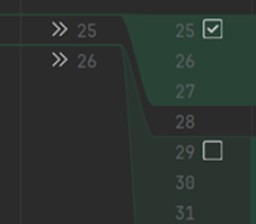
규칙 3: 커밋이 프로젝트를 깨뜨리면 안 됩니다
기본 브랜치의 모든 커밋은 프로젝트를 항상 실행 가능한 상태로 남겨야 합니다. 커밋을 만들기 전에 최소한 코드가 컴파일되는지 확인해야 합니다. 그런데 시스템의 다른 부분을 실수로 깨뜨리지 않았다는 것을 어떻게 확신할 수 있을까요? 수동 검사만 믿는 것은 위험합니다.
여기서 자동화가 도움이 됩니다. 이 과정에서는 자동 프로세스를 설정하지 않지만, 실제 프로젝트에서는 어떻게 동작하는지 알아야 합니다. 현대적인 팀은 GitHub Actions 같은 지속적 통합(Continuous Integration, CI) 시스템을 사용합니다.
어떻게 동작하나요?
여러분은 코드와 그에 대한 테스트를 작성합니다. 그런 다음 여러분 또는 DevOps가 GitHub에 workflow(시나리오)를 설정합니다. 이제 PR에 push를 할 때마다 마법이 일어납니다:
- GitHub Actions가 이 이벤트를 감지하고 원격 서버에서 workflow를 실행합니다.
- 프로젝트를 자동으로 “빌드”하고 작성한 모든 테스트를 실행합니다.
- 모든 테스트가 성공하면 GitHub에서 해당 커밋 옆에 초록색 체크 표시가 나타납니다. 이는 팀 전체에 변경사항이 안전하다는 신호입니다.
- 테스트가 하나라도 실패하면 빨간색 X 표시가 보입니다. 오류를 수정하기 전에는 이런 PR을 기본 브랜치로 병합하는 것이 절대 금지됩니다.
            graph LR
            subgraph GitHub
            A[Developer] -- "push" --> B(Repository)
            B -- "Event: push" --> C{GitHub Actions}
            end

            subgraph Workflow
            C -- "Start" --> D[Run_tests]
            D --> E[Success]
            D --> F[Failure]
            end

            subgraph Notifications
            F --> G((Email))
            G --> H[Developer]
            G --> I[Team]
            end

            style F fill:#f99,stroke:#333,stroke-width:2px
            style G fill:#ccf,stroke:#333,stroke-width:2px
알림을 설정할 수도 있습니다. 테스트가 실패하면 GitHub Actions가 여러분 또는 팀 전체에 이메일을 보낼 수 있습니다. 이런 접근은 “테스트는 단지 형식적인 절차가 아니라 개발의 필수 요소이며, 모두가 코드 품질에 책임을 진다”는 문화를 만들어 줍니다.
GO TO FULL VERSION