1. Bug
프로그래머들만의 슬랭이 있습니다. 그리고 여러분이 가장 먼저 제대로 익히게 될 단어는 버그(영어 bug — 벌레)일 것입니다. 이 단어는 프로그램 안의 오류를 뜻하며, 그 때문에 프로그램이 엉뚱한 일을 하거나, 크래시가 나거나, 이상한 결과를 내놓게 됩니다.
프로그램이 이상하게 동작하는데도 개발자가 “원래 그렇게 의도한 것”이라고 우기면 보통 이렇게 말합니다: “이건 버그가 아니라 기능이야(It's not a bug, it's a feature).” 이 주제로 인터넷에는 밈이 넘쳐납니다.

역사적 배경
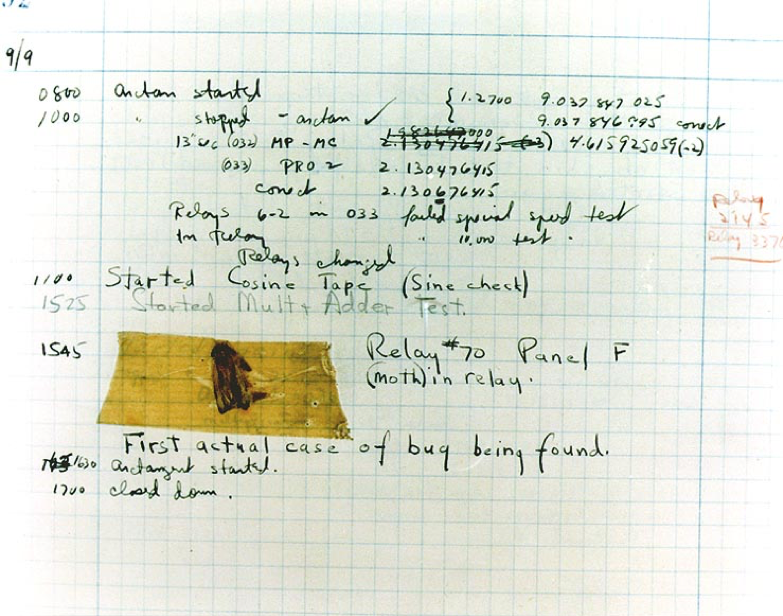
전설에 따르면 1947년 9월, 하버드의 과학자들이 Mark II 컴퓨터를 테스트하고 있었습니다. 기계가 오동작했고, 모든 접점을 확인한 끝에 릴레이 사이에 끼어 있던 진짜 나방을 발견했습니다. 그 곤충을 “First actual case of bug being found”(실제로 버그가 발견된 첫 사례)라는 문구와 함께 로그북에 붙여 두었습니다.
그 이후로 오류를 찾아 수정하는 과정을 디버깅(debugging) 또는 “디버그”라고 부릅니다.
2. Debug mode
오류를 찾기 위해 프로그래머들은 Debugger를 사용합니다. 이것은 IntelliJ IDEA 내부의 특수 도구로, 프로그램 실행을 일시정지하고 내부 동작을 “보닛을 열어” 들여다볼 수 있게 해줍니다.
IntelliJ IDEA는 프로그램을 두 가지 모드로 실행할 수 있습니다:
| 모드 | 아이콘 | 단축키 | 의미 |
|---|---|---|---|
| Run (일반 실행) |  |
Shift+F10 (Win/Lin)Ctrl+R (Mac) |
프로그램이 처음부터 끝까지 그대로 실행됩니다. |
| Debug (디버그) |  |
Shift+F9 (Win/Lin)Ctrl+D (Mac) |
프로그램이 지정한 지점에서 멈출 수 있습니다. |
디버그 모드에서는 변수 값이 어떻게 바뀌는지 보면서 프로그램을 한 줄씩(라인 단위로) 실행할 수 있습니다.

3. Breakpoint(중단점)
Debugger가 어디에서 멈춰야 하는지 알게 하려면 Breakpoint를 설정해야 합니다. 이것이 없으면 프로그램은 평소처럼 끝까지 그대로 실행되어 버립니다.
실제 예제로 연습해 봅시다. 이 코드를 IDEA에 복사하세요:
fun main() {
    var sum = 0
    for (i in 1..5) {
        val result = i * 2  // <--- We want to stop here
        sum += result
        println("Step: $i, Result: $result, Sum: $sum")
    }
    println("Final Sum: $sum")
}
과제: 반복문 안에서 sum 변수가 어떻게 변하는지 확인하고 싶습니다.
동작: val result = i * 2 줄의 왼쪽, 좁은 회색 여백(거터)을 마우스로 클릭하세요. 빨간 점이 나타납니다.
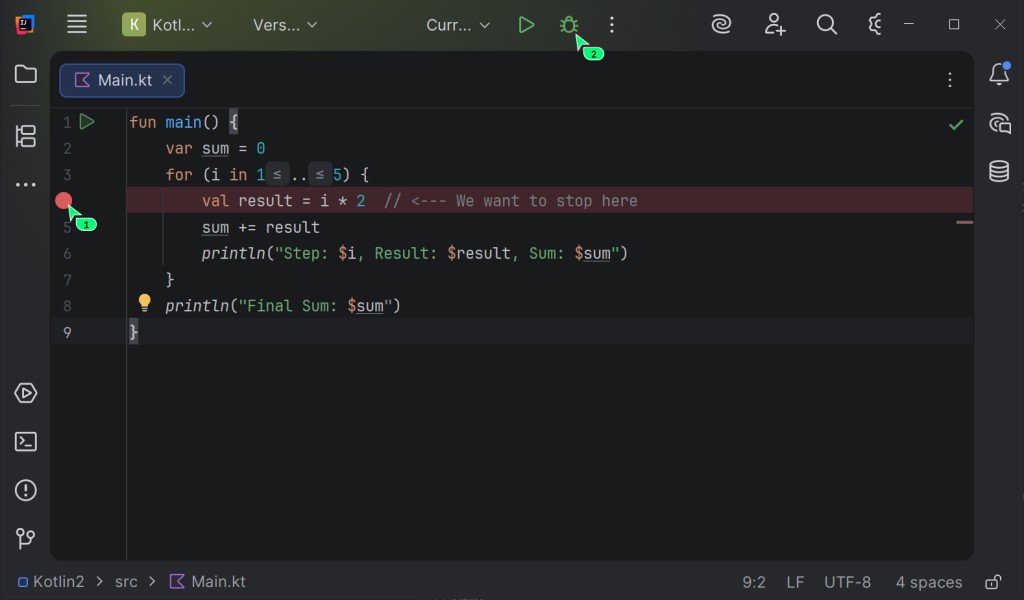
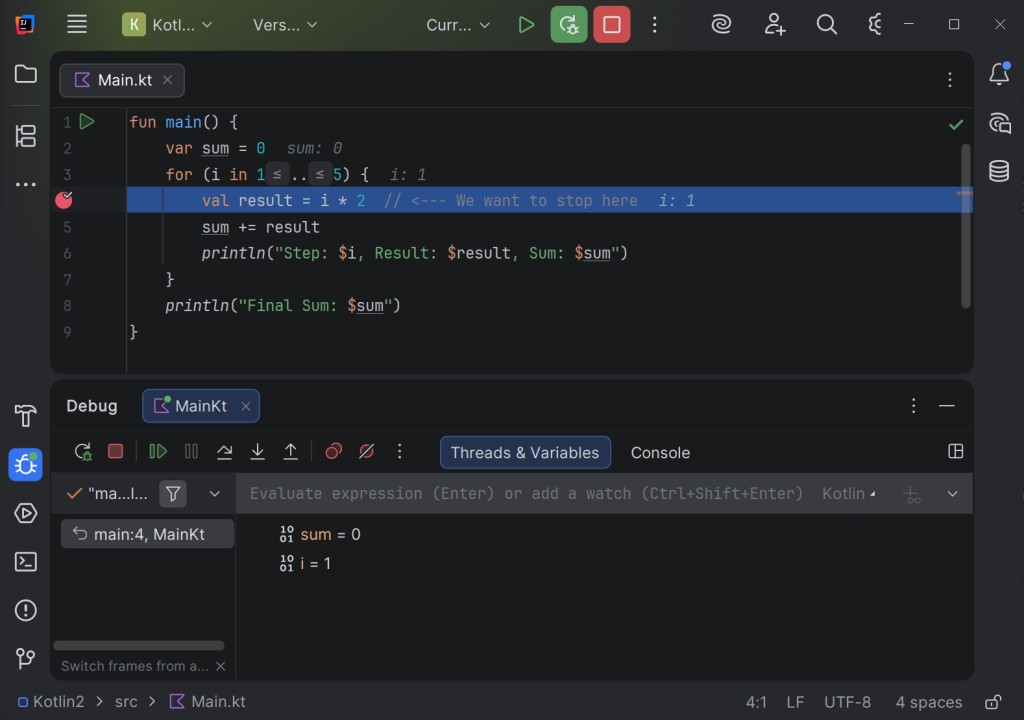
이제 Debug(벌레 아이콘)로 프로그램을 실행하세요. 프로그램이 실행되다가 해당 줄을 수행하기 직전에 즉시 “얼어붙어” 멈춥니다.
4. 제어: F8, F7, F9
프로그램이 일시정지된 상태에서는 Debugger 패널 상단에 있는 제어 버튼들을 사용할 수 있습니다.
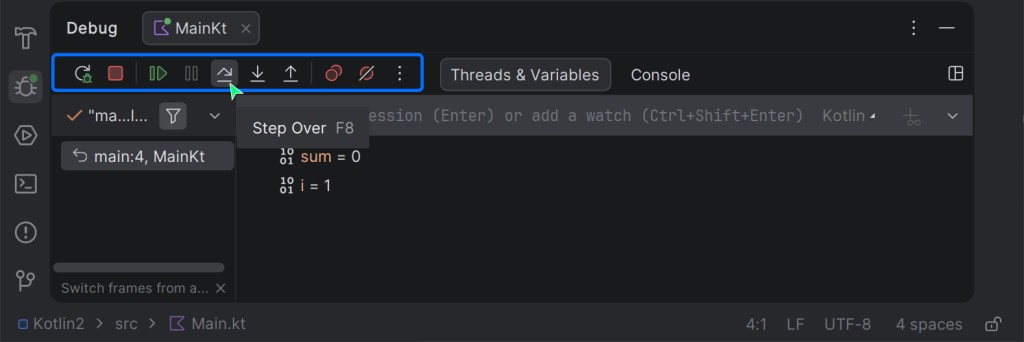
F8 — Step Over(다음 줄로)
F8을 누르세요. 프로그램이 현재 줄(곱셈)을 실행하고 다음 줄(sum += result)로 이동합니다.
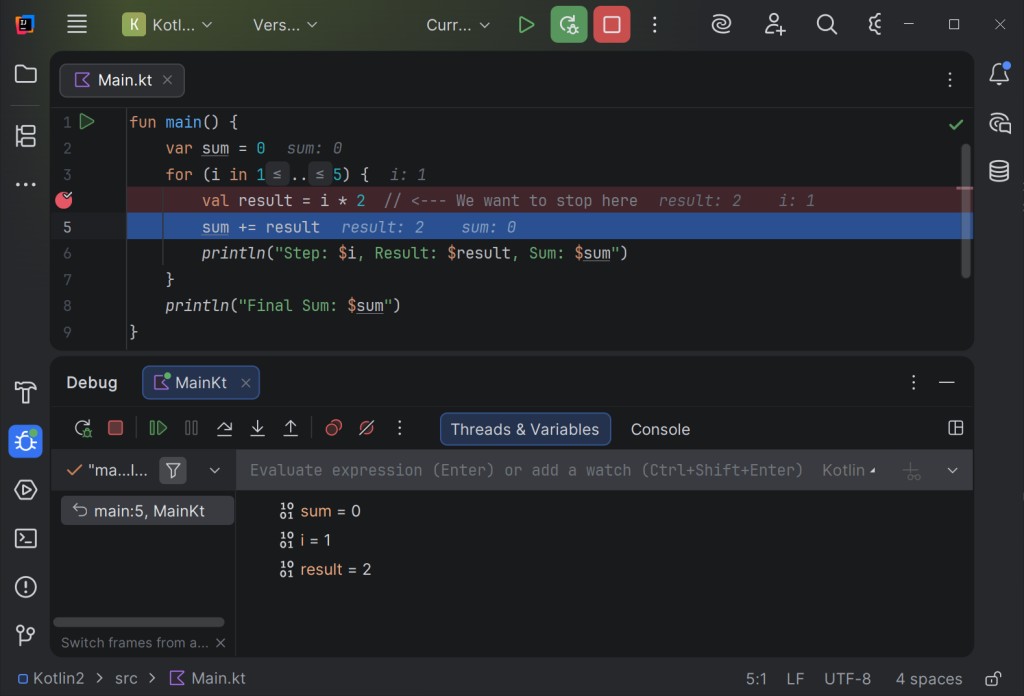
F8을 한 번 더 누르세요. 프로그램이 값을 더합니다. 변수 값이 어떻게 바뀌었는지 확인할 수 있습니다.
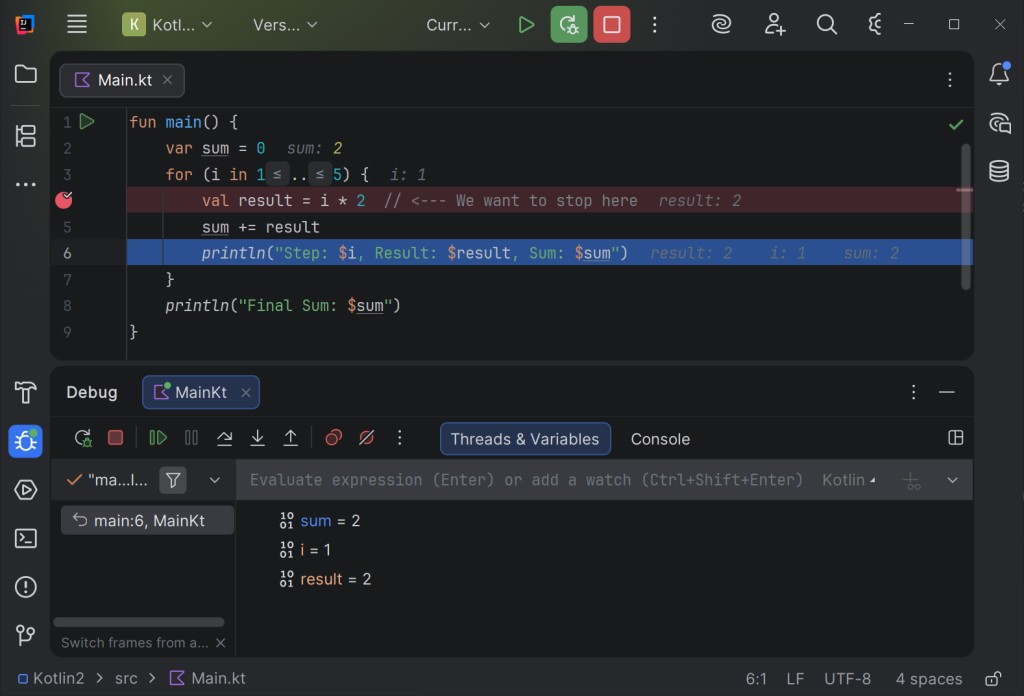
F8을 한 번 더 누르세요. 콘솔 출력이 보일 것입니다.
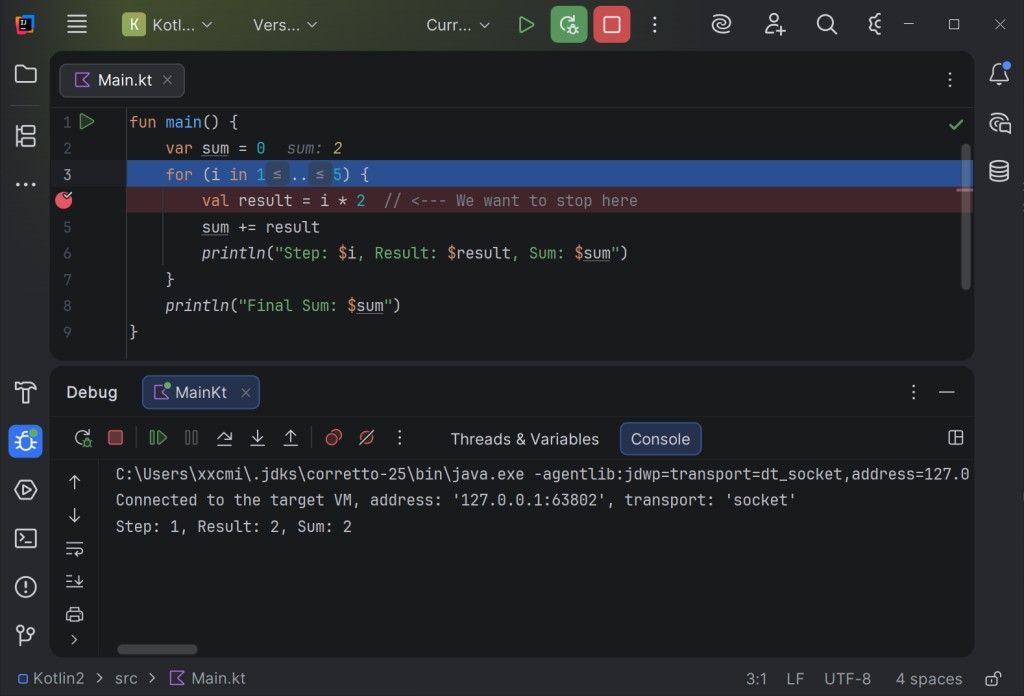
이것이 가장 기본적인 이동 방식입니다: 세부 구현에 깊게 들어가지 않고, 한 줄씩 진행합니다.
F9 — Resume Program(계속 실행)
우리의 반복문은 1부터 5까지입니다. 한 바퀴를 도는 데 F8을 다섯 번 누르는 것은 번거롭습니다. 그런데 반복이 1000번이라면 어떨까요?
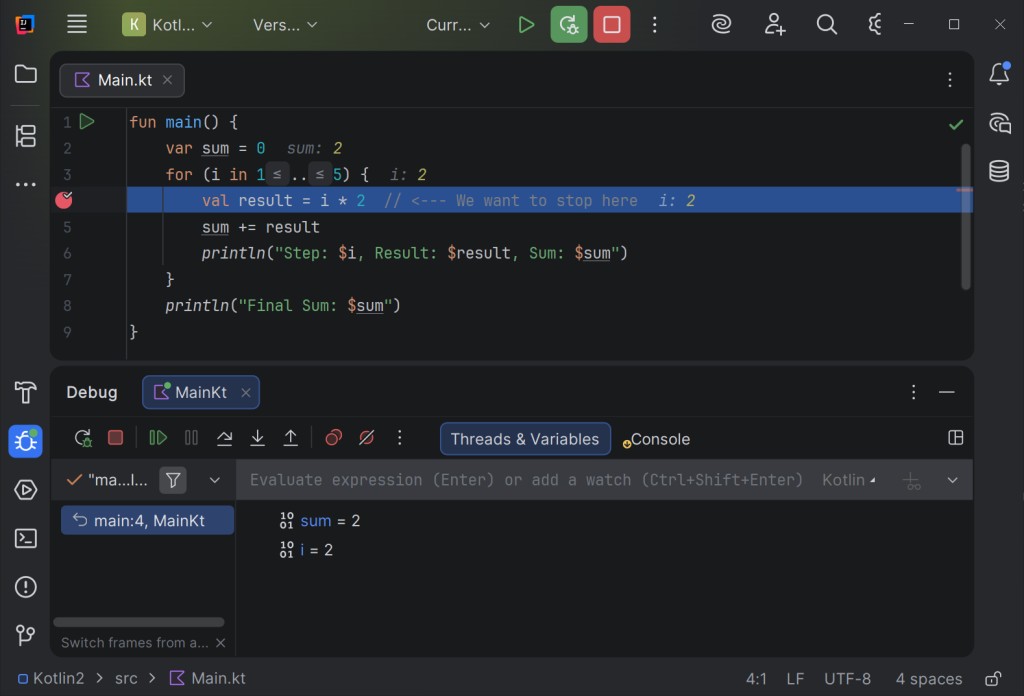
F9를 누르세요. 프로그램이 “붙어 있던” 상태에서 풀려나 남은 코드를 실행하고, 다음 반복으로 넘어가서... 다시 Breakpoint에서 멈춥니다.
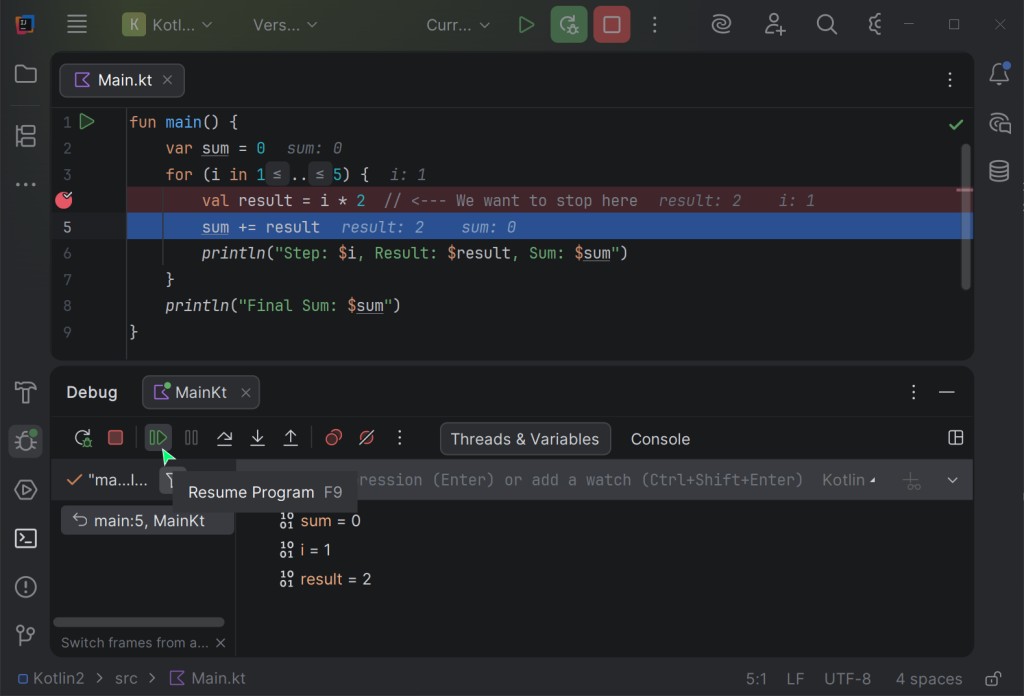
즉 F9로 반복문을 빠르게 넘길 수 있습니다: 한 번 누르면 한 번의 반복(이터레이션)만큼 진행됩니다.
F7 — Step Into(내부로 들어가기)
예를 들어, 코드를 조금 더 복잡하게 만들어 곱셈 로직을 별도 함수로 분리했다고 합시다:
fun main() {
    var sum = 0
    for (i in 1..5) {
        val result = calculateMultiply(i) // <--- We want to stop here
        sum += result
        println("Step: $i, Result: $result, Sum: $sum")
    }
    println("Final Sum: $sum")
}

fun calculateMultiply(number: Int): Int {
    return number * 2
}
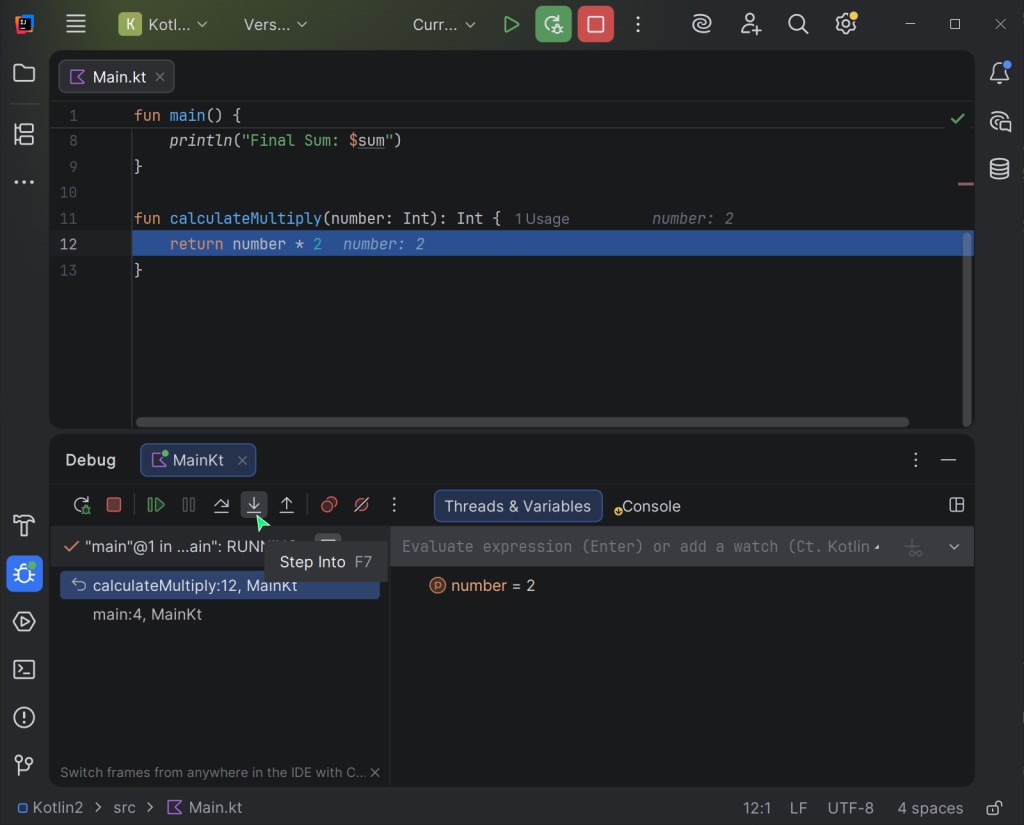
val result = calculateMultiply(i) 줄에서 F8을 누르면, Debugger는 그 줄 전체를 한 번에 실행해 즉시 결과를 result에 넣고 다음으로 진행합니다. 하지만 이 함수 내부에서 코드가 어떻게 동작하는지 보고 싶다면 F7을 누르세요.
Debugger가 calculateMultiply 내부로 들어가며, 변수 i의 값이 매개변수 number로 전달되는 과정을 볼 수 있습니다. 복잡한 함수 안에서 오류를 찾을 때 매우 유용합니다.
Shift + F8 — Step Out(밖으로 나오기)
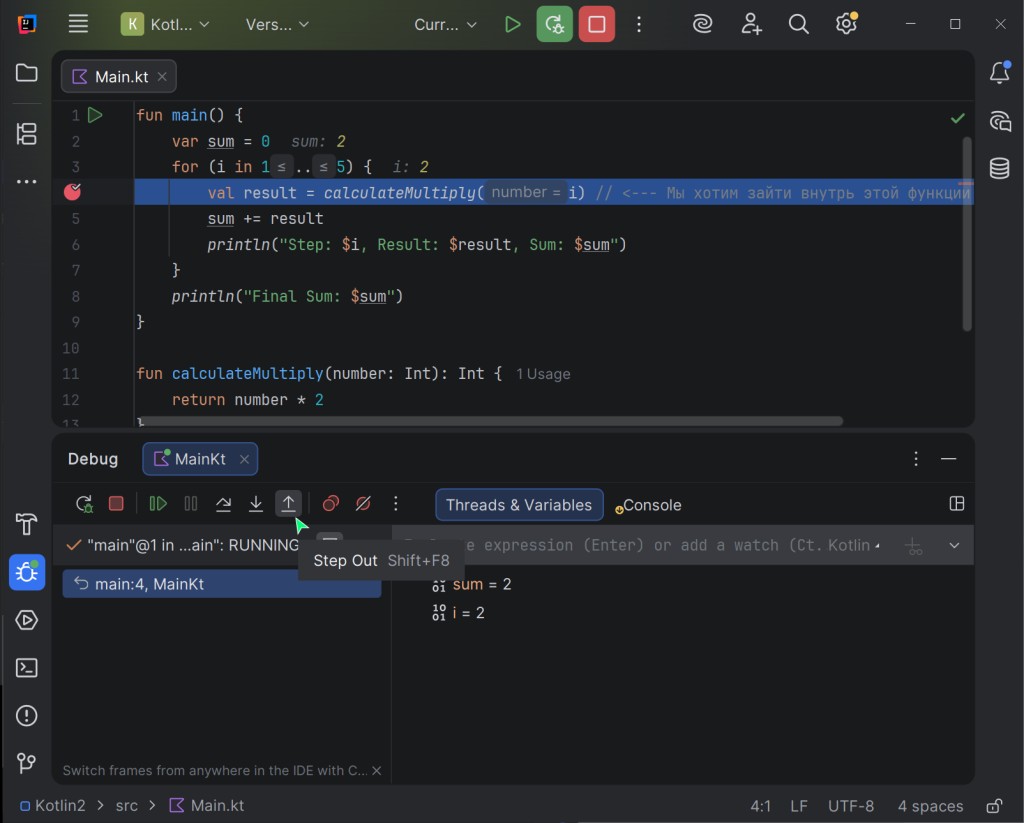
println(...) 줄에서 실수로 F7을 눌러 Kotlin의 시스템 코드나 Java 소스 깊숙한 곳으로 들어가 버렸다면 어떻게 해야 할까요? 남의 코드 수천 줄을 읽는 건 지루하고 이해하기도 어렵습니다.
Shift + F8을 누르세요. 프로그램이 현재 시스템 함수에서 남은 부분을 빠르게 실행하고, 여러분이 왔던 곳(여러분의 main 함수)으로 되돌아갑니다.
5. 값은 어디에서 보나요?
반복문 예제로 돌아가 봅시다.
방법 1: Inline debugging
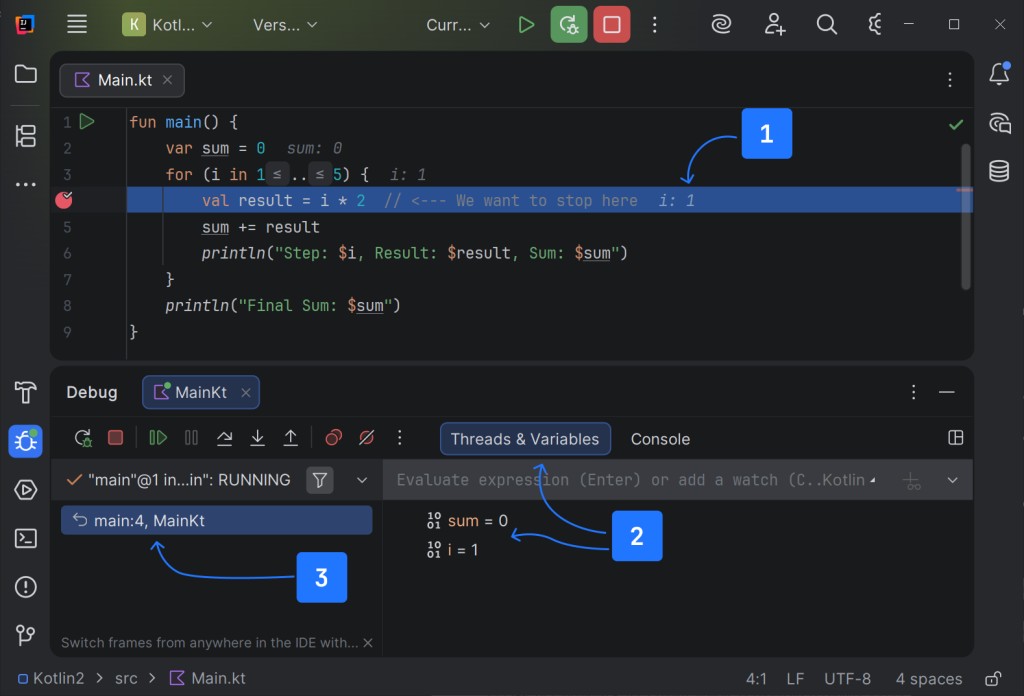
코드 에디터를 바로 보세요. IDEA가 각 줄 오른쪽에 회색 글씨로 현재 값을 표시해 줍니다.
방법 2: Variables 패널
Debugger 창 아래쪽에 Variables 탭이 있습니다. 그 안에 모든 변수가 표시됩니다. 목록과 객체를 펼쳐서 내부 내용을 살펴볼 수 있습니다.
방법 3: Frames 패널
변수 목록 왼쪽에는 Frames라는 목록이 있습니다. 이것은 현재 프로그램이 어떤 호출 단계(스택 프레임)에 있는지 보여 줍니다.
예를 들어 main:4(또는 main:4, MainKt)라는 표시는 다음을 뜻합니다:
- 여러분은 main 함수 안에 있습니다.
- 4번 줄에서 멈춰 있습니다.
즉, 코드에서의 정확한 “주소”입니다. 다른 함수 내부로 들어가면(F7), 이 목록 위쪽에 새 항목이 추가됩니다.
6. 슈퍼파워: Evaluate Expression (Alt+F8)
가끔은 변수만 보는 것으로는 부족합니다. “만약 이렇게 하면 어떻게 될까...”를 직접 물어보고 싶을 때가 있습니다.
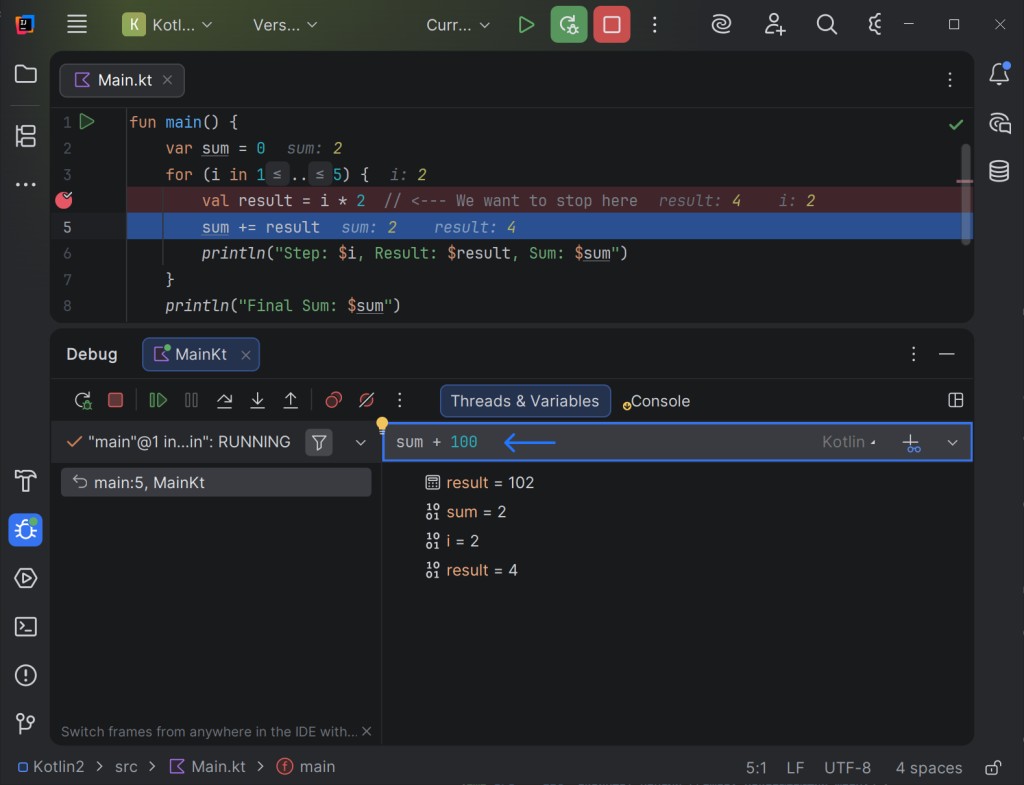
프로그램을 일시정지한 다음 Alt + F8(Windows/Linux) 또는 Option + F8(macOS)을 누르세요. “Evaluate” 창이 열립니다. 또한 Variables 패널 아래 입력 줄에 표현식을 바로 입력할 수도 있습니다.
여기서는 현재 변수들을 사용해 어떤 코드든 작성할 수 있습니다. 예를 들어, 우리 반복문에서는 이렇게 입력해 보세요:
sum + 100IDEA가 실제 프로그램 상태는 바꾸지 않고 결과만 계산해 줍니다. 실험을 위한 여러분의 “스크래치 패드”입니다.
7. Conditional breakpoints
예를 들어 반복이 10,000번이고, 오류가 5,000번째 단계에서만 발생한다고 해 봅시다. F9를 5,000번 누르는 건 최악의 방법입니다.
Breakpoint의 빨간 점을 마우스 오른쪽 버튼으로 클릭하세요. 팝업 창이 나타납니다. Condition 필드에 Java 조건을 입력합니다. 예: i == 4. 그리고 Done을 누르세요.
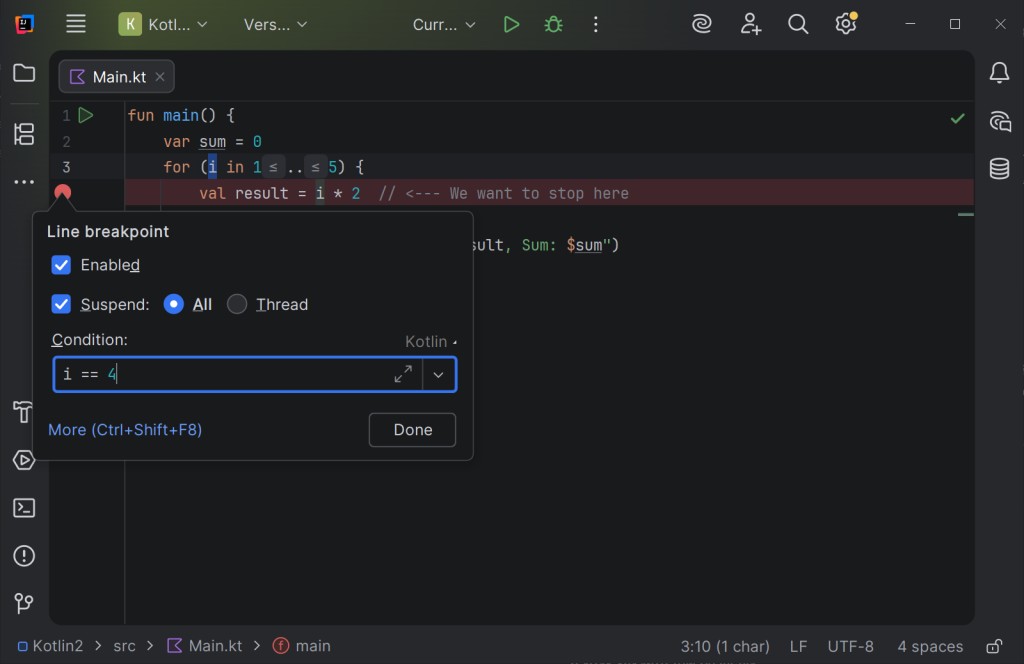
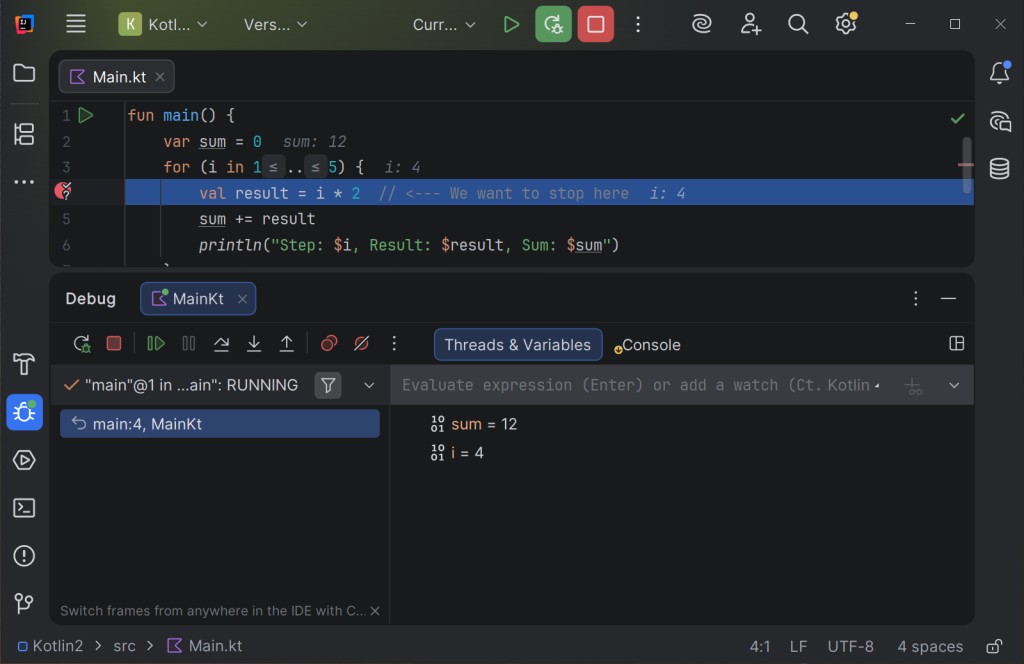
이제 Debugger를 실행하면 프로그램은 처음 4,999번 반복을 건너뛰고, 조건이 true가 되는 순간에만 멈춥니다. 작업 시간을 몇 시간씩 절약할 수 있습니다!
8. 모든 breakpoint 관리
초보자들은 프로젝트의 여러 파일에 Breakpoint를 너무 많이 찍는 경우가 있습니다. 그러면 프로그램이 예상치 못한 곳에서 계속 멈추게 됩니다. 모든 파일을 돌아다니며 빨간 점을 찾는 것은 시간이 오래 걸립니다.
Ctrl + Shift + F8(Windows/Linux) 또는 Cmd + Shift + F8(macOS)을 누르세요. Breakpoints 창이 열립니다.
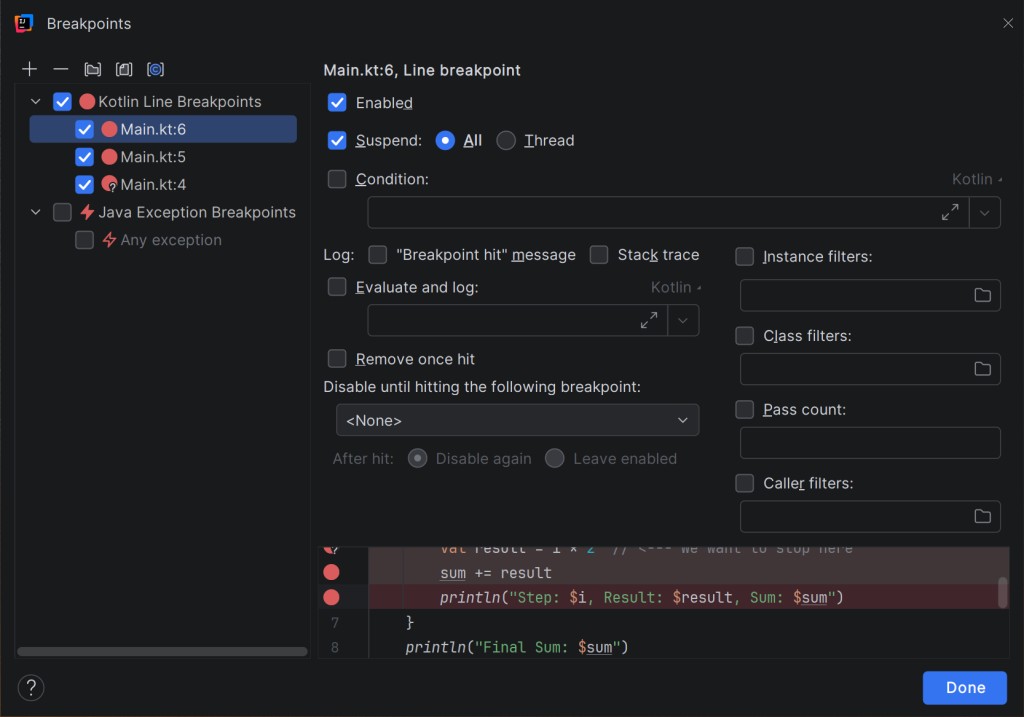
여기에서 프로젝트의 모든 중단점 목록을 볼 수 있습니다. 체크를 해제(일시 비활성화)하거나, Delete 키로 삭제할 수 있습니다.
9. 정리
오류를 찾기 위한 개발자의 기본 무기들을 살펴봤습니다. 디버거(Debugger)는 코드를 작성하는 일을 “커피 찌꺼기로 점치기”에서 정확한 엔지니어링 작업으로 바꿔 줍니다.
오류의 원인을 빠르게 찾는 능력은, 코드를 빠르게 작성하는 능력보다도 개발 현장에서 더 높은 가치를 인정받는 기술입니다. 꾸준히 연습하면 어떤 버그도 여러분을 피해 숨지 못할 것입니다.
GO TO FULL VERSION