7.1 PyCharm 다운로드
«프로그램을 작성하려면, 프로그램을 작성해야 한다». 이 인용구에는 확실히 논리가 있습니다. 하지만 이 과정을 시작하려면 개발 환경 IDE (PyCharm)를 설치하고, Python SDK를 연결하고, 첫 번째 프로젝트를 생성해야 합니다. 여기서부터 시작해 봅시다.
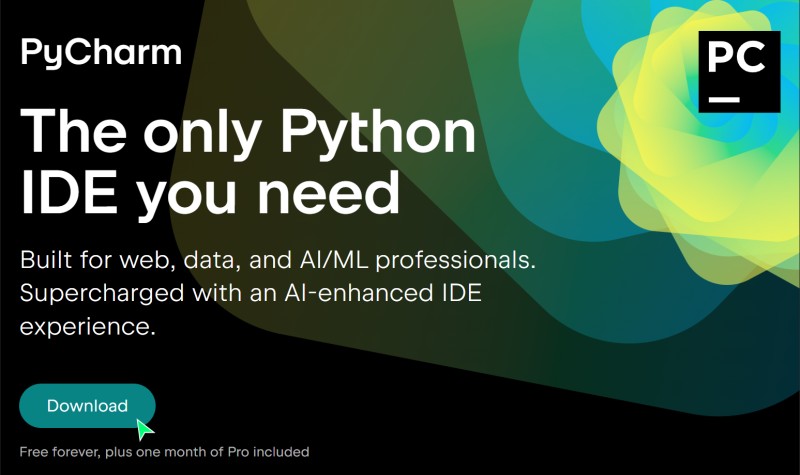
1단계. 먼저 PyCharm을 다운로드해야 합니다. Google 검색에 PyCharm을 입력하거나 개발자 사이트의 직접 링크로 이동하세요.
2단계. Download 버튼을 과감하게 클릭하세요. 이전에는 사용자가 유료 버전과 무료 버전 중에서 선택해야 했지만, 이제 PyCharm은 단일 프로그램이 되었습니다.
3단계. 사이트가 자동으로 운영 체제를 감지합니다. 감지되지 않은 경우 페이지 상단에서 수동으로 선택하세요.
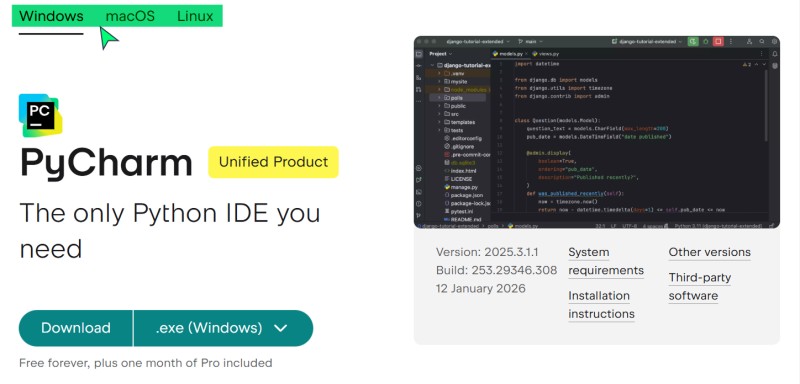
PyCharm 2025.3 버전의 특징
2025년부터 PyCharm은 단일 제품이 되었으므로 다운로드 시 버전을 선택하느라 고민할 필요가 없습니다. 주요 뉴스는 Jupyter Notebook, 데이터베이스 및 SQL 언어 지원이 이제 무료라는 것입니다. 구독을 구매하지 않고도 프로그램의 기본 버전에서 데이터베이스에 연결하고 쿼리를 작성할 수 있습니다.
7.2 PyCharm 설치
다운로드 후 설치 파일을 실행하세요. 설치는 빠르게 진행됩니다:
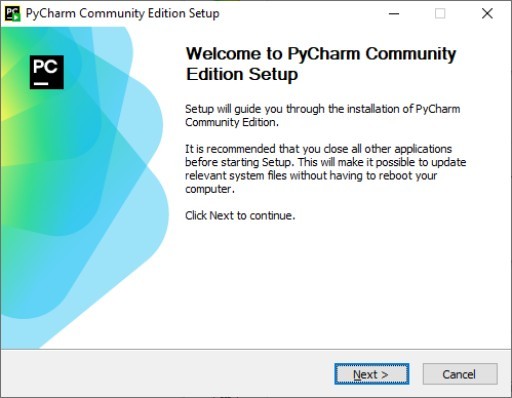
1단계. 설치 프로그램을 실행하고 환영 창을 확인합니다.
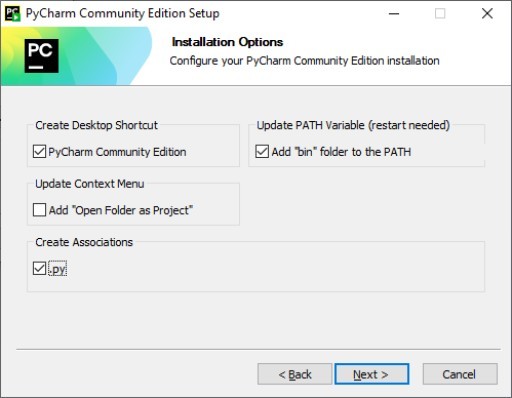
2단계. 바탕 화면 바로 가기 생성 및 .py 형식 파일 연결을 위한 확인란을 선택하는 것이 좋습니다.
3단계. 완료 후 컴퓨터를 다시 시작할 필요는 일반적으로 없습니다. 바로 실행으로 넘어갈 수 있습니다.
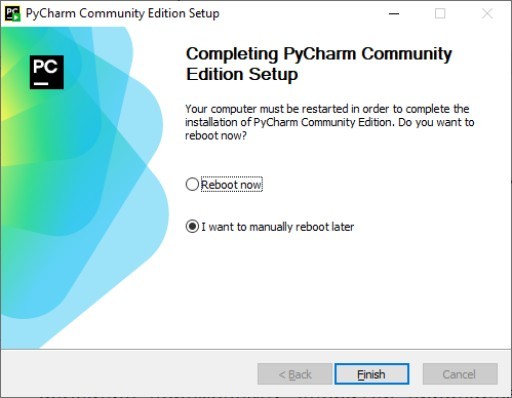
macOS에 설치
macOS에서는 과정이 최대한 간단합니다. 다운로드한 파일을 열고 PyCharm 아이콘을 Applications 폴더로 드래그하세요. 모든 준비가 완료되었습니다. 이제 Launchpad나 Spotlight 검색을 통해 다른 애플리케이션처럼 프로그램을 실행하세요.

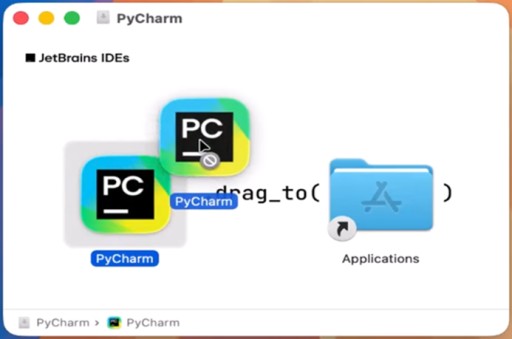
설치 후 PyCharm이 이전 버전의 설정을 가져올지 제안할 수 있습니다. 개발 환경을 처음 설치하는 경우 가져올 것이 없습니다. 과감하게 Skip Import를 선택하세요. 이렇게 하면 불필요한 문제 없이 깔끔하게 시작할 수 있습니다.
7.3 첫 번째 프로젝트 생성
이제 PyCharm을 실행하고 작업 공간을 준비하는 일만 남았습니다.
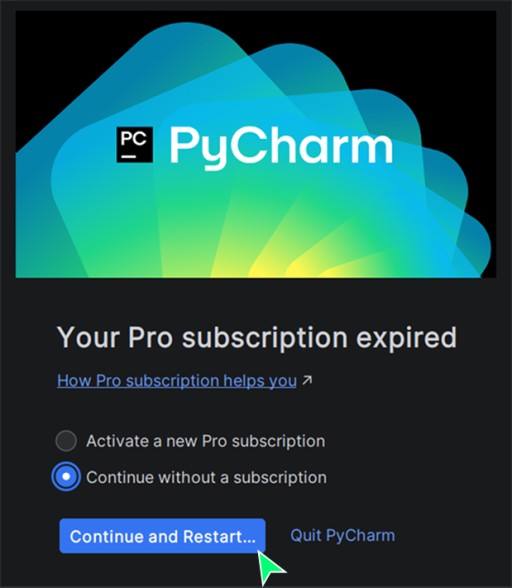
처음 실행할 때 Pro 모드 체험판을 활성화할 수 있습니다. 체험판이 종료되면 PyCharm은 구독을 구매하거나 무료 버전을 유지할지 제안합니다. 우리 코스에서는 아무것도 구매할 필요가 없습니다. 기본 도구만으로도 충분합니다.
1단계. 시작 창이 열립니다.
인터페이스는 세 개의 논리적 영역으로 나뉘며, 각 영역은 고유한 작업을 담당합니다.
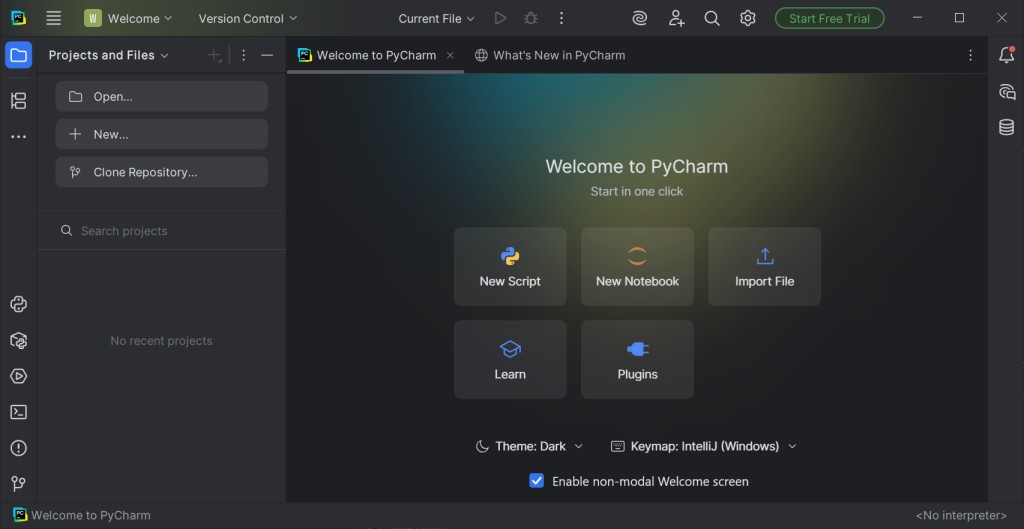
왼쪽 패널: 프로젝트 관리
여기에 최근 작업 목록이 있습니다. PyCharm을 처음 여는 경우 이 목록은 비어 있습니다. 상단에는 세 개의 주요 버튼이 있습니다:
- Open은 컴퓨터에 있는 기존 코드 폴더를 열 수 있게 해줍니다.
- New는 처음부터 새 프로젝트를 만드는 마법사를 실행합니다.
- Clone Repository는 GitHub와 같은 원격 소스에서 코드를 다운로드하는 데 유용합니다.
중앙 영역:
이 영역은 긴 설정 없이 즉시 작업을 시작할 수 있도록 만들어졌습니다. 여기에 가장 자주 사용하는 작업을 위한 버튼이 있습니다:
- New Script는 코드 작성을 위한 임시 파일을 생성합니다. 아이디어를 빠르게 확인해야 하는데 전체 프로젝트를 만들고 싶지 않을 때 편리합니다.
- New Notebook은 대화형 Jupyter 노트북을 엽니다. 이전에는 이 기능이 유료였지만 이제는 데이터 및 그래프 작업을 위해 누구나 사용할 수 있습니다.
- Import File은 특정 파일을 에디터로 불러올 수 있게 해줍니다.
- Learn은 단축키와 리팩토링 기술을 가르쳐주는 내장 대화형 코스를 실행합니다.
- Plugins는 새로운 디자인 테마나 다른 언어를 지원하는 도구를 찾을 수 있는 애드온 스토어를 엽니다.
3. 하단 패널
화면 맨 아래에서 PyCharm을 즉시 사용자에게 맞게 조정할 수 있습니다. Theme 메뉴를 사용하면 기본 어두운 테마가 마음에 들지 않을 경우 색상 구성표를 전환할 수 있습니다. 옆에는 익숙한 키보드 레이아웃을 선택할 수 있는 Keymap 설정이 있습니다.
거기에는 Enable non-modal Welcome screen 스위치도 있습니다. 기본적으로 시작 창은 메인 메뉴 역할을 하며 프로젝트를 열 때까지 프로그램의 상단 패널에 액세스할 수 없습니다. 이 설정을 활성화하면 환영 창이 일반 탭처럼 작동합니다. 이렇게 하면 코드를 작성하기 전에도 상단의 메인 메뉴를 자유롭게 사용하고 환경 설정을 변경할 수 있습니다.
2단계. 프로젝트를 생성하려면 + New... - New Project... 버튼(왼쪽 패널)을 클릭하세요. 메뉴에서 매개변수를 설정하세요:
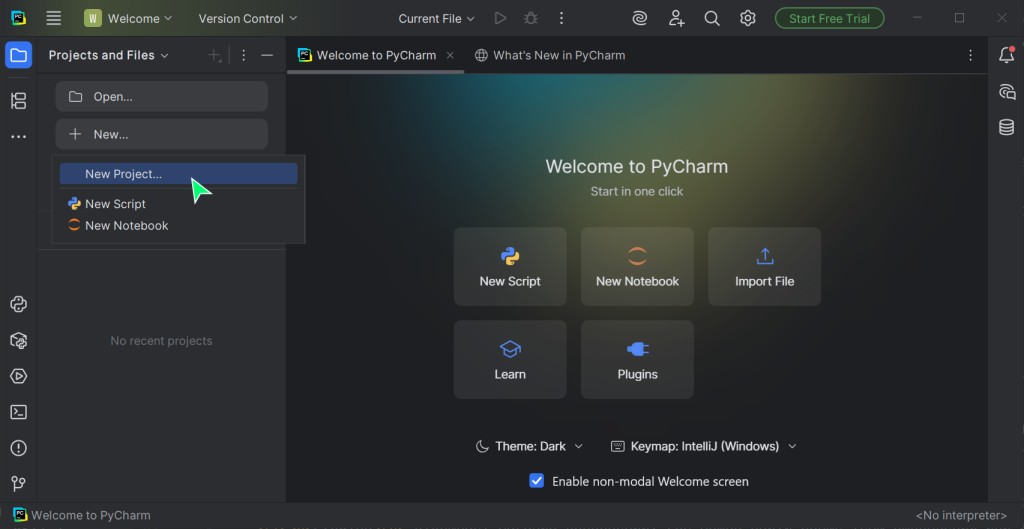
설정은 대략 다음과 같아야 합니다:
- Pure Python — 왼쪽 메뉴에서 정확히 이 항목을 선택해야 합니다. 이것은 불필요한 추가 기능 없이 클래식 애플리케이션을 만들기 위한 표준 모드입니다.
- Location — 프로젝트가 위치할 경로를 지정합니다. 여기에는 이름 필드가 따로 없다는 점에 유의하세요. 프로젝트 이름은 이 줄의 마지막 단어인
pythonProject가 됩니다. - Create a welcome script — 이것을 켜면 PyCharm이 가장 간단한 코드가 포함된
main.py파일을 자동으로 생성합니다. 이를 통해 즉시 프로그램을 실행하고 모든 것이 작동하는지 확인할 수 있습니다. - Interpreter type — 여기에는 기본적으로 Project venv가 설정되어 있습니다. 이 설정을 변경하지 마세요. 프로젝트를 위한 격리된 가상 환경을 생성합니다. 즉, 여기에 설치하는 라이브러리는 다른 프로젝트와 충돌하지 않습니다.
- Python version — 여기에 3.12 또는 3.13 버전이 선택되어 있는지 확인하세요. 선택되어 있지 않다면 드롭다운 목록을 여세요. PyCharm은 컴퓨터에 Python이 없는 경우 필요한 버전을 스스로 다운로드하고 설치할 수 있습니다.
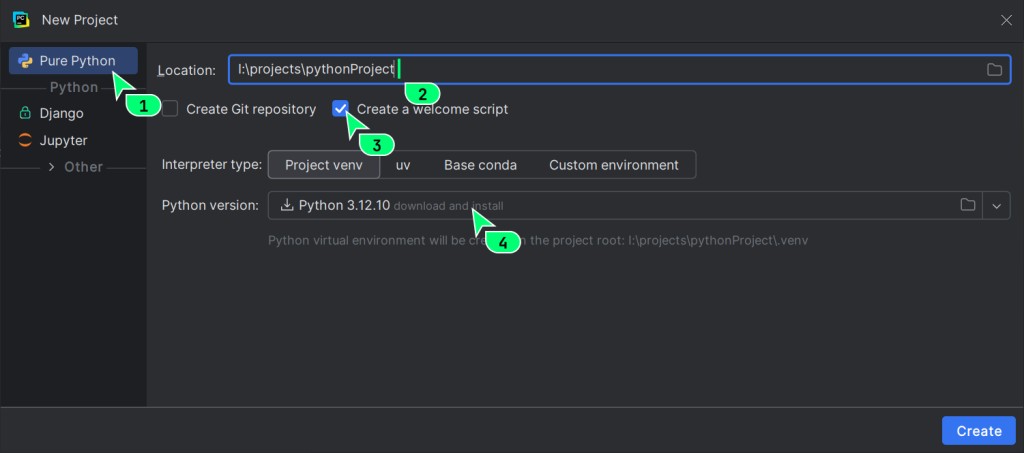
모든 항목을 확인한 후 파란색 Create 버튼을 과감하게 누르세요.
다른 환경 설정 옵션도 볼 수 있습니다:
- uv — 현대적이고 매우 빠른 패키지 관리자입니다. 번개처럼 빠르게 작동하지만 처음 시작하기에는 그 기능이 과도해 보일 수 있습니다.
- Base conda는 데이터 과학을 다루고 이미 Anaconda 배포판을 설치한 사람들에게 유용합니다. 이것은 분석가와 Data Science 엔지니어에게 표준적인 선택입니다.
- Custom environment는 완전히 수동으로 설정하는 데 필요합니다. 이 항목은 특정 기존 인터프리터를 연결하거나 특정 종속성 관리 도구를 사용하려는 숙련된 개발자가 선택합니다.
하지만 우리 교육을 위해서는 표준 Project venv가 이상적이고 가장 신뢰할 수 있는 선택임을 기억하세요.
3단계. Python 자동 다운로드가 시작됩니다. 몇 분 정도 걸립니다.

4단계. 모든 것이 올바르게 수행되면 첫 번째 파일이 있는 코드 에디터가 열립니다. 축하합니다!
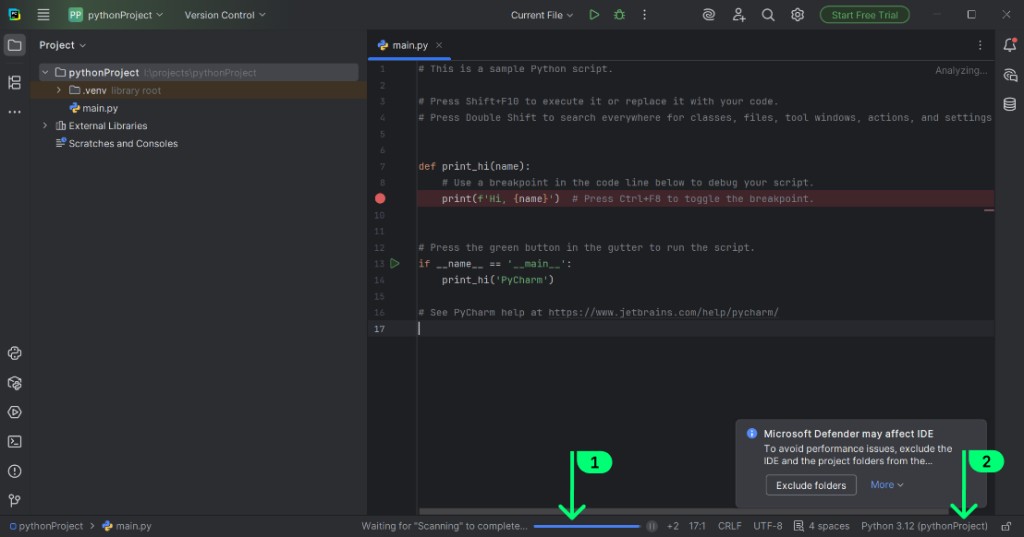
1. 프로젝트 인덱싱
하단 패널 중앙에 로딩 표시기가 나타납니다. 이때 PyCharm은 프로젝트의 모든 파일과 Python 라이브러리를 스캔합니다. 프로그램은 필요한 클래스를 즉시 찾고 스마트한 힌트를 제공하기 위해 코드 맵을 구축합니다. 이 막대가 사라질 때까지 개발 환경이 평소보다 약간 느리게 작동할 수 있습니다. 이 과정을 완료할 때까지 몇 분만 기다려 주세요.
2. 인터프리터 확인
오른쪽 하단 모서리에 Python 연결 상태가 표시됩니다. Python 3.XX와 같은 문구가 보이면 설치가 성공적으로 완료된 것입니다. 개발 환경이 인터프리터를 인식하고 명령을 실행할 준비가 되었습니다.
만약 No interpreter라고 쓰여 있다면, 다음 강의에서 이를 해결하는 방법을 분석할 것입니다.
Windows 사용자용
오른쪽 하단에 Microsoft Defender에 대한 경고 팝업 창이 나타날 수 있습니다. 사실 내장된 Windows 바이러스 백신이 모든 프로젝트 파일을 실시간으로 검사하기 때문에 PyCharm의 작동이 매우 느려집니다. 이 알림에서 Automatically 또는 Exclude folders 버튼을 과감하게 클릭하세요. 이렇게 하면 프로젝트 폴더가 바이러스 백신 예외에 추가되고 프로그램 실행 속도가 크게 빨라집니다.
7.4 공장 초기화
실수로 너무 많이 클릭했거나 인터페이스가 이상해졌거나 프로그램이 비정상적으로 작동하는 경우 다시 설치할 필요가 없습니다. 간단히 모든 것을 초기 상태로 되돌릴 수 있습니다.
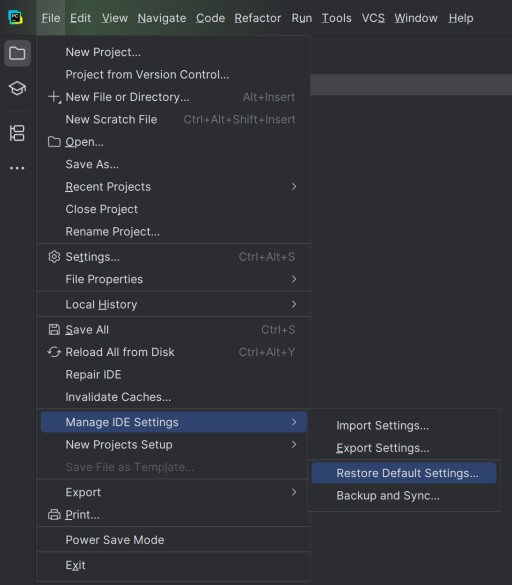
File 메뉴로 이동하여 Manage IDE Settings를 선택하고 Restore Default Settings를 클릭하세요. 프로그램이 다시 시작되고 첫날처럼 완전히 깨끗해집니다. 이것은 구성 오류를 수정하는 가장 빠른 방법입니다.
GO TO FULL VERSION