1. Skąd wziąć JetBrains Rider: pobieranie
JetBrains Rider — to wieloplatformowe IDE dla C# i .NET od ekipy, która stworzyła legendarne ReSharper i IntelliJ IDEA (tak, te same, które od 20 lat uszczęśliwiają Java developerów). Rider jest szeroko używany przez profesjonalistów, zwłaszcza tych, którzy pracują na różnych systemach — Windows, macOS albo Linux. Rider słynie z mocnego edytora, szybkiego indeksowania kodu, wygodnej pracy z Git i charakterystycznych “podpowiedzi” od JetBrains. No i programowanie z nim to "programowanie bez bólu" (przynajmniej dopóki nie trafisz na buga w swoim kodzie).
Na początek pobieramy Rider tylko z oficjalnej strony:
https://www.jetbrains.com/rider/download/
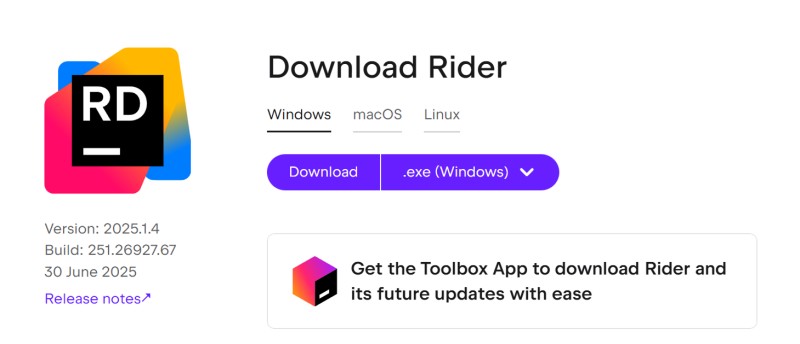
Na stronie pobierania strona sama wykryje twój system operacyjny i architekturę procesora. Możesz też wybrać ją ręcznie, jeśli chcesz.
2. Instalacja Rider: Windows, macOS, Linux

Instalacja na Windows
- Pobierz plik instalacyjny .exe.
- Uruchom pobrany plik (Windows może zapytać o pozwolenie — kliknij OK).
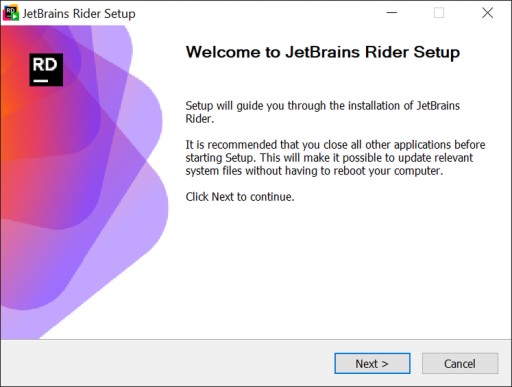
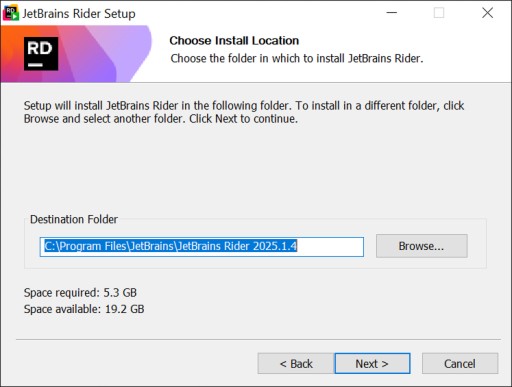
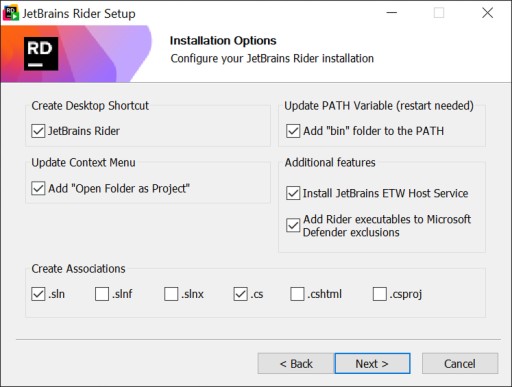
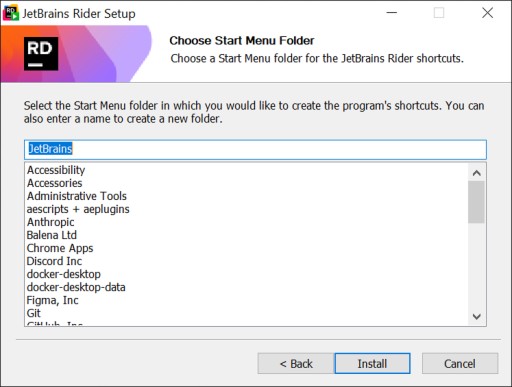
- Postępuj zgodnie ze standardowym “kreatorem instalacji”:
- Możesz zostawić domyślną ścieżkę
C:\Program Files\JetBrains\JetBrains Rider, to standardowa praktyka. - Dodaj Open Folder as Project. Fajna opcja, pozwala otworzyć dowolny folder jako projekt w Rider prosto z menu kontekstowego Eksploratora.
- Skojarzenia plików. Możesz powiązać pliki z rozszerzeniami .cs, .sln i innymi z Rider, żeby otwierały się w IDE po dwukliku.
- Dodaj ścieżkę do plików wykonywalnych do PATH. Dzięki temu odpalisz Rider z linii poleceń (będzie potrzebny restart)
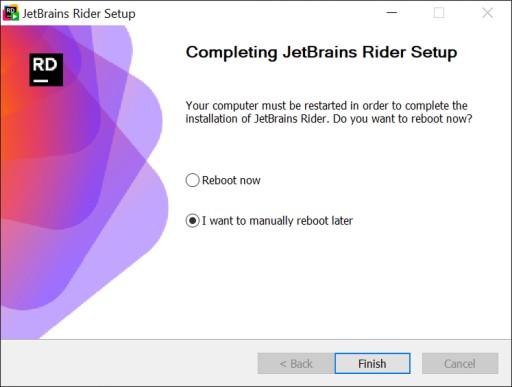
- Na końcu instalacji Windows może zaproponować restart. To potrzebne tylko, jeśli dodałeś Rider do zmiennych systemowych (PATH). Spokojnie wybierz "Zrestartuję później" (I want to manually reboot later). Rider odpali się i będzie działał bez tego, a komputer zrestartujesz, kiedy ci wygodnie.
- Możesz zostawić domyślną ścieżkę
- Po zakończeniu instalacji uruchom Rider. Przy pierwszym uruchomieniu IDE może zaproponować pobranie i instalację .NET SDK, jeśli jeszcze nie jest zainstalowany. Zgódź się — bez tego nie będzie magii.
Instalacja na macOS
- Pobierz plik .dmg.
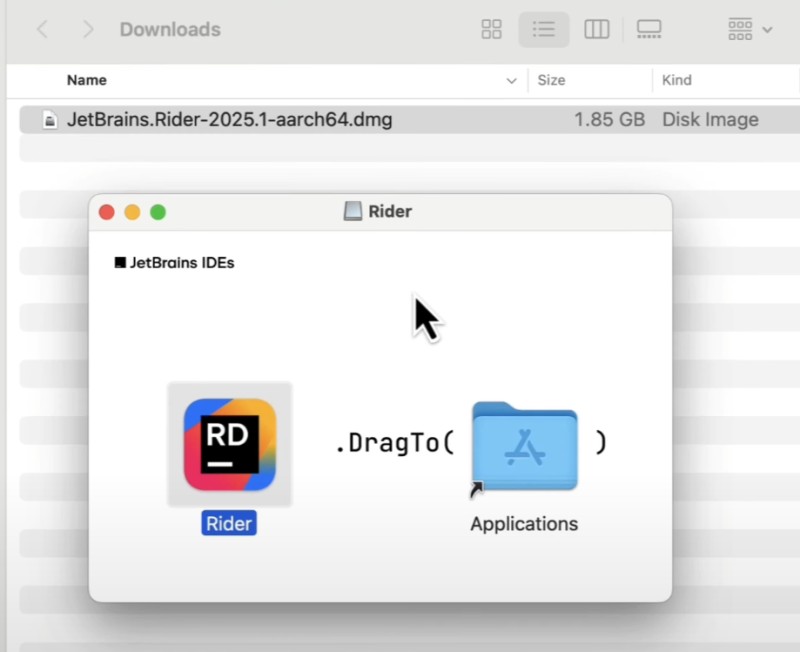
- Otwórz plik (dwuklik), pojawi się okno z logo JetBrains Rider.
- Przeciągnij ikonę Rider do folderu Applications.
- Otwórz Finder → Applications → Rider i uruchom go (macOS może zapytać o pozwolenie — potwierdź).
![Finder → Applications → Rider]()
Instalacja na Linux
- Pobierz archiwum .tar.gz.
- Wypakuj archiwum do dowolnego wygodnego folderu (zazwyczaj ~/opt albo ~/Programs).
- W terminalu przejdź do folderu z Rider i odpal skrypt rider.sh:
cd ~/opt/JetBrains\ Rider-<wersja>/bin
./rider.sh
Uwaga dla Linux: czasem trzeba doinstalować dodatkowe biblioteki (libicu, libssl itd.), o czym Rider poinformuje przy pierwszym starcie.
3. Rider do niekomercyjnego użytku
Jeśli używasz Rider do niekomercyjnych celów, takich jak nauka, możesz korzystać z niego za darmo.
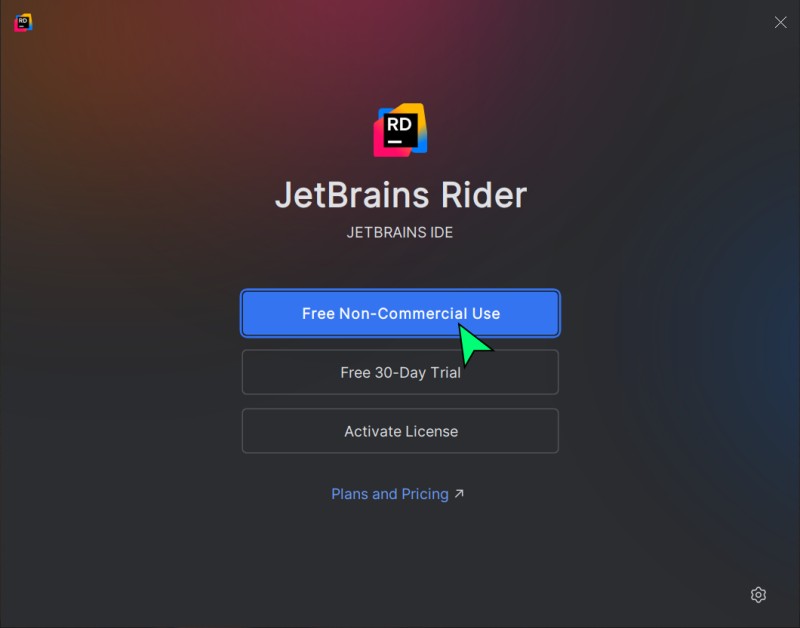
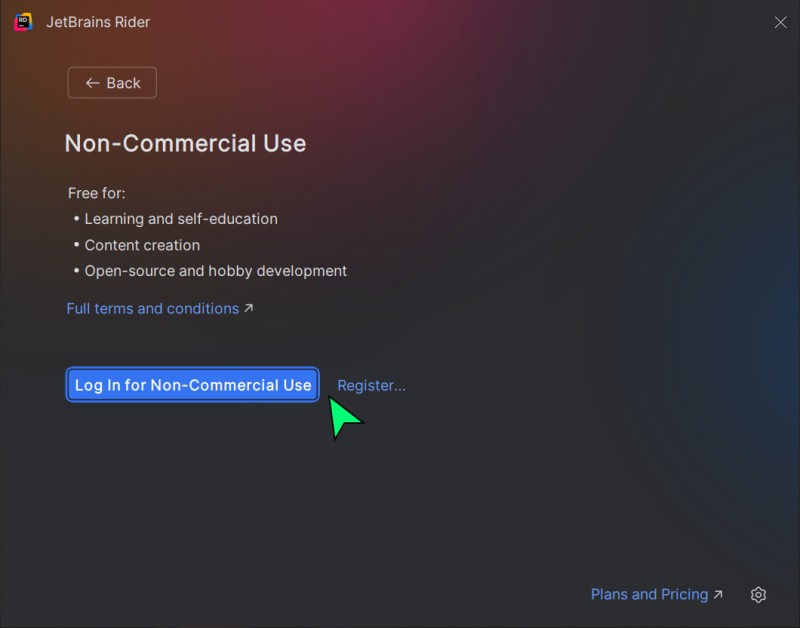
Przy uruchomieniu pojawi się okno, gdzie możesz wybrać opcję niekomercyjnego użycia.
Zaloguj się na swoje konto JetBrains albo załóż nowe.
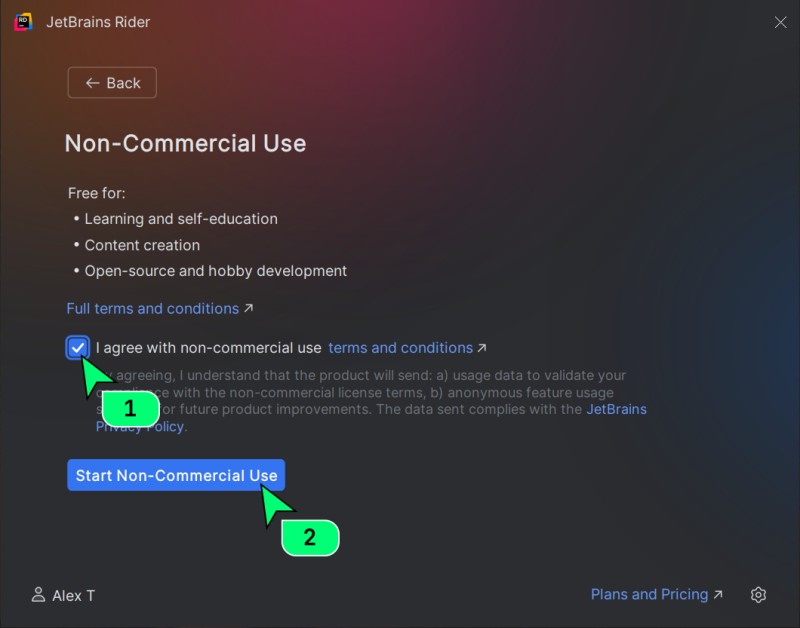
Zaakceptuj "Umowę subskrypcyjną do niekomercyjnego użytku".
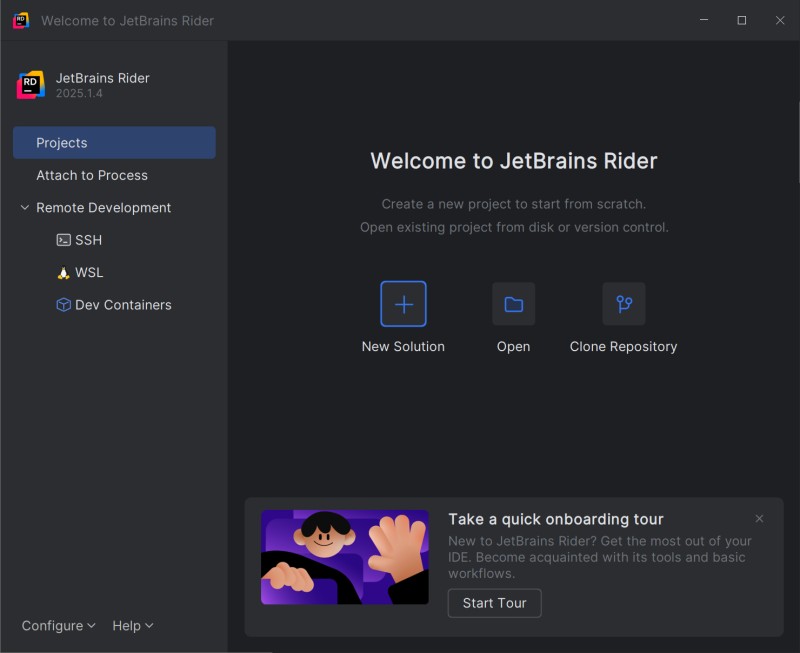
Ciesz się programowaniem.
4. Wstępna konfiguracja Rider: pierwsze kroki
Rider przy pierwszym uruchomieniu zadaje masę pytań. Zobaczmy, co warto wybrać, a co można spokojnie pominąć.
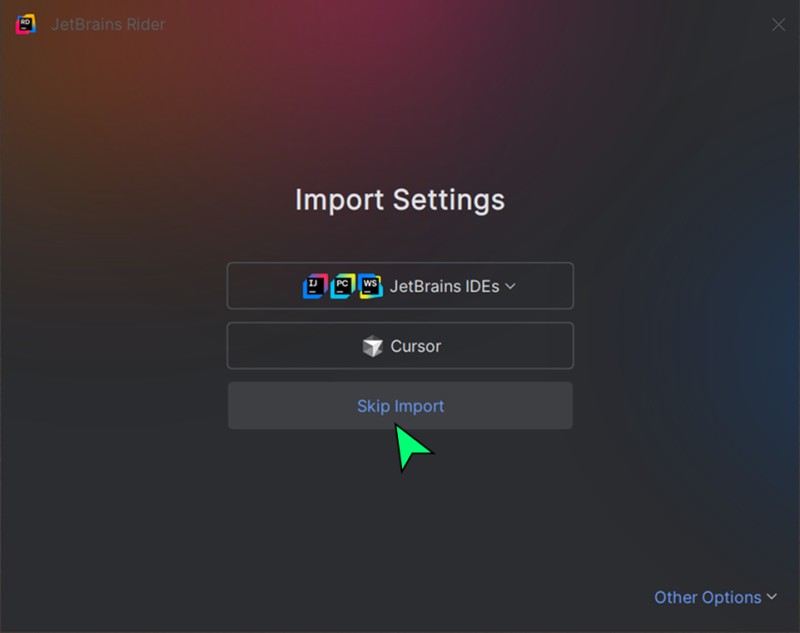
Import ustawień
Rider pyta, czy chcesz przenieść ustawienia z poprzedniej wersji albo innego IDE od JetBrains. Ponieważ instalujemy Rider od zera, nie mamy starych ustawień. Kliknij śmiało Skip Import, żeby zacząć od czystej kartki.
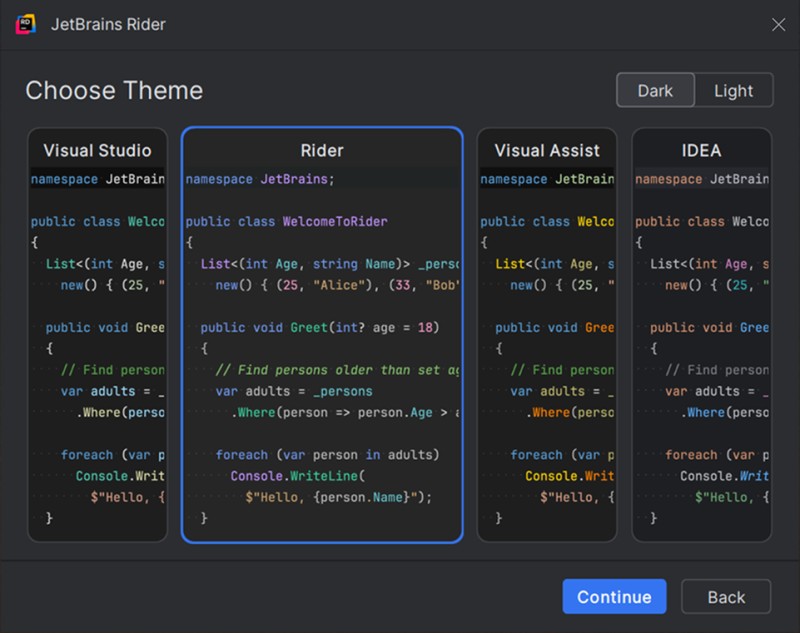
Wybór motywu
Tutaj wybierasz, jak będzie wyglądał twój edytor kodu: kolory, tło, podświetlanie składni. Zacznij od Rider w trybie ciemnym. To klasyka. W każdym momencie możesz zmienić motyw w ustawieniach (Ctrl+Alt+S -> Appearance & Behavior -> Appearance). Kliknij Continue.
Wybór układu skrótów klawiszowych (Keymap)
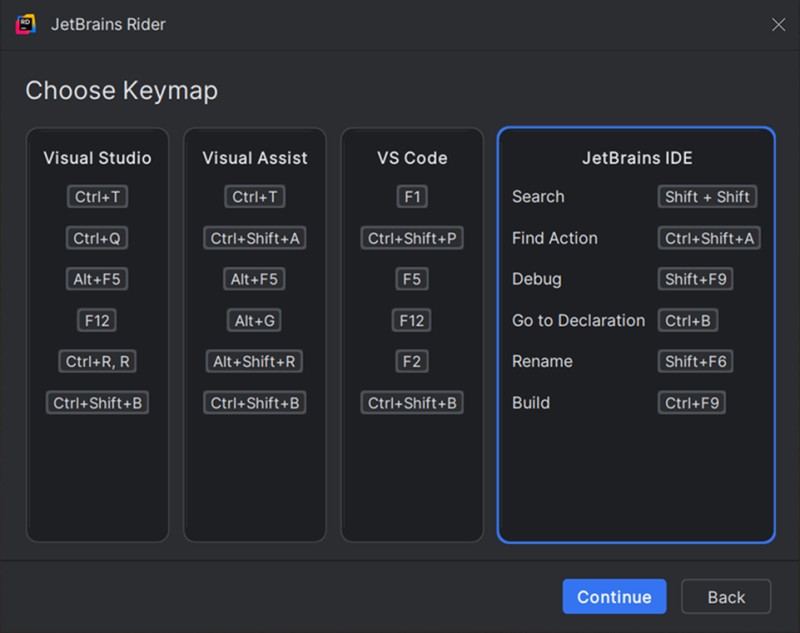
Jeden z najważniejszych kroków. "Keymap" — to układ skrótów klawiszowych do różnych komend (szukanie, refaktoryzacja, uruchamianie kodu itd.). Dobrze dobrany układ oszczędzi ci masę czasu.
JetBrains IDE - domyślny i bardzo mocny układ od JetBrains. Jeśli jesteś nowy i nie pracowałeś w innych edytorach, wybierz ten. Od razu przyzwyczaisz się do "właściwych" skrótów.
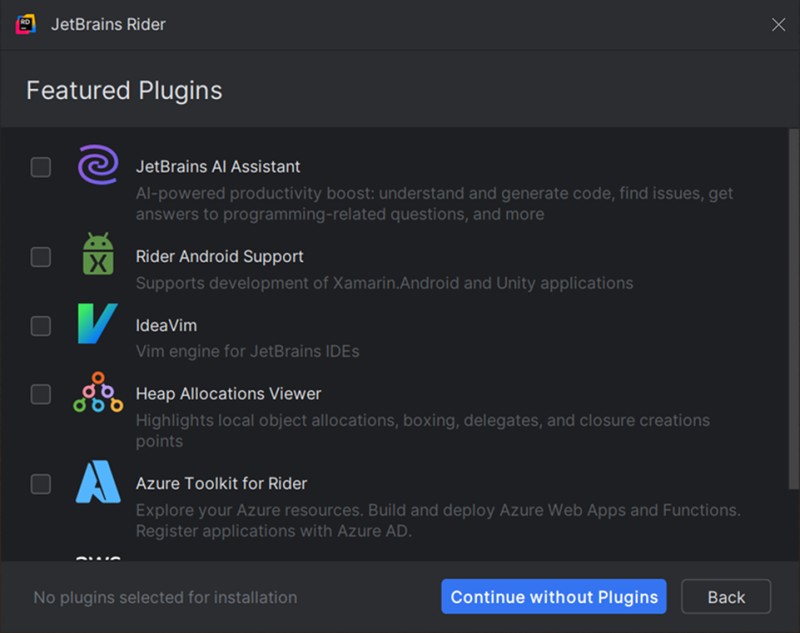
Instalacja pluginów
Na razie nic nie instaluj. Po prostu kliknij Continue without Plugins. Do tematu pluginów jeszcze wrócimy.
Po tych krokach Rider będzie gotowy do pracy.

GO TO FULL VERSION