1. Wprowadzenie
W C#-dewelopmencie kod nigdy nie leży po prostu jako zbiór plików jak w folderze „Downloads”. Wszystko jest zawsze pogrupowane w projekty. Projekt to taki specjalny kontener, który zawiera pliki z kodem, ustawienia, referencje do zewnętrznych bibliotek i inne ważne rzeczy. Gdy uruchamiasz program albo kompilujesz go do pliku wykonywalnego, to właśnie projekt odpowiada za zebranie tego wszystkiego do kupy.
Projekt leży wewnątrz Solution i w jednym rozwiązaniu może być kilka projektów (na przykład główny projekt aplikacji + osobny projekt do testów).
2. Krok po kroku: tworzenie nowego projektu w Rider
Krok 1. Tworzenie projektu
Na ekranie startowym kliknij dużą niebieską przycisk "New Solution"

Pojawi się okno z wyborem szablonów. Na początek wybierzemy "Console Application" w C#. Ten wariant jest idealny na start, bo nie musisz od razu myśleć o zawiłościach interfejsów użytkownika czy webserwerów — tylko ty, kod i konsola.
Po prawej stronie trzeba uzupełnić szczegóły projektu:
- Solution Name: nazwa twojego "kontenera". Nazwij go MyConsoleApp.
- Project Name: nazwa samego projektu. Rider zaproponuje taką samą i to nam pasuje.
- Location: miejsce na dysku, gdzie będzie twój kod.
- Framework: tutaj wybierasz wersję .NET, zostaw najnowszą dostępną. Jeśli na twoim kompie nie ma potrzebnego .NET SDK, Rider to zauważy i sam zaproponuje pobranie i instalację — po prostu potwierdź akcję.
- Language: C#
- Do not use top-level statements: to bardzo ważny punkt dla nas! Zaznacz tutaj checkboxa.


Jak wszystko gotowe, kliknij niebieski przycisk Create.
Jak Rider utworzy projekt, napiszemy kod, używając tradycyjnej struktury programu w C#. Nie bój się nowych słów namespace, class i Main — to standardowe "klocki", z których składa się każda konsolowa aplikacja.

Powiadomienie od Windows Defender. Antywirus może spowalniać Ridera, skanując jego pliki. Żeby przyspieszyć pracę, IDE poprosi o dodanie swoich folderów do wyjątków. Śmiało pozwól na to w oknie dialogowym.
3. Uczymy się ogarniać strukturę projektu
Zanim zaczniesz pisać kod, zerknij na lewą stronę ekranu — to okno Solution Explorer. Działa jak eksplorator plików, ale pokazuje nie tylko pliki, a logiczną strukturę twojej aplikacji. Na początku jest tu tylko kilka elementów, ale ważne, żeby wiedzieć, co każdy z nich znaczy.

MyConsoleApp(najwyższy poziom) - to twoje Rozwiązanie (Solution), ten "kontener", o którym mówiliśmy.MyConsoleApp(zagnieżdżony, z ikonką C#) - to twój Projekt (Project). Tutaj są wszystkie pliki związane z twoim programem.Dependencies(Zależności) - to jak lista składników twojej aplikacji. W przyszłości, jak będziesz dodawać zewnętrzne biblioteki, pojawią się tutaj.Program.cs- główny plik. To plik tekstowy z kodem w C#.
To, co widzisz w Solution Explorer, to wygodne logiczne przedstawienie. Na dysku w folderze projektu fizyczna struktura jest trochę bardziej skomplikowana, ale warto ją też ogarnąć. Tak wygląda, jeśli wybierzesz zakładkę Files:

4. Uruchamianie kodu
Uruchom projekt: kliknij zielony przycisk ▶️ Run (zazwyczaj na górze okna, po lewej — jak nie widzisz, spróbuj menu Run → Run 'MyConsoleApp').

Jak wszystko poszło dobrze, na dole pojawi się zakładka Run. Zobaczysz, że program się uruchomił, wypisał tekst i zakończył się sukcesem. Process finished with exit code 0 — to końcowy raport twojego programu i znaczy: "Misja zakończona sukcesem, błędów brak!".
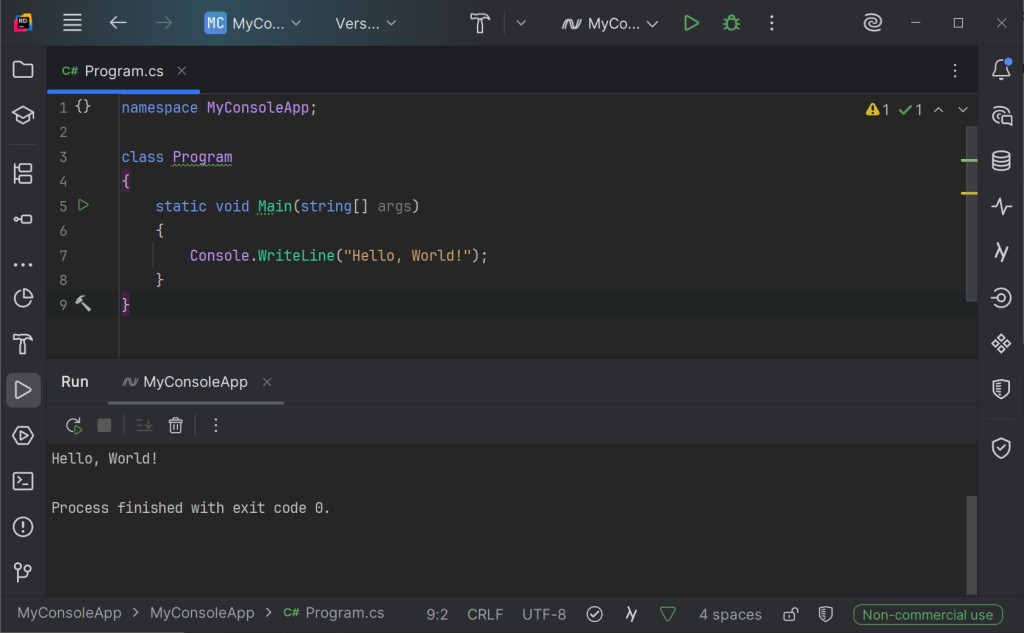
Możesz zauważyć, że kod różni się od tego, do którego przywykłeś na wykładach i zadaniach. Chodzi o to, że na wykładach dla uproszczenia często używa się tzw. Top-level statements — możliwość pisania kodu bezpośrednio. Tutaj widzimy klasyczną, pełną strukturę programu w C# i właśnie tak wyglądają prawie wszystkie prawdziwe aplikacje.
Każdy z tych "klocków" omówimy dokładniej trochę później.
5. Skróty klawiszowe Rider
Analiza kodu i wykrywanie błędów na bieżąco.
Rider analizuje twój kod w czasie rzeczywistym. Jeśli zrobisz błąd, np. w nazwie zmiennej, od razu podkreśli go czerwoną falą i po najechaniu myszką zaproponuje poprawki.
Autouzupełnianie Windows/Linux: Ctrl+Space | macOS: ⌃Space
Jak zaczynasz pisać nazwę klasy albo metody, np. Con..., Rider podpowiada opcje do dokończenia, jak Console. To nie tylko przyspiesza pisanie, ale też pomaga uniknąć literówek.
Akcje kontekstowe Windows/Linux: Alt+Enter | macOS: ⌥Enter
To jedna z najmocniejszych funkcji. Ustaw kursor na dowolne słowo w kodzie i kliknij ten skrót. Rider zaproponuje akcje pasujące do sytuacji: od uproszczenia kodu i poprawy błędów po generowanie konstruktorów.
Przejście do definicji Windows/Linux: Ctrl+Click lub F12 | macOS: ⌘Click lub F12
Żeby szybko przejść do miejsca deklaracji zmiennej lub metody, przytrzymaj Ctrl (albo ⌘ na Macu) i kliknij na jej nazwę. Rider od razu przeniesie cię do odpowiedniej linii.
Bezpieczne zmienianie nazwy Windows/Linux: Ctrl+R | macOS: ⌘+R
Jeśli musisz zmienić nazwę zmiennej lub metody, nie rób tego ręcznie. Ustaw kursor na nazwie, kliknij skrót, a Rider sam znajdzie wszystkie jej użycia w projekcie i bezpiecznie je zaktualizuje.
Komentowanie kodu Windows/Linux: Ctrl+/ | macOS: ⌘/
Żeby tymczasowo "wyłączyć" linię lub cały blok kodu bez kasowania go, zaznacz fragment i kliknij skrót. Ponowne kliknięcie odkomentuje kod z powrotem.
Autoformatowanie kodu Windows/Linux: Ctrl+Alt+L | macOS: ⌥⌘L
Jeśli wcięcia w kodzie się rozjechały i jest nieczytelny, jedno kliknięcie tego skrótu ustawi cały plik w idealny, sformatowany sposób zgodnie ze standardami.
To podstawowy zestaw narzędzi, który mocno ułatwia programowanie. Pełną listę skrótów klawiszowych znajdziesz w oficjalnej dokumentacji. Albo w Riderze, otwórz Main Menu | Help | Keyboard Shortcuts PDF
6. Praktyczne porady i częste błędy
Każdy programista, od juniora do seniora, codziennie spotyka się z błędami. To całkiem normalne. Najważniejsze — nie bać się ich, tylko umieć czytać i poprawiać.
- Projekt się nie kompiluje: może nie wybrałeś właściwej wersji .NET albo przypadkiem zmieniłeś nazwę ważnych plików. Sprawdź w Solution Explorer, czy struktura się zgadza z oczekiwaniami.
- Brak przycisku uruchamiania: czasem Rider wymaga ręcznie wybrać projekt do uruchomienia. Kliknij prawym na projekt i wybierz Set as Startup Project.
- Foldery bin i obj są puste albo się nie tworzą: pojawią się dopiero po pierwszym udanym buildzie (Run albo Build).
- Błąd “.NET SDK not found”: zwykle to znaczy, że .NET nie jest zainstalowany albo Rider nie może go znaleźć. Wejdź na link, pobierz SDK stąd: oficjalna strona .NET i zainstaluj ponownie.

GO TO FULL VERSION