1. Zapoznanie z poleceniem fmt.Println
Właśnie napisałeś swój pierwszy program w Go i wyświetliłeś na ekranie pierwszą wiadomość. Gratuluję tego. Nie zatrzymujmy się więc...
Oto 2 fakty o poleceniach w Go:
Każdy program w Go składa się z instrukcji (poleceń). Polecenia są różne. W języku Go są polecenia na wszystkie okazje. Każde polecenie opisuje jakieś konkretne działanie.
W Go średnik na końcu wiersza zwykle nie jest potrzebny: wystarczy znak nowego wiersza.
Przykłady poleceń wyjścia:
| Polecenie | Opis (co robi) |
|---|---|
|
Wyświetla na ekranie liczbę: |
|
Wyświetla na ekranie napis: |
|
Wyświetla na ekranie napis: |
Tak naprawdę to jedno polecenie — fmt.Println. A w okrągłych nawiasach przekazywane są do niego parametry. W zależności od wartości parametrów jedno polecenie może wykonywać różne działania. To bardzo wygodne.
Rozmiar liter ma znaczenie
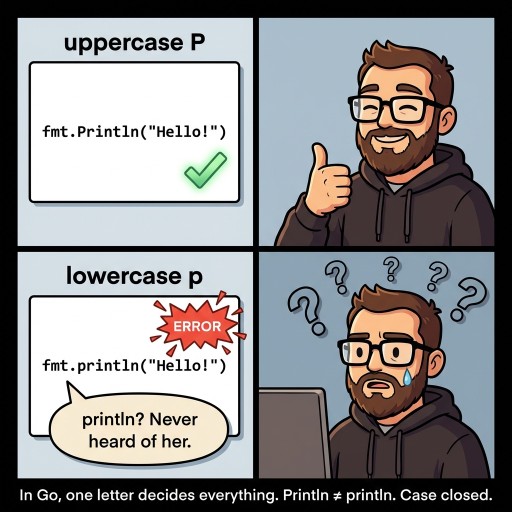
W Go rozmiar ma znaczenie: ważne jest, czy polecenia zapisano wielkimi czy małymi literami. Polecenie fmt.Println() będzie działać, a fmt.println() — nie. Jeśli napiszesz polecenie nie tymi literami, Go go nie rozpozna, a więc nie wykona. Bądź więc uważny.
Podwójne cudzysłowy

Jeśli chcesz wyświetlić na ekranie tekst, musisz z obu stron oznaczyć go podwójnymi cudzysłowami.
Pojedynczy cudzysłów wygląda tak ', a podwójny — tak ". Podwójny cudzysłów to nie dwa pojedyncze: proszę ich nie mylić.
W Go pojedyncze cudzysłowy zwykle nie są używane do ciągów znaków, lecz do jednego znaku (rune), na przykład: 'A'.
Podwójny — to ten, który znajduje się obok klawisza Enter. Na nim zwykle znajduje się jeszcze cyrylicka litera "E".
2. Zapoznanie z poleceniem fmt.Print
Jest jeszcze jedno polecenie, podobne do fmt.Println(), i nazywa się fmt.Print().
Polecenie fmt.Println() wyświetla na ekranie tekst i po nim dodaje przejście kursora do następnego wiersza, jakby naciskało Enter. W ten sposób następne polecenie fmt.Println() wyświetli tekst już w następnym wierszu. A kolejne polecenie — w następnym i tak dalej.
W przeciwieństwie do fmt.Println(), polecenie fmt.Print() nie dodaje Enter po wyświetleniu tekstu. Dlatego tekst wyświetlony kilkoma poleceniami fmt.Print() będzie wypisywany w jednym wierszu.
Przykład 1:
package main

import "fmt"

func main() {
	fmt.Print("Amigo")
	fmt.Println("The")
	fmt.Print("Best")
}Wyświetli na ekranie:
AmigoThe
Best
Przykład 2:
package main

import "fmt"

func main() {
	fmt.Print("Amigo")
	fmt.Print("The")
	fmt.Print("Best")
}Wyświetli na ekranie:
AmigoTheBestJeśli chcesz wyświetlić tekst w jednym wierszu, używaj polecenia Print, jeśli w kilku — Println. To wszystko proste.
3. Rozbieramy polecenie fmt.Println
Jeśli choć trochę znasz angielski, to nauka programowania będzie dla ciebie dużo prostsza. Nazwy wielu poleceń w Go są bezpośrednio związane z tym, co one robią.
Na przykład Println to print + ln — wypisz linię (wiersz). Słowo print chyba wszyscy znają, a ln to skrót od line. Każdy wiersz tekstu na ekranie to osobna linia. Dlatego wypisać linię to właśnie wyświetlić linię tekstu (i przejść do nowego wiersza).
fmt to pakiet standardowej biblioteki Go. Jego nazwę zwykle rozwija się jako format (formatowanie). Przez niego najczęściej wypisuje się tekst na ekran (w konsoli). Konsola to dawna nazwa urządzenia, które pozwalało wpisywać polecenia z klawiatury i wyświetlać wyniki na ekranie.
Innymi słowy, praca z konsolą to wyświetlanie tekstu na ekranie i wprowadzanie danych za pomocą klawiatury. Dlatego jeśli w przyszłości usłyszysz, że program coś wyświetlił w konsoli, to po prostu znaczy, że wyświetlił tekst na ekranie.
I tak wychodzi, że fmt.Println to mniej więcej "Hej, konsolo, wyświetl mi na ekranie wiersz tekstu (i przejdź do następnego)".
4. Przykłady wyświetlania różnych danych
Pobawmy się wyświetlaniem w konsoli. Zacznijmy od najprostszego i stopniowo to utrudniajmy:
Wyświetlanie liczb
package main

import "fmt"

func main() {
	fmt.Println(1001)
	fmt.Println(-15)
}
Wyświetlanie tekstu
package main

import "fmt"

func main() {
	fmt.Println("Programowanie to jest super!")
	fmt.Println("Pożartowaliśmy, a teraz — kodujemy.")
}
Wyświetlanie od razu kilku wartości
Jeśli chcesz wyświetlić kilka wartości, najprościej przekazać kilka argumentów do fmt.Println:
package main

import "fmt"

func main() {
	fmt.Println("Mój wiek:", 28)
}Wyświetli na ekranie:
Mój wiek: 28Tak bardzo wygodnie tworzy się sensowne zdania:
package main

import "fmt"

func main() {
	fmt.Println("Teraz mamy", 2026, "rok.")
}Wyświetli na ekranie:
Teraz mamy 2026 rok.5. Główne błędy przy używaniu fmt.Println
Młodzi Jedi często wpadają na te same grabie. Ale żebyś nie zmieniał się w bohatera książki "1001 błędów w Go", oto lista popularnych wpadek i podpowiedzi, jak ich unikać.
Błąd 1. Zapomnieli zamknąć ciąg znaków — zgubili drugi cudzysłów.
Jeśli napisać tak (zwróć uwagę: ciąg nie jest zamknięty):
package main

import "fmt"

func main() {
	fmt.Println("Oj, otworzyliśmy cudzysłów i zapomnieliśmy zamknąć);
}
Kompilator oburzy się czymś w rodzaju "string literal not terminated" — zamykajcie ciągi znaków!
Błąd 2. Zapomnieli zaimportować pakiet fmt
W Go, aby używać fmt.Println, trzeba zaimportować pakiet fmt.
package main

func main() {
	fmt.Println("Jeśli nie ma import fmt, będzie błąd kompilacji")
}
Błąd 3. Używanie nieprawidłowych cudzysłowów
Początkujący czasem używają cudzysłowów „choinkowych” albo pojedynczych:
package main

import "fmt"

func main() {
	fmt.Println(‘Błąd’) // nieprawidłowo: to nie są standardowe podwójne cudzysłowy
	fmt.Println('Błąd') // nieprawidłowo: w Go pojedyncze cudzysłowy są dla jednego znaku (rune)
	fmt.Println("Błąd") // poprawnie
}
Do ciągów znaków zawsze używamy standardowych podwójnych — takich oto: ".

GO TO FULL VERSION