1. Jak znaleźć i zainstalować wtyczkę CodeGym
Gdyby GoLand było smartfonem, to wtyczki byłyby aplikacjami, które czynią go naprawdę użytecznym. Wtyczki rozszerzają funkcjonalność IDE: dodają obsługę nowych narzędzi, integrację z usługami, motywy wyglądu i inteligentne analizatory kodu.
Wtyczka CodeGym to specjalne rozszerzenie stworzone po to, abyś mógł rozwiązywać zadania kursu bezpośrednio w GoLand. Wyobraź sobie: nie trzeba kopiować kodu tam i z powrotem, nie trzeba stale przełączać się między przeglądarką a lokalnym IDE — wszystko działa w jednym oknie! Wtyczka umożliwia:
- Otrzymywanie zadań z Go bezpośrednio w projekcie;
- Wysyłanie rozwiązań do sprawdzenia jednym kliknięciem;
- Natychmiastowe widzenie wyniku: przyjęto, błąd, podpowiedź;
- I oczywiście mniejsze rozpraszanie się przeglądarką.
2. Instalacja i aktywacja wtyczki CodeGym
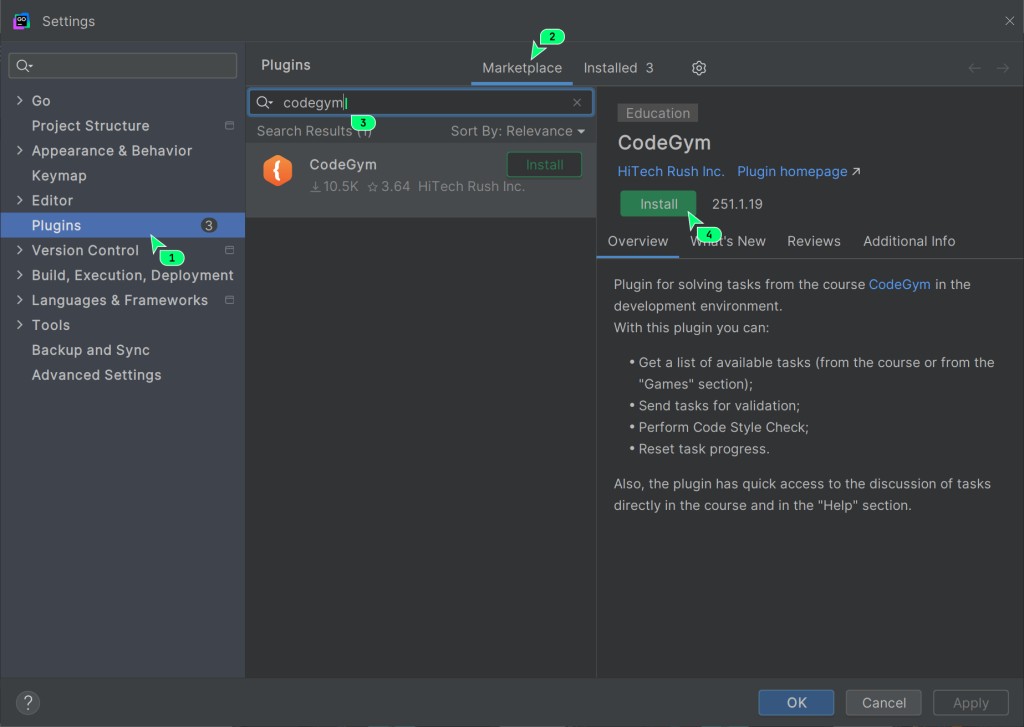
Do pracy z wtyczką potrzebujesz GoLand w wersji 2025.3 (lub nowszej) oraz wersji wtyczki 251.1.19+. Wtyczkę CodeGym możesz pobrać bezpośrednio z wewnętrznego marketplace JetBrains.

- Wejdź do sekcji "Ustawienia": w Windows/Linux jest to
File -> Settings, a w macOS —GoLand -> Settings.... Jeśli nie widzisz sekcji ustawień, otwórz dowolny projekt albo kliknij ikonę zębatki na ekranie startowym. - W otwartym oknie w menu bocznym wybierz sekcję Plugins i otwórz kartę Marketplace. W polu wyszukiwania wpisz javarush.
![]()
-
Wybierz wtyczkę, kliknij przycisk Install i zaakceptuj powiadomienie "Third-Party Plugins Notice".
-
Restart IDE, aby wtyczka zintegrowała się z GoLand.
-
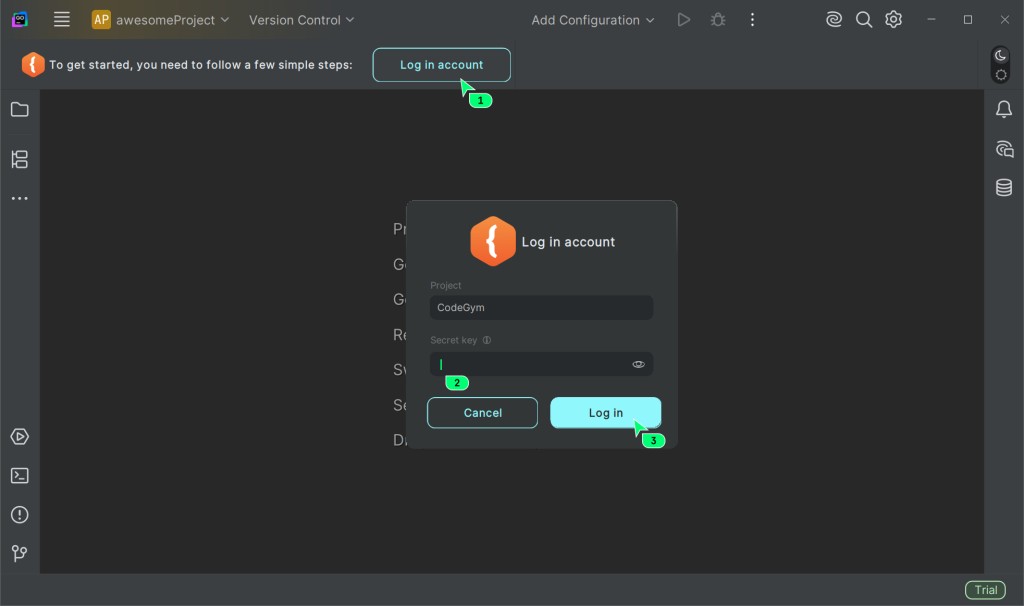
Po ponownym uruchomieniu zobaczysz nieco zmieniony interfejs i przycisk Zaloguj się na górnym pasku.
Po kliknięciu otworzy się okno logowania, w którym trzeba wpisać swój tajny klucz. Klucz znajdziesz w sekcji “Ustawienia” → “Bezpieczeństwo i logowanie” na stronie.
![]()
Po zalogowaniu rozpocznie się automatyczne pobieranie projektu edukacyjnego oraz przygotowanie środowiska Go Modules do kompilowania zadań. Prosimy nie zmieniać tych ustawień kompilacji ręcznie, aby autosprawdzanie działało poprawnie.
![]()
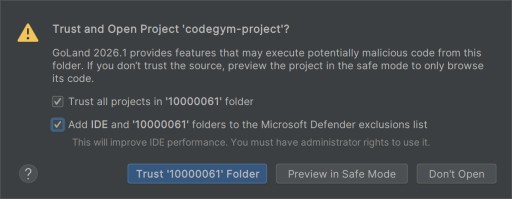
Trust and Open... — to standardowa funkcja bezpieczeństwa w GoLand. IDE pyta, czy ufasz kodowi w tym projekcie. W przypadku projektów CodeGym śmiało kliknij "Trust Project".
-
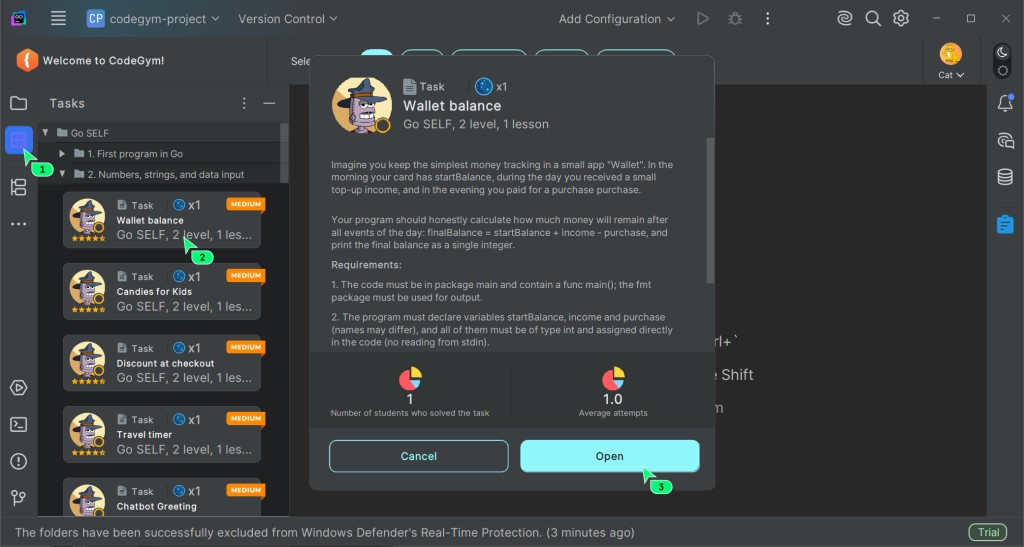
Aby otworzyć nowe zadanie, kliknij kartę Tasks na lewym pionowym pasku, następnie wybierz kartę zadania i w wyskakującym oknie kliknij Otwórz:
![]()
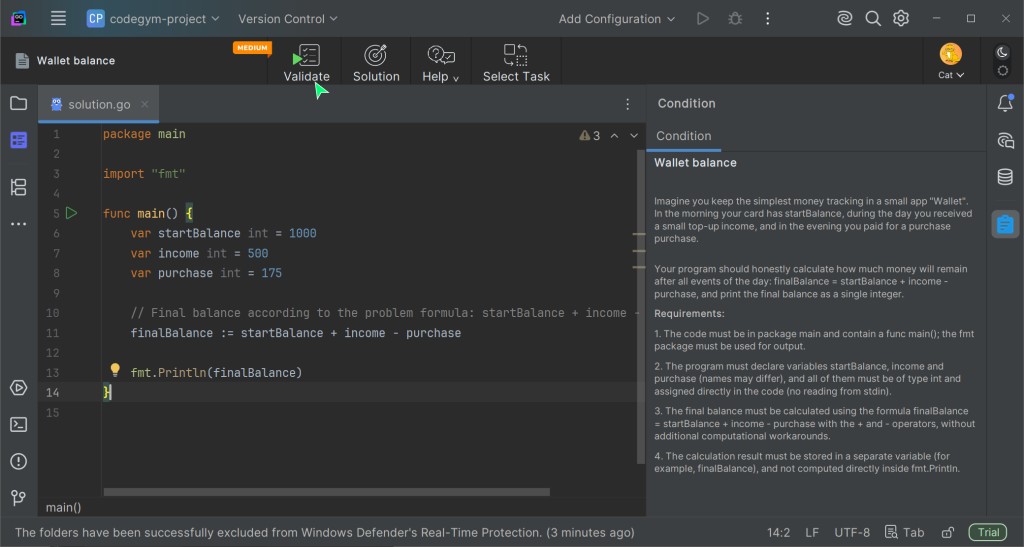
Otworzy się okno z dwiema kartami.
Solution— to twój plik.godo pisania kodu, aCondition— tekst treści zadania.Napisz rozwiązanie zadania i kliknij przycisk
Sprawdź(zielony znacznik).![]()
Gratulacje! Wtyczka jest zainstalowana, środowisko pracy jest gotowe — można zaczynać rozwiązywanie zadań w Go.
Synchronizacja zadań: strona — wtyczka
Lista zadań i ich statusów aktualizuje się automatycznie: co pięć minut lub po pomyślnym wysłaniu dowolnego zadania do sprawdzenia.
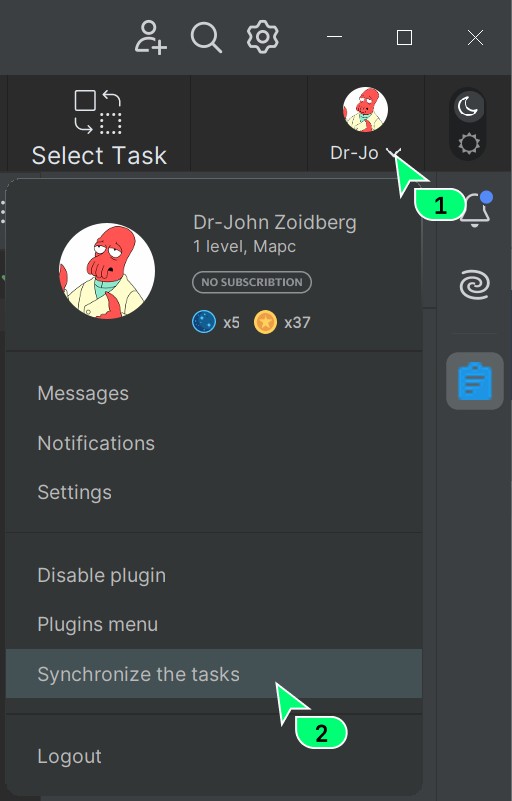
Dlatego jeśli rozwiązałeś zadanie bezpośrednio na stronie w przeglądarce, w wtyczce też zostanie ono oznaczone jako rozwiązane. Jeśli chcesz wymusić odświeżenie statusów teraz, kliknij swój awatar (w prawym górnym rogu interfejsu GoLand) i w rozwijanym menu wybierz opcję Synchronizuj zadania:
Tryb początkującego we wtyczce
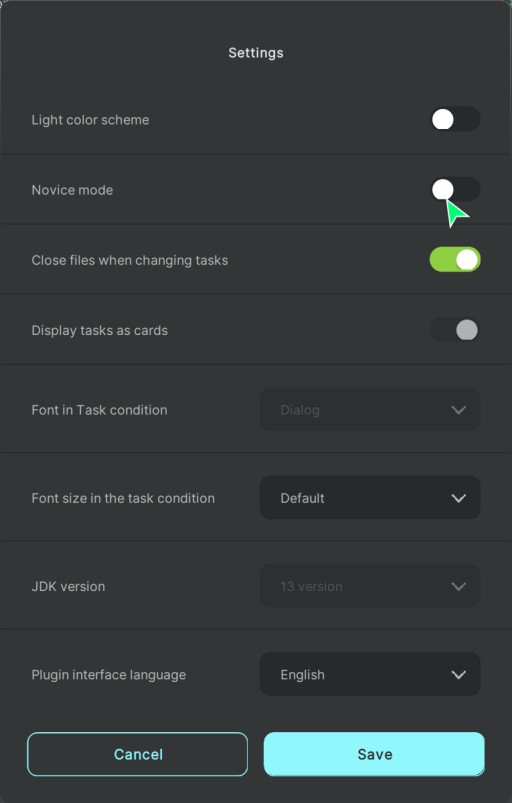
To uproszczona wersja interfejsu wtyczki dla tych, którzy na starcie pracy ze złożonymi IDE wolą minimalizm. Ukryto w niej niektóre zaawansowane funkcje GoLand, aby pomóc skupić się na najważniejszym. Aby wyłączyć ten tryb (gdy poczujesz potrzebę korzystania z bardziej zaawansowanych narzędzi), kliknij swój awatar i odznacz opcję w menu: Ustawienia -> Tryb początkującego.
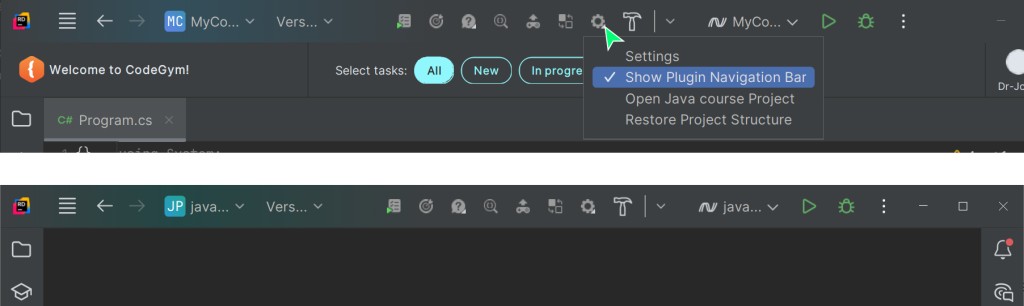
Jak ukryć panel nawigacyjny wtyczki w trybie PRO
Jeśli jesteś doświadczonym programistą i chcesz widzieć więcej kodu na ekranie, kliknij pozycję Ustawienia (⚙️) w menu wtyczki i odznacz opcję "Pokaż panel nawigacyjny wtyczki".
4. Wtyczki must-have dla GoLand
Ekosystem JetBrains słynie ze swoich wtyczek. Choć GoLand „po wyjęciu z pudełka” ma wszystko, czego potrzeba do Go, istnieje kilka uniwersalnych rozszerzeń, które niesamowicie ułatwiają życie i programowanie.
1. Key Promoter X
Prawdziwy wirtualny trener skrótów klawiaturowych! Key Promoter X obserwuje, jak pracujesz w GoLand. Jeśli sięgasz po mysz, aby kliknąć jakiś przycisk (na przykład Run albo Build), wtyczka uprzejmie pokaże powiadomienie: "Mógłbyś zrobić to w milisekundę, naciskając Shift+F10". Zainstaluj ją — a po miesiącu twoje ręce będą śmigać po klawiaturze bez myszy.

2. Rainbow Brackets (Tęczowe nawiasy)
W Go będziesz mieć ogromną liczbę nawiasów klamrowych {}, okrągłych ()... Bardzo łatwo się w nich pogubić. Wtyczka Rainbow Brackets koloruje każdą parę nawiasów na inny, unikalny kolor. Wizualnie rozbija to "ścianę kodu" na zrozumiałe logiczne bloki i oszczędza mnóstwo czasu podczas szukania zapomnianego zamykającego nawiasu.

3. Material Theme UI
Chcesz, aby twoje środowisko programistyczne wyglądało stylowo, indywidualnie i nowocześnie? Material Theme UI to najpopularniejsza wtyczka do personalizacji interfejsu w całej rodzinie IDE JetBrains.

GO TO FULL VERSION