1. Rozpoczęcie pracy: klonowanie projektu
Zaczniemy od miejsca, w którym skończyliśmy w poprzednim wykładzie. Masz repozytorium utworzone na GitHubie i teraz musisz pobrać jego lokalną kopię na swój komputer, aby rozpocząć pracę. Ten proces nazywa się klonowaniem.
Krok 1. Uruchom swoje IDE. Jeśli masz otwarty jakiś projekt, zamknij go przez File | Close Project. Na ekranie startowym (Welcome Screen) wybierz Clone Repository (albo Get from VCS).
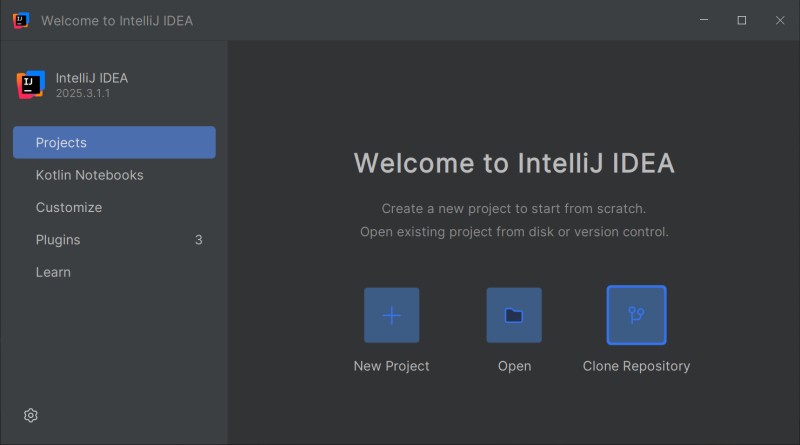
Krok 2. W otwartym oknie wklej URL swojego repozytorium. Taki sposób jest przydatny, jeśli klonujesz czyjeś repozytorium. URL można skopiować ze strony repozytorium na GitHubie.

Jeśli klonujesz swoje repozytorium (nasz wariant), najprościej jest zalogować się na swoje konto GitHub bezpośrednio z IDE. W tym celu wybierz opcję Log in to GitHub. Twoje IDE otworzy przeglądarkę w celu autoryzacji.

Na otwartej stronie śmiało kliknij zielony przycisk Authorize JetBrains. Potem będziesz mógł wybierać swoje repozytoria bezpośrednio z listy w IDE. Wybierz potrzebny projekt i kliknij Clone.

Krok 3. Twoje IDE zapyta, czy ufasz temu projektowi. Ponieważ to Twoje własne repozytorium, kliknij Trust Project.
Krok 4. Konfiguracja antywirusa (dla użytkowników Windows)
Antywirus Windows może ostrzec, że IDE próbuje wykonać nieznane mu działania. Ponieważ zamierzamy tworzyć i uruchamiać programy, musimy pozwolić IDE działać bez ograniczeń. Kliknij przycisk „Automatically”, aby IDE samo dodało potrzebne foldery do wyjątków antywirusa.

2. Zapisywanie zmian: Commit
commit to „migawka”, czyli zapisany stan Twojego projektu w określonym momencie. Myśl o nim jak o punkcie zapisu w grze: zawsze możesz do niego wrócić, jeśli coś pójdzie nie tak. Każdy commit ma unikalny identyfikator i wiadomość opisującą wprowadzone zmiany.
        gitGraph
        commit id: "Initial commit"
        commit id: "Add user authentication"
        commit id: "Fix login button bug"
        commit id: "Refactor database connection"
Krok 1. Wprowadź zmiany.
Jeśli sklonowałeś świeżo utworzone repozytorium, będzie ono zawierało tylko jeden plik — README.md (i ukryte foldery IDE).

Otwórz plik README.md i dodaj do niego opis swojego projektu. Gdy tylko zaczniesz edytować plik, IDE podświetli jego nazwę na niebiesko w panelu projektu. Oznacza to, że plik został zmieniony, ale zmiany nie zostały jeszcze zapisane w Git. IDE doda zieloną linię tam, gdzie wprowadziłeś zmiany.

Krok 2. Otwórz okno Commit.
Po lewej stronie w IDE znajduje się zakładka Commit. Po jej otwarciu zobaczysz wszystkie zmiany gotowe do zapisania. To Twoja Staging Area.

Rozłóżmy to, co widzimy, na części:
- Changes: tutaj znajdują się pliki, które są już śledzone przez Git, ale zostały zmienione. W naszym przypadku jest to
README.md, do którego dodaliśmy plan projektu. - Unversioned Files: to nowe pliki, które Git widzi w folderze projektu, ale jeszcze ich nie śledzi.
Ważne
Zanim klikniesz przycisk Commit, zawsze sprawdzaj wzrokiem, przy których plikach są zaznaczone pola wyboru. Szczególnie dotyczy to pierwszego commita.
Jeśli widzisz na liście Unversioned Files folder .idea/ (a zwłaszcza plik workspace.xml, który zmienia się przy każdym kliknięciu myszy) albo foldery o nazwie bin/, vendor/, a także skompilowane pliki binarne (na przykład myapp.exe) — zatrzymaj się! Te pliki pomocnicze nie powinny trafić do wspólnej historii. Dobra wiadomość: jeśli utworzyłeś repozytorium z szablonem .gitignore (Go), Git sam ukryje te foldery. Jeśli jednak są widoczne, trzeba je pilnie dodać do ignorowania (o tym na końcu lekcji).
Na razie naszym zadaniem przy pierwszym commitcie jest zaznaczenie głównych plików projektu, napisanie zrozumiałej wiadomości w polu Commit Message.
Krok 3. Zrób commit.
Kliknij niebieski przycisk Commit. Gotowe! Zapisaleś „migawkę” swojego projektu w lokalnym repozytorium. Nazwa pliku znów stanie się zwykłego koloru.

3. Wysyłanie zmian na GitHub: Push
Twoje commity na razie są przechowywane tylko na Twoim komputerze. Aby podzielić się nimi z zespołem albo zachować je w bezpiecznym miejscu, trzeba wysłać je do zdalnego repozytorium GitHub.
        sequenceDiagram
        participant Lokalne repozytorium (Twój komputer)
        participant Zdalne repozytorium (GitHub)

        note over Lokalne repozytorium (Twój komputer): Zrobiłeś jeden lub kilka commitów.
Istnieją tylko tutaj.

        Lokalne repozytorium (Twój komputer) ->> Zdalne repozytorium (GitHub): git push (wyślij commity)

        note over Zdalne repozytorium (GitHub): Twoje commity zostały skopiowane
i bezpiecznie zapisane na serwerze.
Krok 1. Kliknij przycisk Push.
W interfejsie przycisk Push znajduje się na głównym górnym pasku narzędzi (Main Toolbar). Wygląda jak strzałka skierowana w górę i w prawo. Kliknij go.

Krok 2. Sprawdź i potwierdź.
Otworzy się okno, w którym zobaczysz wszystkie commity gotowe do wysłania. To Twoja ostatnia szansa, aby upewnić się, że wysyłasz dokładnie to, co trzeba. Kliknij Push.

Jeśli wszystko przebiegło pomyślnie, zobaczysz wyskakujące powiadomienie IDE: Pushed commits to origin/main. Create pull request.
Krok 3. Sprawdź wynik na GitHubie.
Po udanym wysłaniu otwórz stronę swojego repozytorium na GitHubie w przeglądarce. Zobaczysz, że Twoje zmiany i pliki pojawiły się tam.
4. Panel zarządzania Git
W Twoim IDE istnieje osobny panel narzędzi Git, a także szybkie akcje na górnym Main Toolbar. To Twoje centrum zarządzania wersjami. Poznajmy najważniejsze przyciski.

Commit(ptaszek): otwiera panel do zapisywania zmian.Push(strzałka w górę/w prawo): otwiera okno do wysyłania Twoich commitów na GitHub.Branches: otwiera widżet do zarządzania gałęziami (w lewym górnym rogu).Show Git Log: pokazuje całą historię commitów Twojego projektu na zakładce Git. Twoja osobista maszyna czasu.
Poranek zaczyna się od Update Project
Przycisk Update Project wykonuje bardzo ważną funkcję — pobiera świeże zmiany od innych członków zespołu z serwera GitHub na Twój komputer (wykonuje git pull).
Weź to sobie do nawyku: każdego ranka, zanim napiszesz choćby jedną linijkę nowego kodu, klikaj ten przycisk. Jeśli zaczniesz pracować ze starym kodem, a Twoi koledzy już wprowadzili zmiany do tych samych plików, do obiadu otrzymasz trudny konflikt scalania.
5. Używanie plików .gitignore
Jeśli w Twoim projekcie pojawiają się pliki pomocnicze lub wyniki kompilacji i nie chcesz, aby przypadkowo trafiły do repozytorium, trzeba dodać je do wyjątków. W tym celu w katalogu głównym projektu tworzy się specjalny plik o nazwie .gitignore.
Specyfika Go i to, co ignorujemy
W ekosystemie Go kompilacja i testowanie odbywają się za pomocą wbudowanych narzędzi (go build, go test). Proces budowania i uruchamiania testów tworzy pliki binarne i pamięci podręczne, których absolutnie nie wolno wysyłać do Git:
bin/lubout/— foldery, do których możesz odkładać gotowe skompilowane programy. Są unikalne dla Twojego systemu operacyjnego i architektury procesora.*.exe, pliki bez rozszerzeń (w Linux/macOS) — same binarne pliki wykonywalne. Trzymanie ich w Git to zły zwyczaj: zajmują miejsce i są bezużyteczne dla innych programistów (ponieważ są skompilowane pod Twój konkretny system operacyjny).*.test,*.out— pliki binarne utworzone podczas testów oraz pliki profilowania/pokrycia kodu (na przykładcoverage.out).go.workigo.work.sum— pliki lokalnego obszaru roboczego. W przeciwieństwie dogo.modigo.sum, które muszą znajdować się w repozytorium, plikigo.worksą przeznaczone tylko do Twojej osobistej lokalnej wygody.vendor/— katalog z lokalnymi kopiami zależności. W nowoczesnych projektach opartych na modułach Go (Go Modules) często dodaje się go do ignorowania, powierzając pobieranie pakietów narzędziugo mod..idea/— lokalne ustawienia okna IDE (jakie pliki masz otwarte, rozmiar czcionki). Twoim kolegom Twoje osobiste ustawienia interfejsu nie są potrzebne, a plikworkspace.xmlzmienia się dosłownie co sekundę.
Jak dodać plik do ignorowania ręcznie:
Krok 1. Załóżmy, że utworzyłeś tymczasowy plik notes.txt z hasłami do testowej bazy danych. Kliknij go prawym przyciskiem myszy w oknie projektu.

Krok 2. Przejdź do menu Git -> Add to .gitignore -> Add to .gitignore. Ta opcja dodaje wybrany plik do pliku .gitignore w katalogu głównym projektu.

Jeśli jeszcze nie masz pliku .gitignore, IDE zaproponuje jego utworzenie. Zgódź się.
Krok 3. Twoje IDE automatycznie doda nazwę pliku do .gitignore.

Po tym zignorowane pliki będą wyświetlane w drzewie projektu kolorem szarym albo oliwkowym. Przy próbie wykonania commita Git po prostu „nie zobaczy” tych plików. Najważniejsze — nie zapomnij zacommitować samego pliku .gitignore, aby te reguły ignorowania pobrali wszyscy członkowie Twojego zespołu.
A co jeśli już zacommitowałem?
.gitignore ignoruje tylko nowe, jeszcze nieśledzone pliki. Jeśli przez pomyłkę już zacommitowałeś folder bin/, znajduje się on w historii i Git będzie nadal go śledził, nawet jeśli dodasz go do .gitignore. W takich sytuacjach trzeba wyczyścić cache (na przykład poleceniem git rm -r --cached bin/ w terminalu), ale najlepiej po prostu nie dopuszczać do trafienia śmieci do pierwszego commita.
Zasady dla .gitignore
W pliku .gitignore podaje się wzorce nazw plików i folderów, które Git ma ignorować. Puste linie są ignorowane. Aby dodać komentarz, zacznij linię od znaku #.
*— zastępuje dowolną liczbę dowolnych znaków. Na przykład*.logignoruje wszystkie pliki z rozszerzeniem.log./— na końcu wzorca oznacza katalog. Na przykładbuild/ignoruje całą zawartość folderubuild.!— na początku linii odwraca regułę. Na przykład, jeśli masz regułę*.log, ale chcesz śledzićimportant.log, dodaj linię!important.log.**— odpowiada dowolnej liczbie zagnieżdżonych folderów.
Przykład pliku .gitignore dla Go
# Skompilowane pliki binarne
*.exe
*.exe~
*.dll
*.so
*.dylib
bin/

# Pliki testowe i profilujące
*.test
*.out

# Pliki lokalnego obszaru roboczego Go
go.work
go.work.sum

# Katalog z lokalnymi kopiami zależności (opcjonalnie)
vendor/

# Pliki i ustawienia lokalnego IDE
.idea/

# Pliki systemu operacyjnego
.DS_Store
Thumbs.db
Gotowe szablony
Nie musisz pisać tych plików od zera. Istnieją gotowe, sprawdzone przez społeczność szablony:
- Kolekcja
.gitignoreod GitHuba dla różnych języków i frameworków: https://github.com/github/gitignore. - gitignore.io — wygodna usługa internetowa, która generuje plik
.gitignorepod Twoje technologie (po prostu wpisz Go, GoLand, Intellij).
GO TO FULL VERSION