1. Od scalania do propozycji: po co są Pull Requests?
W poprzednim wykładzie nauczyliśmy się scalać (merge) gałęzie na swoim lokalnym komputerze. To świetnie działa, gdy pracujesz samodzielnie. Ale co jeśli nad projektem pracuje cały zespół? Jeśli każdy będzie scalał swoje zmiany bezpośrednio do głównej gałęzi main, bardzo szybko zacznie się chaos: ktoś może przypadkiem dodać kod z błędami, zepsuć kompilację albo usunąć ważną część pracy kolegi.
Aby tego uniknąć, w pracy zespołowej przyjęto inne podejście. Zamiast od razu scalać zmiany, tworzysz propozycję scalenia. Taka propozycja nazywa się Pull Request (w skrócie PR) albo na niektórych platformach Merge Request.
Pull Request to formalna prośba: "Proszę, pobierz (pull) moje zmiany z mojej gałęzi i dodaj (merge) je do głównej gałęzi". Ale to nie tylko prośba, lecz cała przestrzeń do dyskusji, sprawdzenia i ulepszania kodu zanim trafi on do main.
2. Standardowy workflow z Pull Request
Przeanalizujmy krok po kroku, jak wygląda typowy proces pracy przy tworzeniu nowej funkcjonalności.
Zanim utworzysz gałąź dla nowego zadania, upewnij się, że wysłałeś wszystkie ukończone commity push i zaktualizowałeś główną gałąź main za pomocą Update Project.
W przeciwnym razie wszystkie twoje "zapomniane" lokalne commity z main przypadkowo trafią do nowego Pull Request, wprowadzając chaos wśród twoich kolegów.
Krok 1. Utwórz gałąź dla nowego zadania.
Jak wcześniej, każda nowa praca zaczyna się od utworzenia osobnej gałęzi. Załóżmy, że chcemy dodać do naszego projektu plik z zasadami dla współtwórców. Utworzymy gałąź feature/add-contribution-guide.
Krok 2. Wprowadź zmiany i wyślij swoją gałąź na GitHub.
W nowej gałęzi utwórz plik CONTRIBUTING.md (po utworzeniu kliknij Add) i napisz w nim wiadomość do innych programistów. Następnie wykonaj Commit and Push z czytelnym komunikatem, na przykład: docs: Add contribution guide.


To kluczowy krok! Pull Request tworzy się na podstawie gałęzi, która już istnieje na zdalnym serwerze. Dlatego zanim utworzysz PR, musisz koniecznie wysłać (push) swoją nową gałąź na GitHub.
3. Tworzenie Pull Request w IntelliJ IDEA
Teraz, gdy twoja gałąź jest już na GitHubie, możesz utworzyć Pull Request.
Krok 1. Otwórz kartę Pull Requests.
Na lewym panelu bocznym IDE znajdź kartę (Tool Window) Pull Requests. Otwórz ją i kliknij ikonę + (albo przycisk Create Pull Request), aby utworzyć nowy PR.

Krok 2. Wypełnij dane dla PR.
IDE automatycznie otworzy dla ciebie wygodny interfejs. Twoim zadaniem jest poprawnie go wypełnić. Omówmy główne pola:

- Tytuł: IDE często podpowiada tutaj nazwę gałęzi albo tekst twojego ostatniego commita. Upewnij się, że tytuł jest krótki, zrozumiały i oddaje sens zmian.
- Opis: tutaj szczegółowo wyjaśniasz swoim kolegom, co dokładnie zrobiłeś i dlaczego.
- Reviewerzy (Reviewers): tutaj wybierasz jednego lub kilku kolegów, którzy powinni sprawdzić twój kod. W projekcie edukacyjnym pominiemy ten krok, ale w realnej pracy jest on obowiązkowy.
- Assignees: zazwyczaj tutaj wskazujesz siebie. Oznacza to, że jesteś autorem i główną osobą odpowiedzialną za to zadanie oraz za wprowadzanie poprawek po review.
Gdy wszystkie pola zostaną wypełnione, śmiało kliknij Create Pull Request.
4. Code review: sprawdzanie i dyskusja
Po utworzeniu PR zaczyna się najważniejszy etap — code review. Twoi koledzy mogą otworzyć twój PR, przejrzeć wszystkie zmiany i zostawić komentarze.
Wszystkie dyskusje możesz widzieć bezpośrednio w IDE na karcie Pull Requests. Jeśli ktoś zostawi komentarz do linii kodu, otrzymasz powiadomienie i będziesz mógł odpowiedzieć bez przełączania się do przeglądarki.
Co zrobić, jeśli poproszono o poprawki?
Bardzo prosto! Nie trzeba tworzyć nowego PR. Po prostu wprowadź potrzebne zmiany w kodzie w swojej bieżącej gałęzi, zrób nowy commit i wyślij go. Pull Request na GitHubie zostanie automatycznie zaktualizowany, dodając twoje nowe commity do istniejącej dyskusji.
5. Zakończenie pracy: scalanie i usuwanie gałęzi
Gdy wszystkie uwagi zostaną poprawione, a zespół zatwierdzi twoje zmiany (otrzymasz "appov"), Pull Request można scalić. Zwykle robi to starszy programista albo ty sam, jeśli masz takie uprawnienia w repozytorium.
Krok 1. Merge
Scalanie najczęściej odbywa się na stronie GitHub albo bezpośrednio z okna Pull Requests w IDE. Na GitHubie pod twoim PR pojawi się duży zielony przycisk Merge pull request. Po jego kliknięciu twój kod stanie się częścią głównej gałęzi main.

Krok 2. Usuwanie gałęzi.
Po scaleniu twoja gałąź `feature` nie jest już potrzebna i warto ją usunąć, aby nie zaśmiecać repozytorium. GitHub sam zaproponuje to rozwiązanie, pokazując przycisk Delete branch.

Nie zapomnij też usunąć lokalnej kopii gałęzi u siebie w IDE i wykonać Update Project na gałęzi main, aby pobrać do siebie wyniki scalenia.
6. Trzy zasady dobrego commita
Dobry commit to nie tylko poprawna wiadomość, ale też poprawna zawartość. Aby historia zmian była czysta, użyteczna i profesjonalna, trzymaj się trzech prostych zasad.
Zasada 1: pisz zrozumiałe komunikaty zgodne ze standardem
Twoje commity to wiadomości, które wysyłasz swojemu zespołowi i sobie w przyszłość. Historia pełna komunikatów "fix" albo "update" jest zupełnie bezużyteczna. Najpopularniejszy standard nazywa się Conventional Commits. Proponuje on następującą strukturę:
<typ>: <krótki opis>
Typ to krótkie słowo opisujące kategorię twoich zmian:
feat: (feature) — dla nowej funkcjonalności.fix: — dla poprawki błędu.docs: — dla zmian w dokumentacji.style: — dla poprawek formatowania, które nie wpływają na logikę kodu.refactor: — dla zmian w kodzie, które nie dodają nowej funkcjonalności i nie naprawiają błędów.test: — dla dodawania lub poprawiania testów.chore: — dla zadań rutynowych niezwiązanych z kodem (aktualizacja zależności, konfiguracja kompilacji).
Przykłady:
- Źle:
fixed bug - Dobrze:
fix: Correct user login validation
- Źle:
readme - Dobrze:
docs: Update installation instructions
Zasada 2: jeden commit — jedna logiczna zmiana (atomowość)
Nie próbuj upchnąć w jednym commicie poprawki błędu, dodania nowej funkcji i refaktoryzacji starego kodu. Taki commit bardzo trudno sprawdzić podczas review i prawie niemożliwe jest bezbolesne cofnięcie go, jeśli coś pójdzie nie tak.
Każdy commit powinien rozwiązywać tylko jedno konkretne zadanie.
- Źle: jeden commit z komunikatem "Update user page", który dodaje pole dla awatara, poprawia błąd w walidacji nazwy i zmienia kolory przycisków.
- Dobrze: trzy różne commity:
feat: Add avatar upload to user profilefix: Correct username validation logicstyle: Update button colors on user page
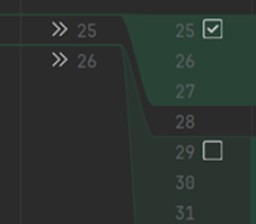
Jeśli zrozumiesz, że w ferworze pracy zmieniłeś zbyt wiele rzeczy w jednym pliku, IntelliJ IDEA pozwala commitować nie cały plik naraz! W oknie Commit możesz rozwinąć plik i zaznaczać tylko te fragmenty kodu (chunks), które odnoszą się do konkretnego zadania logicznego.
Zasada 3: commit nie powinien psuć projektu
Każdy commit w głównej gałęzi powinien pozostawiać projekt w działającym stanie. Przed jego utworzeniem musisz przynajmniej upewnić się, że kod się kompiluje (na przykład uruchamiając go build). Ale jak upewnić się, że przypadkiem nie zepsułeś czegoś w innej części systemu? Poleganie wyłącznie na ręcznej weryfikacji jest ryzykowne.
Tu z pomocą przychodzi automatyzacja. Na tym kursie nie będziemy konfigurować automatycznych procesów, ale powinieneś wiedzieć, jak działa to w prawdziwych projektach. Nowoczesne zespoły używają systemów ciągłej integracji (Continuous Integration, CI), takich jak GitHub Actions.
Jak to działa?
Piszesz kod i testy do niego. Następnie ty albo DevOps konfigurujecie specjalny scenariusz (workflow) bezpośrednio na GitHubie. Od tego momentu, gdy tylko wysyłasz push do swojego Pull Request, dzieje się magia:
- GitHub Actions widzi to zdarzenie i uruchamia twój scenariusz na zdalnym serwerze.
- Automatycznie "buduje" projekt i uruchamia wszystkie napisane przez ciebie testy (na przykład wykonując polecenie
go test). - Jeśli wszystkie testy przejdą pomyślnie, obok twojego commita na GitHubie pojawia się zielony znaczek. To sygnał dla całego zespołu, że twoje zmiany są bezpieczne.
- Jeśli choć jeden test się nie powiedzie, zobaczysz czerwony krzyżyk. Scalanie takiego PR do głównej gałęzi jest kategorycznie zabronione do czasu poprawienia błędów.
            graph LR
            subgraph GitHub
            A[Programista] -- "push" --> B(Repozytorium)
            B -- "Zdarzenie: push" --> C{GitHub Actions}
            end

            subgraph Workflow
            C -- "Uruchomienie" --> D[Uruchomienie_testow]
            D --> E[Sukces]
            D --> F[Niepowodzenie]
            end

            subgraph Notifications
            F --> G((Email))
            G --> H[Programista]
            G --> I[Zespol]
            end

            style F fill:#f99,stroke:#333,stroke-width:2px
            style G fill:#ccf,stroke:#333,stroke-width:2px
Można skonfigurować powiadomienia. Jeśli testy się nie powiodą, GitHub Actions może wysłać wiadomość do ciebie albo do całego zespołu. Takie podejście buduje kulturę, w której testy nie są tylko formalnością, ale nieodłączną częścią procesu tworzenia oprogramowania, a każdy bierze odpowiedzialność za jakość swojego kodu.
GO TO FULL VERSION