1. Po co programiscie Kotlin JDK?
„Przeciez ucze sie Kotlin, po co mam pobierac Jave (JDK)?”. To swietne pytanie. Aby na nie odpowiedziec, trzeba zrozumiec, jak dziala twoj kod.
Kotlin to jezyk JVM. To znaczy, ze dziala na technologiach Java. Wyobraz sobie samochod:
- Kotlin — to karoseria, kierownica i wygodne wnetrze. To, z czym wchodzisz w interakcje ty).
- JVM (Java Virtual Machine) — to silnik, ktory wprawia wszystko w ruch.
- JDK (Java Development Kit) — to fabryka, ktora produkuje ten silnik.
Bez „silnika” (JVM) twoj ladny kod w Kotlin po prostu nie ruszy.
Jak to dziala od strony technicznej?
Gdy naciskasz przycisk „Run” w IntelliJ IDEA, dzieje sie nastepujace:

JDK zawiera JVM + zestaw standardowych bibliotek, z ktorych korzysta zarowno Java, jak i Kotlin.
Dlaczego wazne jest korzystanie z aktualnej wersji JDK?
Kotlin rozwija sie bardzo szybko i opiera sie na nowych mozliwosciach JVM. Wersja 25 przynosi usprawnienia wydajnosci i nowe instrukcje dla „silnika”, dzieki ktorym twoj kod Kotlin dziala szybciej i zuzywa mniej pamieci.
2. Pobieranie i instalacja JDK
Jest kilka oficjalnych zrodel: Oracle, OpenJDK, Amazon Corretto. Ale teraz nie musimy pobierac ich recznie przez przegladarke.
Zlecimy to zadanie IntelliJ IDEA. Sama pobierze potrzebna wersje, rozpakowuje ja do wlasciwego folderu i ustawi wszystkie sciezki. Zrobimy to na etapie tworzenia pierwszego projektu.
Na potrzeby naszego kursu bedziemy uzywac dystrybucji Amazon Corretto. To niezawodna, darmowa wersja JDK, ktora dobrze radzi sobie z cyrylica w sciezkach (chociaz i tak lepiej nazywac foldery alfabetem lacinskim!).
3. Pobieranie i instalacja IntelliJ IDEA
Oficjalna strona JetBrains: https://www.jetbrains.com/idea/download/
Na stronie pobierania serwis sam wykryje twoj system operacyjny. W razie potrzeby mozesz wybrac go recznie.
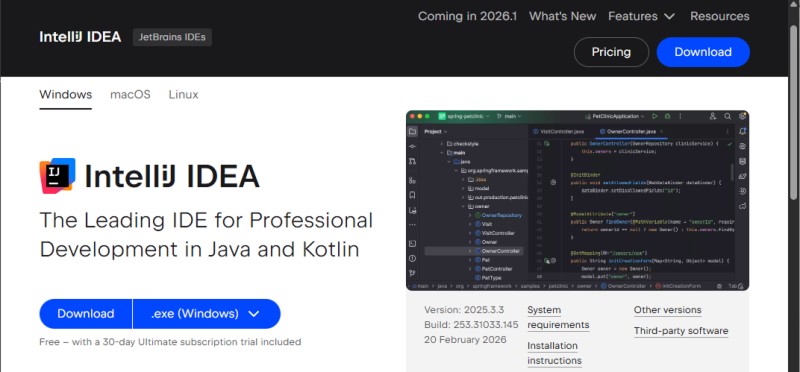
Wczesniej programisci musieli na etapie pobierania wybierac miedzy platna wersja Ultimate a darmowa Community Edition. Od wersji 2025.3 proces zostal uproszczony.
Pobierasz jeden instalator. W srodku programu mozesz korzystac z darmowych funkcji (Community), ktorych w 100% wystarcza do nauki Kotlin. Jesli IDEA zaproponuje okres probny Ultimate — mozesz sie zgodzic albo odmowic; dla naszego kursu nie ma to kluczowego znaczenia.
Instalacja IntelliJ IDEA w Windows
- Pobierz instalator
.exe. Ważne: wybierz architekture procesora (x64 lub ARM64), chociaz strona zwykle wykrywa to sama. - Uruchom plik.
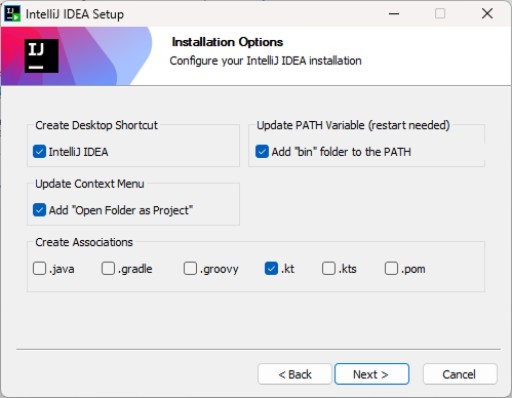
- Na etapie Installation Options:
- Zaznacz Create Desktop Shortcut.
- Zaznacz Update PATH variable (wymaga restartu, ale jest to przydatne).
- W skojarzeniach plikow wybierz Kotlin dla .kt.
- Poczekaj na zakonczenie instalacji.
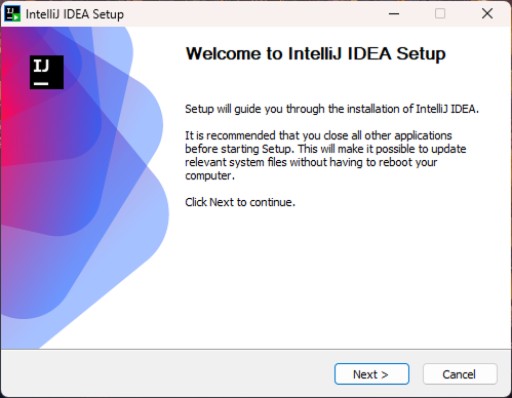
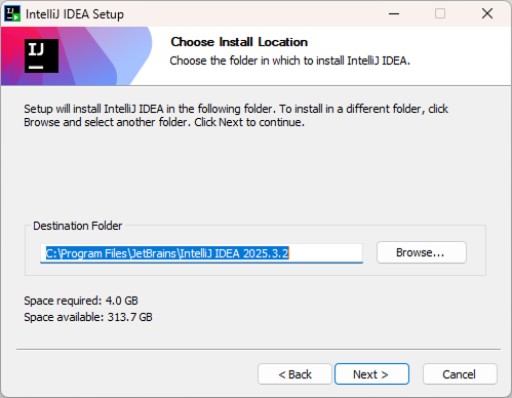
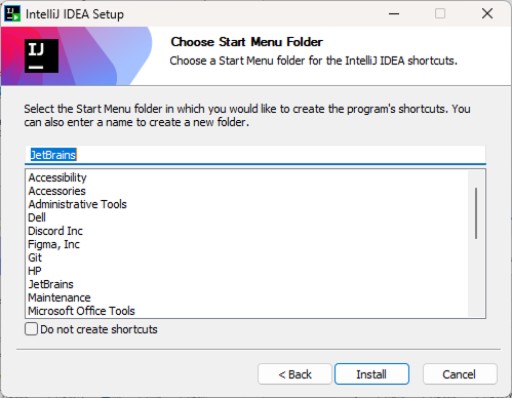
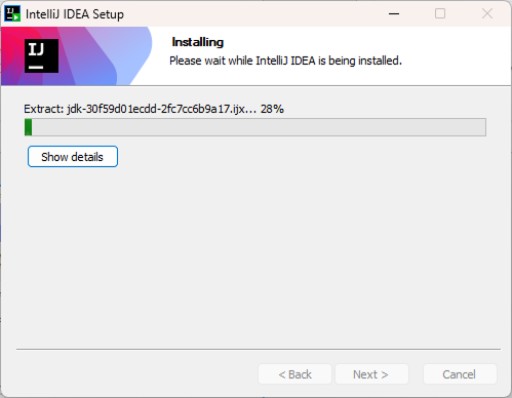
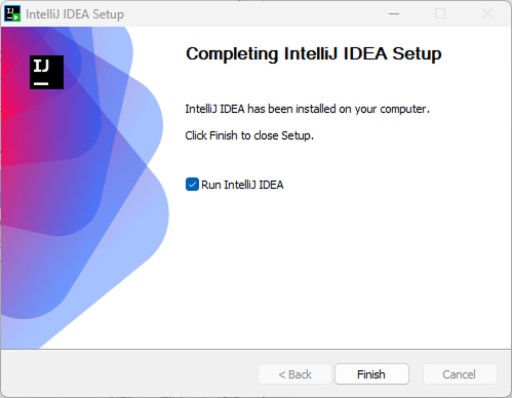
Instalacja IntelliJ IDEA w macOS
- Pobierz plik
.dmg. Uwaga: wybierz wlasciwy uklad!- Apple Silicon (M1, M2, M3...) — dla nowszych Macow.
- Intel — dla starszych modeli.
- Otworz plik i przeciagnij ikone IntelliJ IDEA do folderu Applications.
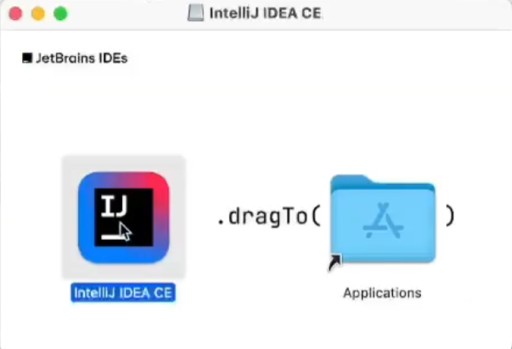
Instalacja IntelliJ IDEA w Linux
- Pobierz archiwum
.tar.gz. - Rozpakuj archiwum w wygodnym miejscu, np.
~/programs/idea. - Przejdz do folderu
bini uruchom skrypt:./idea.sh - Dla wygody mozesz utworzyc skrot przez menu: Tools -> Create Desktop Entry.
4. Pierwsze uruchomienie i konfiguracja
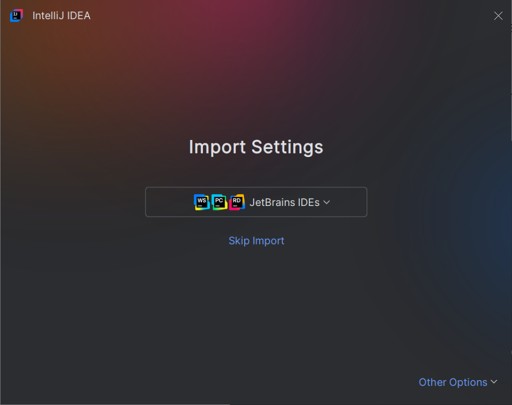
Po instalacji IntelliJ IDEA zaproponuje import ustawien. Jesli instalujesz ja po raz pierwszy — wybierz Skip import.
Karta Projects
To okno startowe „Welcome Screen”.
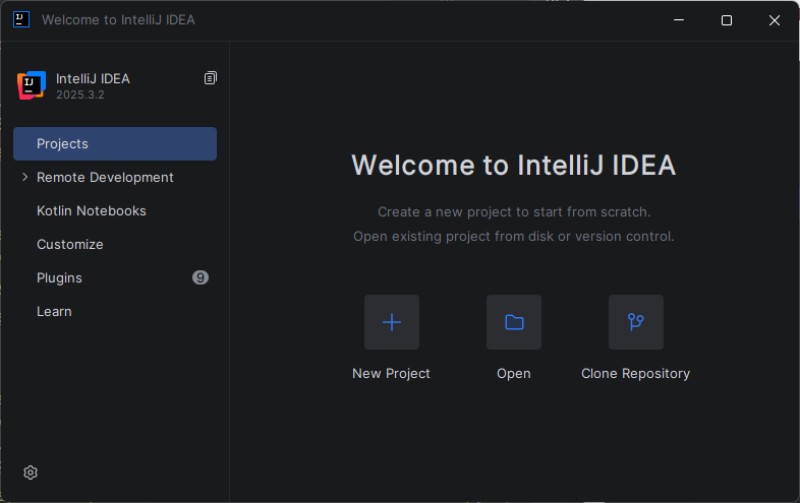
- New Project — utworz nowy projekt od zera.
- Open — otworz istniejacy projekt (folder).
- Clone Repository — pobierz projekt z GitHub lub GitLab.
Karta Customize
Tutaj konfiguruje sie wyglad. Polecam od razu tu zajrzec.
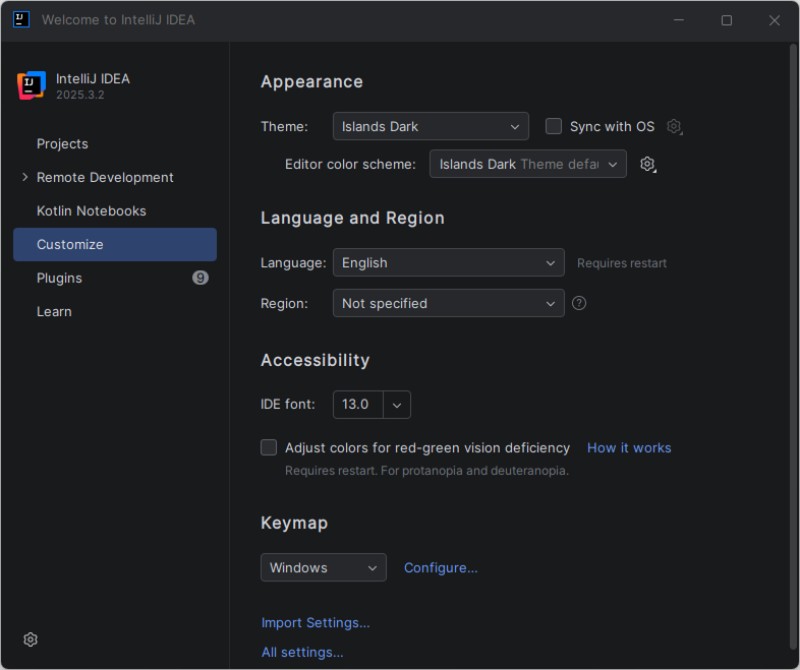
- Color theme: wybierz motyw (Dark, Dracula lub Light). Wybierz ten, przy ktorym oczy mniej sie mecza.
- IDE font: rozmiar czcionki interfejsu.
- Language: zostaw English! Wszystkie poradniki beda po angielsku.
Wszystko gotowe! W nastepnym wykladzie stworzymy twoj pierwszy projekt Kotlin.

GO TO FULL VERSION